 Effortlessly manage data through preview, delete, export, etc.

 100% Security Verified | No Subscription Required | No Malware

 :
: 
 ChatGPT
 Perplexity
 Gemini
 Claude
 Grok
Grok

Pensavo che il mirroring del telefono per un livestream fosse plug-and-play—poi ho avuto problemi di audio fuori sync, uno schermo nero, e ho dovuto riavviare a metà streaming. Avrei voluto avere una checklist con chiari “stop se questo fallisce”.
Utente Reddit, r/OBS
Il mirroring del telefono a bassa latenza per i livestream sembra semplice—finché una sola impostazione sbagliata non causa audio fuori sync, schermi neri, fotogrammi traballanti o una trasmissione interrotta. Questa guida mostra come utilizzare prompt AI per produrre un workflow rigoroso e verificabile (con controlli e stop-gate), passando dalla pianificazione all’esecuzione reale e ai test.
In questo articolo
- Come pianificare il mirroring del telefono a bassa latenza senza saltare passaggi cruciali
- Definire l'obiettivo e i vincoli
- Impostare una sequenza di operazioni
- Costruire controlli di verifica (non sensazioni)
- Bloccare un gate “non procedere”
- Cosa deve sapere l’AI
- Usare i prompt AI per costruire un workflow più sicuro
- Piano AI vs vincoli reali del dispositivo
- Quando smettere di pianificare e iniziare l’esecuzione
Parte 1. Come pianificare il mirroring del telefono a bassa latenza per i livestream senza saltare passaggi critici
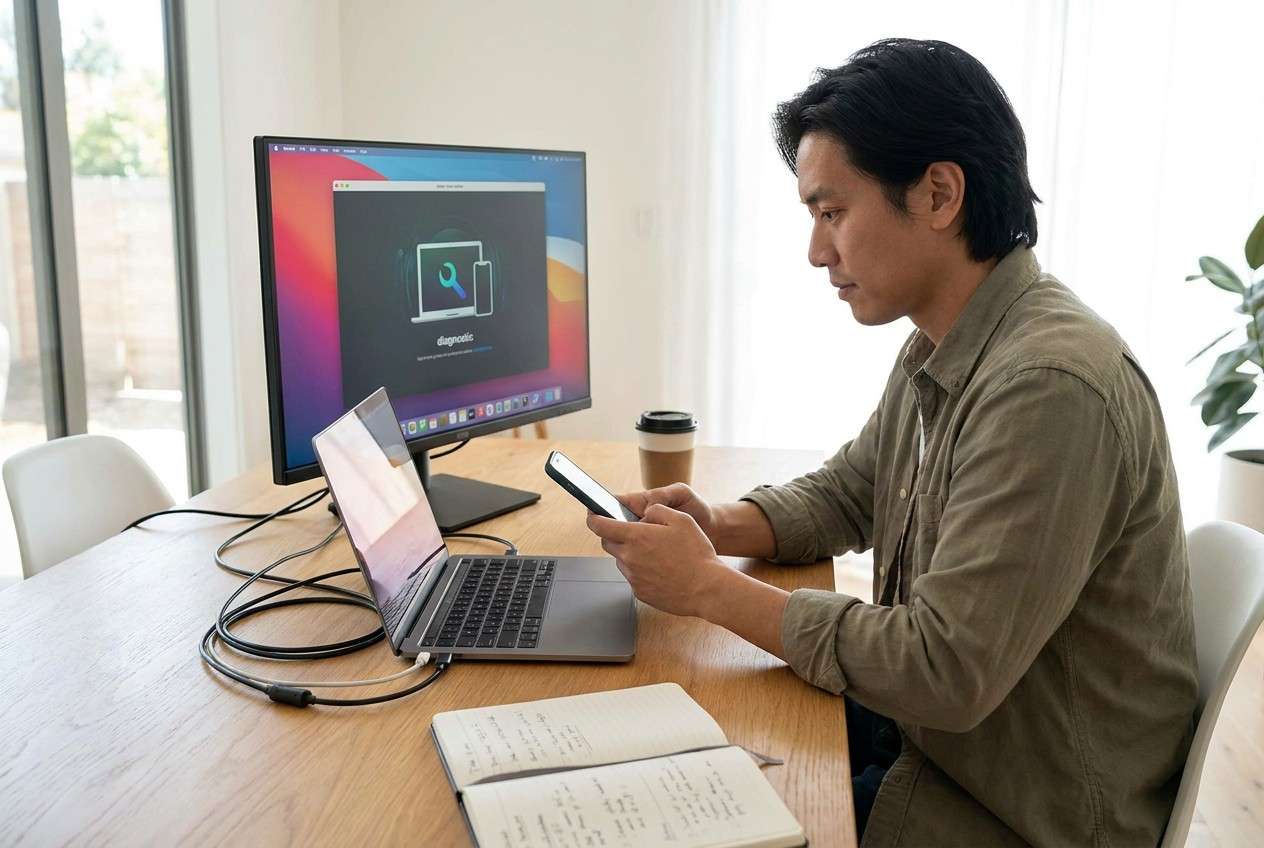
Stai per andare in diretta e hai bisogno dello schermo del tuo telefono su un computer per OBS/Streamlabs (o simili), con ritardo minimo e audio stabile. I consigli online spesso sono contraddittori (USB vs. Wi‑Fi, quali interruttori sono importanti, quale risoluzione/FPS scegliere), e il vero problema è solitamente la sequenza mancante: cosa fare per primo, cosa misurare, e cosa deve essere “bloccato” prima dello show.
1. Trasforma il “caos di setup” in un workflow ordinato.
Usa i prompt AI per produrre un piano passo-passo con dipendenze, rischi e un ordine fisso delle operazioni (preparazione → esecuzione → verifica).
2. Definire controlli di verifica con criteri di superamento/fallimento.
Specifica esattamente cosa osserverai (latenza, sincronizzazione audio, fotogrammi persi), come appare il fallimento e quale singola variabile cambiare dopo.
3. Aggiungi un gate fermo “non procedere” prima di premere Go Live.
Blocca i parametri critici dello stream e il metodo di mirroring solo dopo che i controlli minimi sono superati, così non introduci errori visibili al pubblico durante lo streaming.
1-1. Definisci obiettivo e vincoli (prima di toccare le impostazioni)
Scrivi cosa significa “successo” per questo stream: risoluzione/FPS di destinazione, soglia di ritardo accettabile (ad esempio, “meno di 200 ms”), se serve verticale o orizzontale, e se devi catturare una specifica app (gioco vs app fotocamera vs demo).
1-2. Usa un ordine esplicito delle operazioni (così non rincorri fantasmi)
Molte configurazioni falliscono perché molte modifiche avvengono insieme (risoluzione, FPS, routing audio, banda Wi‑Fi, tipo di sorgente di cattura). Il tuo piano dovrebbe obbligare a cambiare una sola variabile: cambia una cosa, ri-testa, registra i risultati, poi procedi.
1-3. Costruisci controlli di verifica che rilevano drift e perdite subito
Anche dopo una risposta AI, si rimane bloccati perché la sequenza non è esplicita: cosa testare prima, cosa misurare e cosa bloccare prima dello show. Aggiungi controlli per latenza, sincronizzazione audio, stabilità (esegui per diversi minuti) e fotogrammi persi/sovraccarico di codifica sotto il carico reale della scena OBS.
1-4. Identifica il punto di non ritorno e aggiungi uno stop-gate
Il tuo punto di non ritorno è premere Go Live (e/o cambiare parametri critici durante la diretta). Una volta avviato lo streaming, cambiare metodo di mirroring, risoluzione base, o ricollegare i dispositivi può forzare riavvii, causare errori visibili al pubblico o dividere i VOD—quindi il piano deve essere verificato prima di quel momento.
Parte 2. Cosa deve sapere l’AI
Condividi i dettagli della configurazione così l’AI può produrre un workflow che puoi realmente verificare.
- Modello del telefono + versione OS (es: iPhone 13 iOS 17 / Galaxy S23 Android 14)
- OS del computer + specifiche (Windows/macOS, CPU/GPU, porte disponibili)
- Obiettivo mirroring (schermo intero, app specifica, gioco, app fotocamera, verticale/orizzontale)
- Software di streaming + piattaforma di destinazione (OBS, Streamlabs; Twitch/YouTube/TikTok)
- Opzioni di connessione disponibili (USB-C/Lightning, Wi‑Fi 5/6, adattatore Ethernet)
- Piano audio (audio del telefono nello stream? sorgente microfono? interfaccia separata?)
- Impostazioni video target (es: 1080p60 vs 720p60) e ritardo accettabile (es: “<150 ms”)
- Vincoli (nessuna installazione consentita, Wi‑Fi aziendale, cavi limitati, setup a un monitor solo)
- Finestra per test (es: “Ho 45 minuti prima di andare in diretta”)
Parte 3. Usare prompt AI per costruire un workflow più sicuro di mirroring a bassa latenza
Usa i prompt seguenti per forzare un piano graduale con controlli espliciti prima di toccare qualsiasi impostazione della diretta.
3-1. Livello 1: Prompt base
Ho bisogno una configurazione di mirroring del telefono a bassa latenza per un livestream. Crea una checklist breve, ordinata che dia priorità alla stabilità, poi alla latenza, e includa cosa verificare ad ogni passo. Non presupporre app specifiche; concentrati sulle decisioni e controlli.
3-2. Livello 2: Prompt avanzato
Progetta un workflow per il mirroring del telefono a bassa latenza in un livestream.
Dividilo in:
1) Preparazione (attrezzatura, impostazioni, prerequisiti)
2) Esecuzione (connessione + mirroring + aggiunta al software di streaming)
3) Verifica (latenza, sync audio, fotogrammi persi, recupero da fallimenti)
Segna ogni passo come CRITICO o OPZIONALE.
Includi un gate “non procedere” prima di andare in diretta che elenca i controlli minimi da superare.
3-3. Livello 3: Prompt di evidenza
Contesto:
- Telefono: (iPhone 14, iOS 17) o (Pixel 8, Android 14)
- Computer: (portatile Windows 11, 16GB RAM, una porta USB-C + HDMI)
- App di streaming: (OBS)
- Piattaforma: (YouTube Live)
- Target: (1080p60) con ritardo accettabile (meno di 200 ms)
- Rete: (Wi‑Fi 6 disponibile; può usare USB se necessario)
- Audio: desidero audio del telefono + microfono, senza echo
Compito:
Crea un piano step-by-step con controlli PRIMA, DURANTE e DOPO ogni azione principale.
Per ogni controllo, dimmi:
- cosa osservare (es: “test clap audio entro 2 frame”)
- come appare il fallimento (es: “schermo nero dovuto a HDCP/restrizioni app”)
- cosa cambiare dopo (una variabile alla volta)
Includi anche un piano di rollback se la sorgente mirror fallisce 2 minuti prima di andare in diretta.
3-4. Refinement del prompt (prompt di follow-up)
Riscrivi il workflow come una tabella con colonne: Step, Obiettivo, Azione esatta, Controllo di verifica, Criteri Pass/Fail, Prossimo se Fail. Limitalo a una pagina.
Aggiungi una regola di “controllo variabili”: elenca le 5 variabili che puoi cambiare durante i test e vieta di cambiare altro.
Crea una checklist pre-volo da completare prima di premere Go Live e includi uno stop fermo se qualche elemento non è verificato.
Dammi un albero decisionale di troubleshooting solo per questi sintomi: schermo nero, nessun audio, echo audio, alta latenza, fotogrammi traballanti. Ogni foglia deve terminare con una singola azione successiva.
Definisci un “minimo test praticabile” di 10 minuti se ho poco tempo e spiega quali rischi rimangono in caso di salto del test completo.
Parte 4. Piano AI vs vincoli reali del dispositivo
L’AI è utile perché può trasformare un setup disordinato (telefono + PC + app di cattura/streaming + rete) in un workflow chiaro, verificabile, con dipendenze, rischi e punti di verifica. Ma non può realmente mirroring il tuo telefono, rilevare la latenza reale, o confermare come il tuo dispositivo/PC/cavi si comportano sotto carico—devi validare sull’hardware reale.
| Elemento di pianificazione | Cosa può fare l’AI | Cosa devi confermare sui dispositivi reali |
|---|---|---|
| Scegliere una priorità di connessione stabile (USB vs Wi‑Fi) | Proporre un ordine di preferenza in base ai vincoli | Latenza reale, stabilità e affidabilità delle porte/cavi |
| Impostare test di verifica (test clap, verifica drop frame) | Definire test ripetibili e soglie di pass/fail | Sincronizzazione reale misurata, frame persi, carico CPU/GPU nella scena |
| Identificare punti comuni di errore (schermo nero, contenuti protetti) | Elencare cause probabili e prossimi passi sicuri | Se puoi effettivamente mirroring e catturare le app/schermi specifici |
| Crea rollback e gate “go/no-go” | Fornire checklist e condizioni di stop | Se puoi cambiare rapidamente metodo senza rompere la tua diretta |

Parte 5. Quando smettere di pianificare il mirroring del telefono a bassa latenza per le livestream e iniziare l’esecuzione
La pianificazione è “abbastanza completa” quando produce un test controllato che puoi eseguire rapidamente—senza improvvisare proprio prima di andare in diretta.
- Hai un percorso primario (metodo di connessione/mirroring preferito) e un percorso secondario, ciascuno con un chiaro trigger per il passaggio.
- Le tue verifiche hanno criteri di superamento/fallimento (non “sembra a posto”).
- Hai identificato il momento ad alto rischio (premere Go Live / bloccare le impostazioni dello streaming) e creato una rigida barriera di “non procedere” prima di esso.
- Sai nominare le top 3 probabili criticità nel tuo setup e la prima azione sicura per ciascuna.
Se tutte e quattro sono vere, smetti di riscrivere il piano e inizia ad eseguirlo sul tuo vero telefono + computer sotto carico simile alla diretta.
Strumento consigliato: Esegui il workflow in modo sicuro con Dr.Fone
Una volta che il piano è definito, hai comunque bisogno di un modo affidabile per fare il mirroring reale e completare le verifiche sotto carico. Per questo, puoi usare Dr.Fone Basic - Screen Mirroring per stabilire la connessione di mirroring telefono-computer e poi validare latenza, sincronizzazione e stabilità prima di andare in diretta.
 Gestisci facilmente i dati tramite anteprima, eliminazione, esportazione, ecc.
- Trasferisci tutti i dati tra dispositivi.
- Soluzioni di backup robuste per una protezione dati affidabile.
- Fai il mirroring dello schermo su PC per riunioni, insegnamento e controllo.

Usa il flusso di esecuzione qui sotto per mantenere stabile prima il processo, poi ottimizza la latenza—senza cambiare più variabili contemporaneamente.
-
Passo 1 Connettiti e avvia il mirroring (metodo primario)
Stabilisci la connessione di mirroring telefono-computer e conferma che l’immagine specchiata sia stabile per alcuni minuti (nessuna disconnessione casuale o sfarfallio).

Verifica: mantieni il mirroring attivo mentre apri/chiudi l’app target e ruoti l’orientamento se necessario; annota eventuali comportamenti dello schermo nero come problemi di compatibilità da risolvere prima dell’evento.
-
Passo 2 Aggiungi il mirror in OBS/Streamlabs (non cambiare altre variabili per ora)
Aggiungi lo schermo specchiato come origine nel tuo software di streaming, poi allinea l’area/orientamento. Evita di cambiare risoluzione/FPS/routing audio contemporaneamente—altrimenti non puoi isolare la causa di ritardi o scatti.

Verifica: conferma che l’anteprima resti fluida mentre le tue normali sovrapposizioni/scenari sono attive (il carico di scena che userai live).
-
Passo 3 Esegui i controlli di latenza + sincronizzazione audio (definisci superamento/fallimento)
Esegui i controlli pianificati (ad esempio: confronto visivo con cronometro/timer per la latenza, test del battito di mani per la sincronizzazione, e una sessione di stabilità di diversi minuti). Decidi in anticipo cosa significa “superato” (es: “meno di 200 ms” o “entro 2 fotogrammi”).

Verifica: se fallisci un controllo, cambia una sola variabile (tipo di connessione, risoluzione, FPS, routing audio o preset encoder), poi ripeti il test e annota il risultato.
-
Passo 4 Esegui il controllo go/no-go, poi blocca le impostazioni prima del Go Live
Esegui il controllo “non procedere” proprio prima di premere Go Live (latenza accettabile, audio sincronizzato, nessun frame perso, trigger per backup testato). Se qualcosa non è verificato, fermati e risolvilo prima di iniziare la diretta.

Verifica: conferma che il percorso di backup sia pronto (e che il passaggio non costringa un riavvio completo) nel caso in cui la sorgente mirror fallisse poco prima della diretta.




Conclusione
Usa l’IA per progettare un flusso di lavoro rigoroso e verificabile con barriere di stop prima della diretta, poi affidati all’esecuzione reale e ai test per confermare latenza, stabilità e sincronizzazione sui tuoi dispositivi reali. Una volta che il piano è chiaro, fai il mirroring, segui i controlli e blocca le impostazioni solo dopo che i criteri go/no-go sono superati.
FAQ
-
Come posso verificare la “bassa latenza” senza strumenti speciali?
Usa un semplice test visivo con un timer (telefono che mostra un cronometro in mirroring su PC) e confronta il timing del cambiamento; definisci una soglia accettabile prima del test.
-
Qual è l’errore “punto di non ritorno” più comune?
Andare in diretta prima di aver confermato la sincronizzazione audio e la stabilità, poi tentare di risolvere durante la diretta cambiando più impostazioni (spesso causando riavvii o nuovi problemi).
-
Dovrei dare priorità al mirroring tramite USB o Wi‑Fi?
Pianifica di testare prima USB per la stabilità, poi Wi‑Fi se ti serve mobilità—l'ambiente decide, quindi verifica con lo stesso carico che userai in diretta.
-
Perché compaiono schermi neri durante il mirroring o la cattura?
Alcune app o contenuti sono limitati, oppure la fonte di cattura è configurata in modo errato; trattalo come un controllo di compatibilità e conferma che l’esatto schermo dell’app target possa essere mirrorato prima dell’evento.
-
L’IA può suggerirmi le migliori impostazioni OBS per il mio PC?
L’IA può proporre un profilo iniziale, ma solo test reali possono confermare eventuali frame persi, sovraccarico dell’encoder e sincronizzazione sotto la reale complessità della tua scena.
 Add Wondershare Dr.Fone as a preferred source on Google











