 Effortlessly manage data through preview, delete, export, etc.

 100% Security Verified | No Subscription Required | No Malware

 :
: 
 ChatGPT
 Perplexity
 Gemini
 Claude
 Grok
Grok

Sto passando a un nuovo telefono e temo che un solo errore in LINE possa cancellare la mia cronologia chat. Ho bisogno di un piano che mi dica cosa fare per primo—e cosa non fare finché non avrò verificato tutto.
Utente del forum
Trasferire la cronologia chat di LINE su un nuovo telefono è facile da sbagliare perché basta un’impostazione omessa o una scelta di accesso errata per causare ripristini parziali—o nessuna cronologia.
L’AI aiuta trasformando la tua situazione (tipi di dispositivi vecchi/nuovi, opzioni di backup, stato dell’account, limiti di tempo) in una sequenza chiara con punti di controllo, così non improvvisi sotto pressione.
L’AI non può accedere ai tuoi telefoni, verificare cosa è realmente stato salvato o completare trasferimenti all’interno delle app—quindi il piano necessita comunque di strumenti reali e verifica sul dispositivo prima di qualsiasi passaggio irreversibile.
In questo articolo
- Pianificare la migrazione senza dimenticare passaggi critici
- Perché l’ordine è importante
- Verifica prima delle azioni irreversibili
- Rischi del punto di non ritorno
- Cosa dovrebbe significare “successo”
- Cosa serve sapere all’AI
- Prompt AI per creare un workflow più sicuro
- Piano AI vs vincoli dei dispositivi reali
- Quando smettere di pianificare e iniziare l’esecuzione

Parte 1. Come pianificare la migrazione chat di LINE su un nuovo telefono senza perdere la cronologia
Stai cambiando telefono e vuoi che le tue chat LINE appaiano esattamente come sono sul nuovo dispositivo, ma non sei sicuro di quale sia l’ordine giusto (accesso all’account, backup chat, ripristino, controllo dei media), e i consigli conflittuali online peggiorano la situazione.
Anche dopo una risposta AI, di solito resta incertezza su sequenza (“Procedo prima con l’accesso o con il backup?”) e verifica (“Come confermo che il backup è valido prima di affidarmici?”).
Il momento di non ritorno è tipicamente cancellare/ripristinare il vecchio telefono, disinstallare LINE, oppure uscire/riregistrarsi in modo che interrompa il percorso di ripristino previsto—niente di tutto ciò deve accadere finché la tua checklist di verifica non è completamente verde.
Parte 2. Cosa serve sapere all’AI
Comunica il contesto esatto di dispositivo e account così il workflow può essere ordinato in sicurezza.
- Sistema operativo e modello del vecchio telefono (iOS/Android, versione approssimativa)
- Sistema operativo e modello del nuovo telefono (iOS/Android, versione approssimativa)
- Tipo di migrazione (iPhone→iPhone, Android→Android, iPhone↔Android)
- Come LINE è registrato (numero di telefono, email, Apple/Google, ecc.)
- Se conosci la password di LINE / se puoi reimpostarla rapidamente
- Se già usi backup su iCloud/Google Drive per LINE (e con quale account)
- Dimensione approssimativa della cronologia chat e importanza dei media (foto/video/file)
- Vincoli di tempo (es. devi consegnare oggi il vecchio telefono)
- Rischi attuali (memoria bassa, schermo rotto, nessun accesso SIM, Wi‑Fi instabile)
- “Limite invalicabile” personale (es. “Non cancellerò il vecchio telefono finché le chat non saranno confermate sul nuovo telefono”)
Parte 3. Uso dei prompt AI per creare un workflow LINE più sicuro
Usa i prompt qui sotto per far sì che l’AI produca una sequenza + checkpoint + condizioni di stop che puoi seguire senza dover indovinare nulla.
3-1. Livello 1: Prompt base
Aiutami a pianificare un workflow sicuro e passo-passo per migrare la cronologia chat LINE sul mio nuovo telefono senza perdere messaggi.
Voglio una checklist con chiari passaggi di verifica prima di fare qualsiasi cosa irreversibile.
Non dare consigli generici—chiedimi solo i dettagli minimi necessari.
3-2. Livello 2: Prompt avanzato
Progetta un workflow strutturato per migrare la cronologia chat LINE su un nuovo telefono con sezioni di Preparazione / Esecuzione / Verifica.
Segna ogni passaggio come Critico oppure Opzionale, elenca prerequisiti (account, memoria, Wi‑Fi), e includi condizioni esplicite “Stop—non procedere” (es. quando non si può verificare un backup).
Includi anche un breve piano di rollback/salvagente in caso di errore durante il ripristino.
3-3. Livello 3: Prompt basato su evidenze
Crea un piano di migrazione per il mio scenario specifico includendo controlli prima / durante / dopo ogni fase.
Contesto: Vecchio telefono (Android 13, Samsung S21), nuovo telefono (Android 14, Pixel 8), LINE registrato con (numero di telefono + email), backup su (account Google Drive: example@gmail.com), dimensione chat (ca. 6 GB), tempo limite (4 ore), vincoli di rischio (memoria quasi piena sul vecchio telefono).
Output:
- Una sola sequenza ordinata
- Cosa devo fare screenshot/annotare (es. quale account Google è selezionato)
- Come confermare che il backup è completo e recente
- Cosa non fare finché la verifica non è passata (es. disinstallare LINE, resettare il vecchio telefono)
- Checklist finale di accettazione: “migrazione riuscita quando…”
3-4. Raffinamento del prompt (prompt di follow-up)
Fai esattamente 10 domande sì/no che determinano il percorso corretto di migrazione, poi genera il workflow in base alle mie risposte.
Rielabora il piano come checklist a due colonne: Azione vs Prova che ha funzionato (cosa devo vedere a schermo).
Aggiungi una sezione “Modalità di fallimento”: le 7 principali cause di fallimento migrazione LINE nel mio scenario e come rilevare ciascuna in anticipo.
Aggiungi checkpoint temporali espliciti: cosa devo verificare a T‑0 (prima di iniziare), T‑mezzo (dopo backup) e T‑fine (dopo ripristino) e cosa fare se un checkpoint fallisce.
Crea una lista di “azioni da non oltrepassare” con le esatte condizioni richieste prima di consentire ciascuna di esse.
Parte 4. Piano AI vs vincoli dei dispositivi reali
| Pianificare con AI (cosa può fare) | Vincoli dei dispositivi reali (cosa non può fare) |
|---|---|
| Trasforma i tuoi dettagli in un ordine preciso di operazioni | Accedere ai tuoi telefoni o vedere lo stato dell’app LINE |
| Produrre checklist e condizioni di stop per la verifica | Confermare che un backup sia davvero ripristinabile sul dispositivo |
| Identificare punti di rischio (account errato, ordine di accesso sbagliato, memoria bassa) | Risolvere restrizioni OS/app, permessi o errori del dispositivo |
| Delineare passaggi di rollback/salvagente | Eseguire davvero le azioni di backup/trasferimento/ripristino |
L’AI migliora la pianificazione, ma non può eseguire o validare azioni sui dispositivi—la vera conferma deve venire dai risultati sul dispositivo e strumenti affidabili.
Parte 5. Quando smettere di pianificare e iniziare l’esecuzione
- Puoi dichiarare il percorso esatto di migrazione (Android→Android, iPhone→iPhone o cross‑OS) e gli account coinvolti corretti (ID Apple/account Google/accesso LINE).
- Hai una lista scritta di “no-go” (es.niente disinstallazione, niente logout, niente reset ai dati di fabbrica) finché non è soddisfatta la checklist di accettazione.
- Hai tempo a sufficienza, energia stabile/Wi‑Fi e spazio di memoria per completare backup e ripristino senza fretta.
- I tuoi criteri di verifica sono concreti (cosa controllerai in LINE sul nuovo telefono e cosa intendi per “successo”).
A questo punto, pianificare ancora produce benefici decrescenti—l’esecuzione è l’unico modo per risolvere gli ultimi dubbi.
Strumento consigliato e supporto nell’esecuzione (salvagente a livello di dispositivo)
Se vuoi una sicurezza extra prima di raggiungere qualsiasi passaggio irreversibile, puoi usare Dr.Fone - WhatsApp Transfer per attività di backup/trasferimento a livello dispositivo mentre segui i requisiti di LINE per backup e ripristino delle chat in-app.
 Trasferisci WhatsApp tra Android e iOS.
- Backup e ripristina WhatsApp su PC in sicurezza.
- Anteprima ed esportazione selettiva delle chat.
- Compatibile con tutti i modelli di iPhone e Android.

Ora contano l’esecuzione perché i principali rischi derivano da backup parziali, ripristini con account sbagliati e pulizia irreversibile fatta troppo presto—quindi serve una rete di sicurezza prima di fare qualcosa che non si può annullare.

-
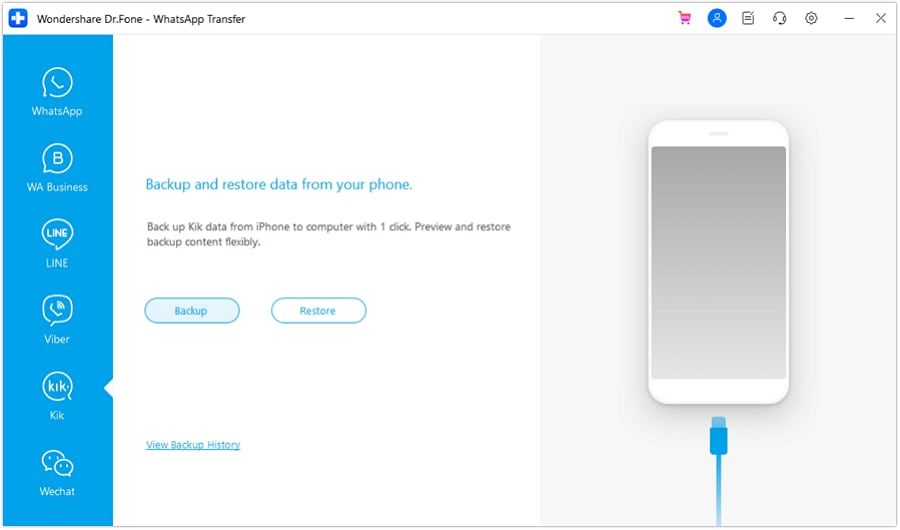
Fase 1Crea prima un backup di sicurezza del vecchio telefono
Esegui un backup del dispositivo per avere una copia di riserva dei dati importanti prima di tentare la migrazione di LINE.

-
Fase 2Mantieni stabili account e prerequisiti durante la finestra di migrazione
Assicurati che ci sia alimentazione stabile, Wi‑Fi e sufficiente spazio di archiviazione così puoi completare backup e ripristino senza fretta o cambi account a metà processo.
-
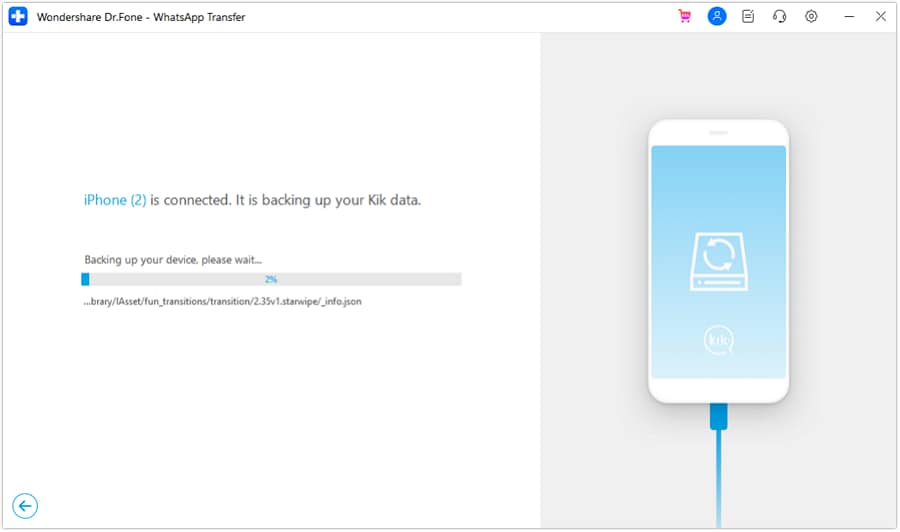
Fase 3Completa la sequenza pianificata di backup/ripristino LINE e verifica sul nuovo telefono
Segui la checklist generata dall’IA (sequenza + punti di controllo). Conferma di usare l’accesso Apple/Google/LINE previsto e che la cronologia chat ripristinata corrisponda ai criteri attesi.
-
Fase 4Solo dopo la verifica, effettua la pulizia irreversibile
Apri LINE sul nuovo telefono e controlla chat recenti, conversazioni precedenti, media chiave, conteggio chat previsto e identità dell’account, poi lascia il vecchio telefono invariato finché non sei soddisfatto.




Conclusione
Usa l’IA per costruire una sequenza rigorosa con punti di verifica e regole “da non superare”; poi affidati a strumenti reali—come Dr.Fone per il supporto di backup a livello di dispositivo—e controlli direttamente sul dispositivo per eseguire e confermare la migrazione prima di qualsiasi pulizia irreversibile.
FAQ
-
Qual è il motivo più comune per cui la cronologia chat di LINE non appare sul nuovo telefono?
Scelta errata dell’account (accesso Apple/Google/LINE), backup incompleto o vecchio, o avvio della migrazione senza confermare destinazione e aggiornamento del backup. -
Cosa devo verificare prima di fare qualcosa di irreversibile (come cancellare il vecchio telefono)?
Che il nuovo telefono mostri le chat previste (inclusi vecchi messaggi), che l’account sia corretto e che le conversazioni/media più importanti siano accessibili. -
L’IA può garantire che le mie chat LINE vengano migrate con successo?
No. L’IA può solo progettare la sequenza più sicura e i relativi controlli; il successo dipende da ciò che i dispositivi e LINE realmente riportano durante backup e ripristino. -
Se ho poco tempo (es. una scadenza per il trade-in), cosa devo dare priorità?
Dai priorità ai punti di verifica: conferma gli account, completa il backup, verifica i risultati del ripristino sul nuovo telefono e ritarda la cancellazione del vecchio telefono il più possibile. -
Un backup del dispositivo basta a dimostrare che le chat LINE sono al sicuro?
Non da solo. È solo una rete di sicurezza; la vera prova è che la cronologia chat LINE appaia correttamente sul nuovo telefono dopo la migrazione.
 Add Wondershare Dr.Fone as a preferred source on Google











