 Effortlessly manage data through preview, delete, export, etc.

 100% Security Verified | No Subscription Required | No Malware

 :
: 
 ChatGPT
 Perplexity
 Gemini
 Claude
 Grok
Grok

Il mio telefono è molto lento e mi sono appena accorto che praticamente ho esaurito lo spazio di archiviazione. Ho paura di cancellare qualcosa perché non voglio perdere foto o chat—qual è il modo più sicuro per risolvere?
Utente della Community di Supporto Apple
Un telefono quasi senza spazio di archiviazione può sembrare “misteriosamente” lento, ma cancellare le cose sbagliate in fretta può causare una perdita di dati evitabile o peggiorare il rallentamento.
L’AI è utile qui per tracciare una sequenza pulita: confermare se la causa è la pressione di archiviazione, identificare cosa sta consumando spazio, scegliere l’ordine più sicuro di pulizia e definire controlli di verifica prima di toccare qualcosa di rischioso.
L’AI non può vedere il tuo dispositivo, confermare cosa è davvero sicuro da rimuovere, né eseguire backup/trasferimenti/cancellazioni—quindi, una volta che il piano è pronto, dovrai usare gli strumenti reali del dispositivo per agire con attenzione.
In questo articolo
- Come pianificare un workflow sicuro prima di cancellare qualcosa
- Sintomi comuni di lento per mancanza di spazio
- Perché l’ordine è importante
- Il punto di non ritorno
- Come appaiono i “gate di verifica”
- Cosa deve sapere l'AI
- Usare prompt AI per costruire un workflow più sicuro
- Quando smettere di pianificare e iniziare ad eseguire
- Eseguire il workflow in modo sicuro con Dr.Fone

Parte 1. Come pianificare “Il mio telefono è lento perché la memoria è piena” senza tralasciare passaggi critici
Stai notando rallentamenti (app che si aprono lentamente, ritardi della tastiera, fotocamera che impiega più tempo a salvare le foto) e vedi che lo spazio è quasi esaurito. Cerchi soluzioni rapide e ricevi consigli diversi: “cancella cache”, “elimina app”, “sposta foto”, “resetta il telefono”.
L’incertezza non riguarda solo cosa fare—ma anche l’ordine in cui farlo, e come verificare che ogni passaggio abbia funzionato. Se cancelli prima e controlli dopo, rischi di perdere l’unica copia di foto, chat o file importanti.
C’è anche un punto di non ritorno: cancellare gli originali dopo averli spostati (o resettare) prima di aver verificato che il backup/trasferimento sia completo e recuperabile.
Parte 2. Cosa deve sapere l’AI
Condividi un rapido snapshot del tuo dispositivo e delle limitazioni così il workflow può essere sequenziato in sicurezza.
- OS del telefono e modello (ad esempio, iPhone 13 su iOS 17 / Samsung S22 su Android 14)
- Memoria libera attuale e totale (ad esempio, 1,2 GB liberi su 128 GB totali)
- Sintomi principali (avvio lento, crash di app, fotocamera non salva, surriscaldamento, ecc.)
- Categorie di archiviazione più grandi che vedi (Foto, Video, App, Messaggi, “Dati di sistema”, Download)
- Dati irrinunciabili (foto, chat WhatsApp/LINE, file di lavoro, note)
- Opzioni di backup disponibili (accesso PC/Mac, unità esterna, limiti di cloud storage)
- Finestra temporale e tolleranza al rischio (serve risultato oggi vs. puoi seguire un processo multi-step attento)
- Se hai già provato qualcosa (cancellazione cache, eliminazione app, riavvii)
Parte 3. Usare prompt AI per creare un workflow più sicuro “Il mio telefono è lento perché la memoria è piena”
Usa i prompt sotto per far produrre all’AI un piano chiaro, con controlli, prima di cancellare o spostare i dati.
3-1. Livello 1: Prompt Base
Penso che il mio telefono sia lento perché la memoria è quasi piena. Costruisci un piano sicuro passo dopo passo per confermare la causa, liberare spazio senza perdere dati importanti e verificare le prestazioni dopo ogni passaggio. Includi “punti di stop” dove devo verificare prima di continuare.
3-2. Livello 2: Prompt Avanzato
Crea un workflow strutturato per affrontare la lentezza del telefono che potrebbe essere causata dalla memoria piena.
Dividilo in Preparazione / Esecuzione / Verifica, e etichetta i passaggi come critico vs opzionale.
In Preparazione, includi la strategia di backup e una lista “da non cancellare ancora”; in Esecuzione, dai la priorità alle soluzioni meno rischiose per recuperare spazio; in Verifica, includi controlli sia per lo spazio recuperato che per il miglioramento delle prestazioni.
3-3. Livello 3: Prompt con Evidenze
Ecco il mio contesto: (Android 14, Pixel 7), (0,9 GB liberi su 128 GB). Sintomi: (le app vengono ricaricate continuamente, la fotocamera impiega 10–15 secondi ad aprirsi, avvisi occasionali “memoria piena”). Suddivisione memoria: (Foto+Video ~45 GB, App ~30 GB, Download ~8 GB, Messaggi ~6 GB). Limitazioni: (ho un laptop Windows con 200 GB liberi; il cloud è quasi pieno). Dati irrinunciabili: (foto di famiglia, chat WhatsApp, PDF di lavoro).
Costruisci un workflow con controlli prima/durante/dopo ogni fase. Includi:
- Come confermare che la pressione di memoria sia la causa principale rispetto ad altre cause (salute batteria, problemi OS, malware, surriscaldamento)
- Un ordine sicuro per ridurre la memoria (con le azioni meno rischiose prima)
- Uno specifico avviso “punto di non ritorno” (ad esempio, eliminare originali, cancellare dati app, reset di fabbrica) e quali verifiche devono essere complete prima di quel passaggio
- Una breve checklist da spuntare mentre procedo
3-4. Raffinamento Prompt
Metti il piano in una tabella con colonne: Passaggio, Perché è importante, Livello di rischio, Cosa controllare prima, Cosa controllare dopo, Opzione di rollback.
Elenca i 10 principali consumatori di spazio da cercare sul mio OS, e per ciascuno indica il modo più sicuro per ridurlo senza perdere dati.
Dammi due varianti del piano: “pulizia a rischio minimo in 30 minuti” e “pulizia approfondita con piena verifica”, specificando cosa sto saltando nella versione rapida.
Definisci soglie di verifica esatte per proseguire (ad esempio, “almeno (10–15 GB) liberi”, “la fotocamera salva una foto in (2 secondi)”, “nessuna ricarica app durante (5 minuti) di cambi”).
Indica quali azioni sono reversibili vs. irreversibili per il mio modello/OS (ad esempio, “disinstalla app” vs. “cancella dati app” vs. “reset di fabbrica”) e quando fermarsi.
3-5. Piano AI vs. Limitazioni del Dispositivo Reale
| Esigenza di pianificazione | Cosa può fare l’AI | Cosa non può fare l’AI | Cosa devi verificare sul dispositivo |
|---|---|---|---|
| Trova l’ordine di pulizia più sicuro | Dai priorità ai passaggi a basso rischio e segnala quelli irreversibili | Vedi la reale suddivisione di memoria live | Le categorie di archiviazione + file/app più grandi sono reali |
| Evitare la perdita di dati | Suggerisci gate di decisione con backup prioritario | Conferma che il backup contiene tutto | Apri foto/file/chat casuali dal backup |
| Diagnosi della causa principale | Fornisci controlli differenziali (memoria vs OS vs batteria) | Misura direttamente le prestazioni del dispositivo | Risultati di test delle prestazioni ripetibili prima/dopo |
| Definisci i criteri di “finito” | Imposta soglie misurabili e condizioni di stop | Applicale durante l’esecuzione | Obiettivo di spazio libero + sintomi migliorati nell’uso normale |
L’AI migliora la pianificazione, ma non può eseguire cambiamenti sul tuo telefono—quindi il workflow deve includere gate di verifica reali che puoi fare prima di qualsiasi passaggio irreversibile.
Parte 4. Quando smettere di pianificare “Il mio telefono è lento perché la memoria è piena” e iniziare ad eseguire
- Se puoi nominare chiaramente i principali 2–3 driver di memoria sul tuo telefono (e non solo “Sistema” vagamente).
- Hai unDestinazione di backup/trasferimentoPronto (spazio sufficiente, corretto accesso via cavo/account, connessione stabile).
- voi avete definitoControlli di verifica(Metriche prima/dopo per spazio libero e prestazioni).
- Hai identificato il tuoPasso punto-di-non-ritorno(ad esempio, cancellazione degli originali, cancellazione dei dati dell'app, ripristino di fabbrica) e si accetta di non raggiungerlo senza la prova che il backup è utilizzabile.
Una volta che queste cose sono vere, non decidete piùCosa potrebbe funzionareSei pronto ad eseguire la sequenza che hai già convalidato.
Parte 5. Il mio telefono è lento perché lo spazio di archiviazione è pieno: esegui il flusso di lavoro in modo sicuro con Dr.Fone
L'esecuzione è dove si verificano la maggior parte degli errori: eliminazione prima del backup, spostamento dei file senza confermare che si aprono altrove o "pulizia" cancellando i dati dell'app che in seguito si rende conto che contenevano l'unica copia.
Se sei pronto ad eseguire con attenzione,Dr.Fone Basic-Gestione datiPuò aiutarti a eseguire il backup/trasferimento di file e gestire grandi categorie di dati da un computer, in modo da poter seguire il tuo piano con i cancelli di verifica.
 Gestisci facilmente i dati tramite anteprima, eliminazione, esportazione, ecc.
- Trasferire tutti i dati tra i dispositivi.
- Solide soluzioni di backup per una protezione affidabile dei dati.
- Specchiare schermi su PC per riunioni, insegnamento e controllo.

-
Passaggio 1Proteggi prima una copia ripristinabile
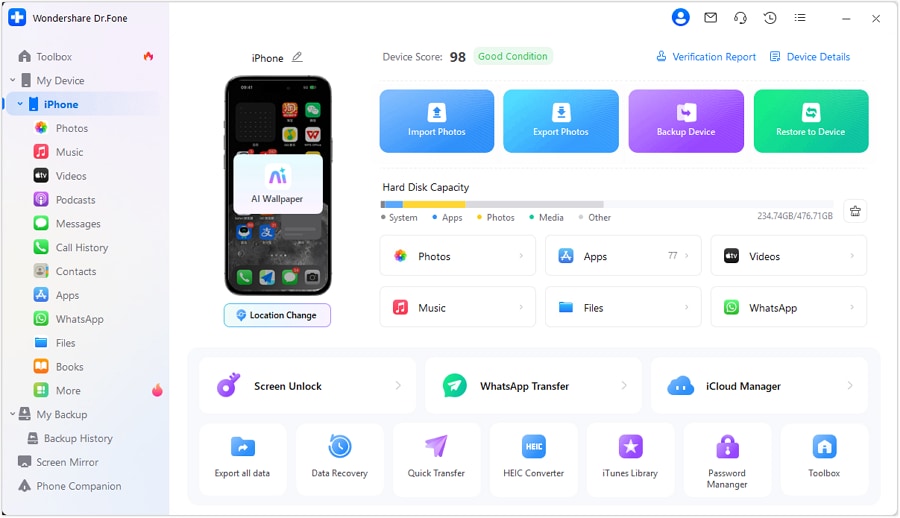
Utilizzare un flusso di lavoro basato sul computer per eseguire il backup o trasferire i dati che non si possono perdere (foto/video, documenti e dati chiave dell'app ove supportati) a una destinazione sicura prima di qualsiasi pulizia.
Verification gate: aprire manualmente un campione degli articoli trasferiti e confermare che i conti/dimensioni sembrano plausibili prima di procedere.
-
Passaggio 2Conferma di prendere di mira i veri conducenti spaziali
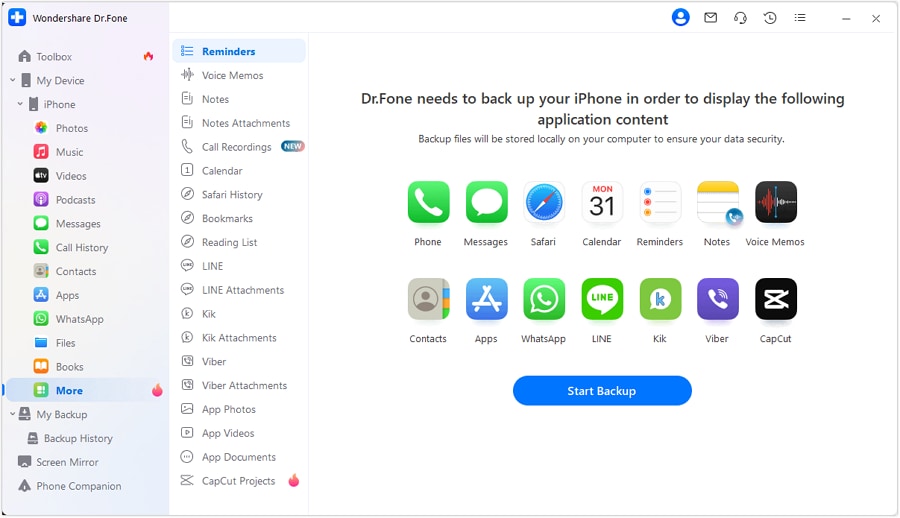
Confronta ciò che hai pianificato (le prime 2-3 categorie di archiviazione) con ciò che il tuo dispositivo mostra in questo momento, quindi concentrati prima sulle categorie più grandi piuttosto che sulle cancellazioni casuali.
gate di verifica: conferma che la categoria che stai per cambiare sia effettivamente un contributore importante sul tuo telefono.
-
Passaggio 3Ridurre lo stoccaggio utilizzando le vittorie a minor rischio

Spostare prima grandi supporti personali fuori dal dispositivo, quindi rimuovere solo gli elementi sostituibili in modo sicuro (ad esempio, il contenuto che hai già confermato è eseguito il backup), seguendo l'ordine pianificato.
Verification gate: dopo ogni cambio di categoria, controllare nuovamente lo spazio libero e confermare che il contenuto sia accessibile fuori dal dispositivo.
-
Passaggio 4Solo allora considerare la pulizia irreversibile

Se ancora necessario, procedere con azioni ad alto rischio (come la cancellazione degli originali dopo il trasferimento, la cancellazione dei dati dell'app o il ripristino) solo dopo che i gateway di verifica sono soddisfatti e è possibile ripristinare dal backup.
 Nota:L'intelligenza artificiale non può recuperare i dati cancellati in modo permanente: non superare questo passaggio a meno che non abbia testato il ripristino dell'accesso e non abbia documentato ciò che verrà perso.




conclusione
Utilizzare l'intelligenza artificiale per pianificare un flusso di lavoro prima della verifica-cosa controllare, in quale ordine agire e dove sono i rischi irreversibili-quindi utilizzare uno strumento reale come Dr.Fone per eseguire i passaggi di backup/trasferimento/pulizia una volta confermato che non attraverserai il punto di nessun ritorno alla cieca.
Domande frequenti
-
L'archiviazione completa può davvero rallentare un telefono?
Sì, lo spazio libero molto basso può degradare le prestazioni, aumentare i ricaricamenti delle app e causare il fallimento della fotocamera/app nel salvare i file, ma non è l'unica causa possibile. -
Quanto spazio libero dovrei puntare per ridurre il ritardo?
Un obiettivo pratico è spesso di almeno 10-15 GB o circa il 10-15% di archiviazione totale, quindi rilevare i sintomi specifici. -
Qual è il più grande errore "non farlo ancora"?
Eliminare gli originali (foto/video/file) o cancellare i dati dell'app prima di verificare un backup/trasferimento utilizzabile. -
Come posso verificare che un backup sia effettivamente utilizzabile?
Apri campioni casuali (foto, video, PDF), conferma che le dimensioni dei file siano corrette e conferma di poter individuare l'intero set di cartelle, non solo alcune miniature. -
Se l'archiviazione non è la causa, cos'altro dovrei controllare?
Surriscaldamento, errore della batteria/throttle termico, bug del sistema operativo, bassa pressione RAM, app di sfondo in fuga o archiviazione di sistema danneggiata: il tuo piano dovrebbe includere controlli rapidi per escludere questi ingressi/uscite.
 Add Wondershare Dr.Fone as a preferred source on Google











