 Effortlessly manage data through preview, delete, export, etc.

 100% Security Verified | No Subscription Required | No Malware

 :
: 
 ChatGPT
 Perplexity
 Gemini
 Claude
 Grok
Grok

CarPlay funzionava ieri, ma dopo un aggiornamento iOS non si connette più (oppure si connette e si scollega). Non riesco a capire se sia un problema del cavo, dell’iPhone o dell’impianto dell’auto.
Utente Reddit, r/CarPlay
I problemi con CarPlay possono sembrare casuali: funzionava ieri, poi dopo aver toccato Installa ora per iOS o aver riavviato l’iPhone (ad esempio, iPhone 13 or iPhone 14), improvvisamente non si connette, l’audio cade o non mostra le app. Dopo diversi minuti, non cambia nulla e non è chiaro se il problema sia il telefono, il cavo o l’auto.
L’IA può aiutarti a classificare i sintomi in categorie probabili (cavo/porta, impostazioni iPhone, problemi iOS, comportamento dell’unità principale) e suggerire verifiche a basso rischio in un ordine logico—ma non può verificare le condizioni hardware per te. L’obiettivo è restringere attentamente, quindi scegliere il giusto passo successivo.
In questo articolo
- Come capire se i problemi CarPlay sono dovuti al cavo o all’impianto dell’auto
- Schemi tipici “cavo vs auto”
- Perché il fattore scatenante è importante
- Perché è difficile capirlo
- Prima di chiedere all’IA
- Prompt IA per diagnosticare se CarPlay è causato dal cavo o dal sistema dell’auto
- Risposta IA vs realtà: a cosa affidarsi
- Quando smettere di diagnosticare cavo CarPlay vs sistema auto ed evitare rischi
- Verifica la causa in modo sicuro con la duplicazione dello schermo
Parte 1. Come capire se i problemi CarPlay sono dovuti al cavo o al sistema dell’auto
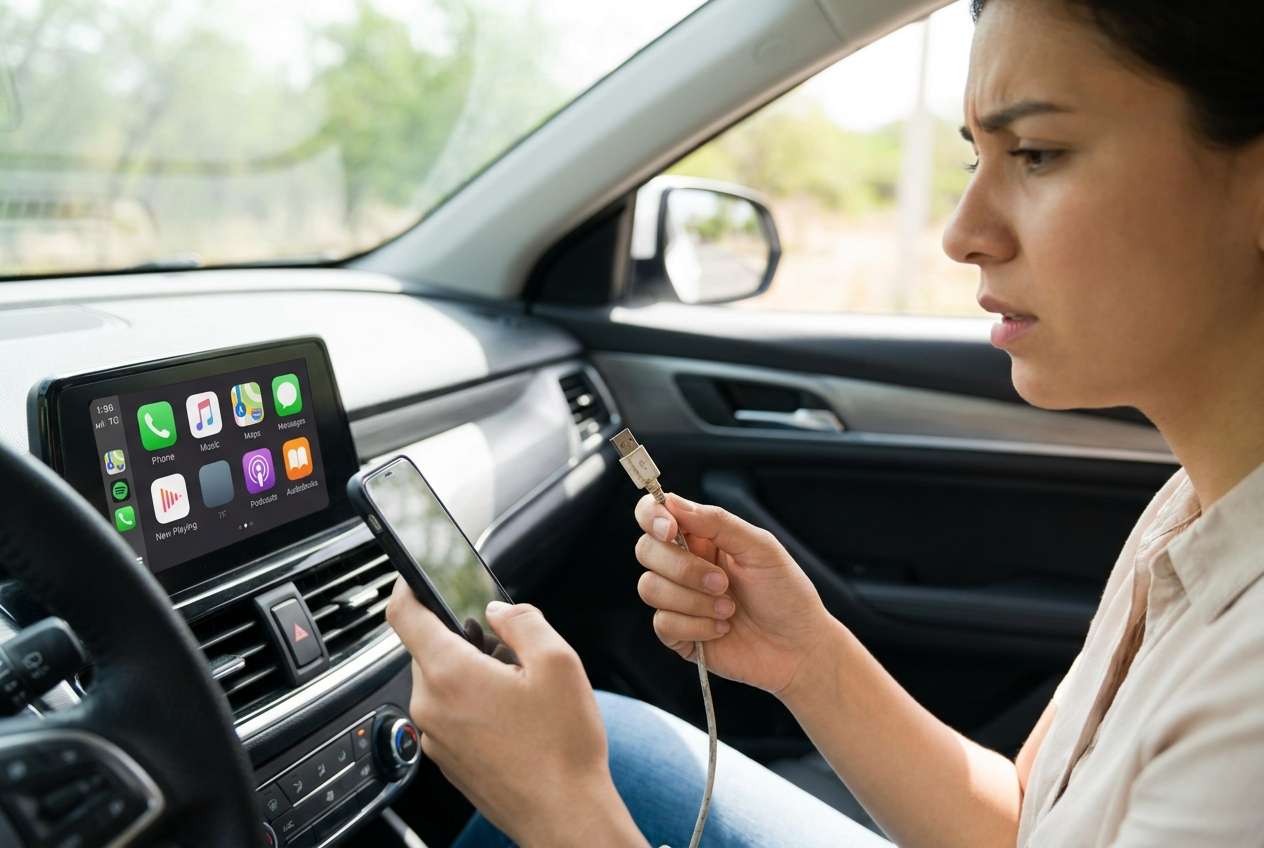
Un problema CarPlay “cavo vs sistema auto” solitamente si manifesta con comportamenti incoerenti: lo stesso iPhone funziona su una macchina ma non su un’altra, oppure si connette solo tenendo il cavo in un certo modo. A volte il telefono si carica ma CarPlay non parte, il che può indicare problemi di pin dati, porta o negoziazione dell’unità principale più che di alimentazione.
1-1. Schemi tipici “cavo vs auto”
Cerca schemi ripetibili: cicli ripetuti di connessione/disconnessione, “Accessorio non supportato”, interruzioni audio oppure CarPlay che appare brevemente e poi scompare. Questi possono essere causati da entrambi i lati, perciò il confronto incrociato è importante.
1-2. Perché il fattore scatenante è importante
Il fattore scatenante conta. Se il problema è iniziato subito dopo un aggiornamento iOS, un aggiornamento infotainment auto, o il cambio di cavo/adattatore, spesso si può restringere rapidamente la causa.
1-3. Perché è difficile capirlo
L’incertezza è normale perché diversi elementi falliscono in modo simile: un cavo Lightning/USB-C difettoso può imitare una centralina capricciosa, e una porta USB dell’auto può fornire corrente ma non dati. Il tuo obiettivo è individuare ciò che è costante tra i vari tentativi.
1-4. Prima di chiedere all’IA
Raccogli prima le informazioni di base, così l’IA ragionerà su dati oggettivi e non su supposizioni:
- Modello di iPhone e versione iOS
- Marca/modello/anno dell’auto e tipo di unità centrale (OEM/aftermarket)
- CarPlay cablato o wireless (se presenti entrambi, quale non funziona)
- Tipo di cavo/adattatore (Apple/OEM/MFi/USB-A/USB-C) e età approssimativa
- Cosa è cambiato poco prima del problema (aggiornamento, nuovo cavo, nuova auto, reset)
- Schema esatto dei sintomi (mai si collega / si collega e poi si scollega / solo in carica)
Parte 2. Prompt IA per diagnosticare se CarPlay è causato dal cavo o dal sistema dell’auto
2-1. Livello 1: Prompt Base
Il mio iPhone non si connette in modo affidabile a CarPlay. Fammi il minimo numero di domande per stabilire se la causa più probabile è (1) il cavo/l’adattatore, (2) la porta USB/l’unità centrale dell’auto, oppure (3) le impostazioni/iOS dell’iPhone. Poi suggerisci una sequenza di test a basso rischio evitando reset.
2-2. Livello 2: Prompt Avanzato
Agisci come un assistente diagnostico. In base alle mie risposte, classifica le 5 cause più probabili del mio problema CarPlay con relative probabilità. Separale in: Cavo/adattatore, Porta USB auto, Software unità centrale, Impostazioni iPhone, Bug iOS. Per ogni causa, indica: (a) quale prova potrebbe confermarla, (b) un test a basso rischio, (c) cosa NON fare per evitare peggioramenti.
2-3. Livello 3: Prompt Basato su Evidenze
Diagnostica il mio problema CarPlay come “cavo vs sistema auto vs iPhone”. Usa i dettagli qui sotto e fornisci:
1) elenco delle cause ordinate per probabilità e giustificazione,
2) i 3 test più decisivi da fare in 10 minuti,
3) quale prova ti farebbe cambiare idea,
4) un punto in cui fermarsi/affidare la questione per evitare ulteriori tentativi a vuoto.
Dettagli:
- Modello iPhone: (es. iPhone 13 Pro)
- Versione iOS: (es. iOS 17.5)
- Auto marca/modello/anno: (es. Honda Civic 2021)
- Tipo unità principale: (OEM/aftermarket; marca se nota)
- Tipo CarPlay: (cablato / wireless)
- Tipo collegamento: (USB-A, USB-C, Lightning, USB-C, adattatori)
- Marca/certificazione cavo: (Apple/MFi/sconosciuto)
- Cosa è cambiato di recente: (es. aggiornamento iOS, nuovo cavo, aggiornamento infotainment)
- Schemi sintomi: (mai si collega / si collega poi si scollega / solo ricarica / solo audio)
- Messaggi di errore: (testo esatto, se presente)
- Altri telefoni testati in questa auto: (sì/no + risultato)
- Questo iPhone testato in un’altra auto: (sì/no + risultato)
- Impostazioni di base provate: (CarPlay dimenticato, Bluetooth disattivato/attivato, VPN spenta, ecc.)
- Fattore tempo/temperatura: (peggiora col caldo? solo dopo lunghi viaggi?)
2-4. Affinamento del Prompt
Se la risposta IA sembra generica, incalzala per renderla concreta:
“Quali sono le 3 domande mancanti che ti servono per distinguere un cavo difettoso da una porta USB auto guasta?”
“Riorganizza le cause considerando che l’iPhone si ricarica ma CarPlay non si avvia mai—cosa cambia?”
“Dividi i miei sintomi in problemi di alimentazione vs dati vs handshake/software e associa ciascuno alle possibili origini.”
“Quale sarebbe l’osservazione più forte a favore di un problema del sistema dell’auto (e non del cavo)?”
“Elenca test che non richiedano di dimenticare CarPlay, resettare impostazioni di rete o aggiornare firmware.”
Parte 3. Risposta IA vs realtà: a cosa affidarsi
L’IA può proporre un percorso logico chiaro, ma i comportamenti reali possono essere incoerenti. Usa l’IA per scegliere il prossimo test a rischio minimo basandoti sulle evidenze e affidati a confronti fisici (cavo diverso, porta USB diversa, auto/telefono diversi) per individuare la causa reale.
| Risposta IA | Verifica della realtà |
|---|---|
| “Se si carica, il cavo è a posto.” | La ricarica può funzionare anche se i pin dati o la schermatura non funzionano, quindi CarPlay può comunque non avviarsi. |
| “Dimentica CarPlay e associa di nuovo subito.” | Una nuova associazione può eliminare una configurazione funzionante e confondere se il problema è hardware. |
| “Aggiorna iOS/unità centrale per risolvere.” | Gli aggiornamenti possono aiutare, ma possono anche introdurre variabili e non sono la prima prova consigliata. |
| “È sicuramente l’unità centrale.” | Senza confrontare un altro cavo/telefono/porta, di solito “sicuramente” è troppo forte. |
Parte 4. Quando smettere di diagnosticare il cavo CarPlay vs il sistema auto ed evitare rischi
Interrompi la ricerca del problema e fermati se si verifica uno dei seguenti:
- I problemi CarPlay si presentano insieme a surriscaldamento, scaricamento rapido della batteria o riavvii ripetuti dell’iPhone
- Stai per effettuare ripristini di fabbrica (reset unità centrale, cancellazione iPhone) senza prove certe
- Il display dell’auto diventa non risponde o resta bloccato in un ciclo di riavvio dopo ripetuti tentativi di riconnessione
- Puoi riprodurre il problema in un modo che suggeriscaDanni all'hardware(porta allentata, connettore piegato, alimentazione intermittente)
Una volta restritta la categoria probabile (cavo/porta/unità testa vs iPhone/software), passa da "capire di cosa si tratta" a catturare una prova chiara ed eseguire il prossimo passo sicuro.
Parte 5. Convalida la causa in modo sicuro con lo screen mirroring
Quando CarPlay è incoerente, la prossima mossa pratica è quella di osservare e documentare ciò che il tuo iPhone sta facendo durante i tentativi di connessione, senza giocoliere con il telefono in auto.Dr.Fone Basic-Specchiatura dello schermopuò aiutare mirrorizzando lo schermo iOS su un PC in modo da poter vedere chiaramente i prompt, confermare i percorsi delle impostazioni e registrare una sequenza pulita da confrontare con ciò che l'intelligenza artificiale si aspetta.
Raccomandazione del prodotto: Utilizzare lo specchiamento dello schermo Dr.Fone per catturare prove pulite
Se stai utilizzando l'intelligenza artificiale per restringere il sistema "cavo vs auto", il mirroring rende le tue prove più affidabili prima di cambiare le impostazioni o acquistare un nuovo hardware. Può aiutarti a catturare brevi pop-up di autorizzazioni, modifiche Bluetooth/Wi-Fi, modalità di messa a fuoco e altri dettagli sullo schermo che sono facili da perdere durante un tentativo fallito di CarPlay.
 Gestisci facilmente i dati tramite anteprima, eliminazione, esportazione, ecc.
- Trasferire tutti i dati tra i dispositivi.
- Solide soluzioni di backup per una protezione affidabile dei dati.
- Specchiare schermi su PC per riunioni, insegnamento e controllo.

-
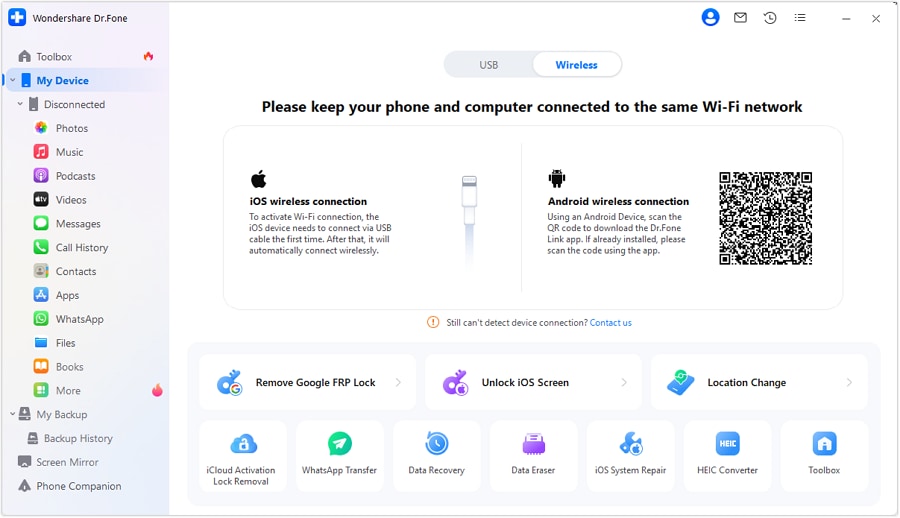
Passaggio 1Avviare il mirroring iOS su un PC
Apri lo specchiamento dello schermo iOS di Dr.Fone e connetti il tuo iPhone utilizzando il metodo mostrato sullo schermo, evitando adattatori sconosciuti se sospetti un problema con il cavo.
-
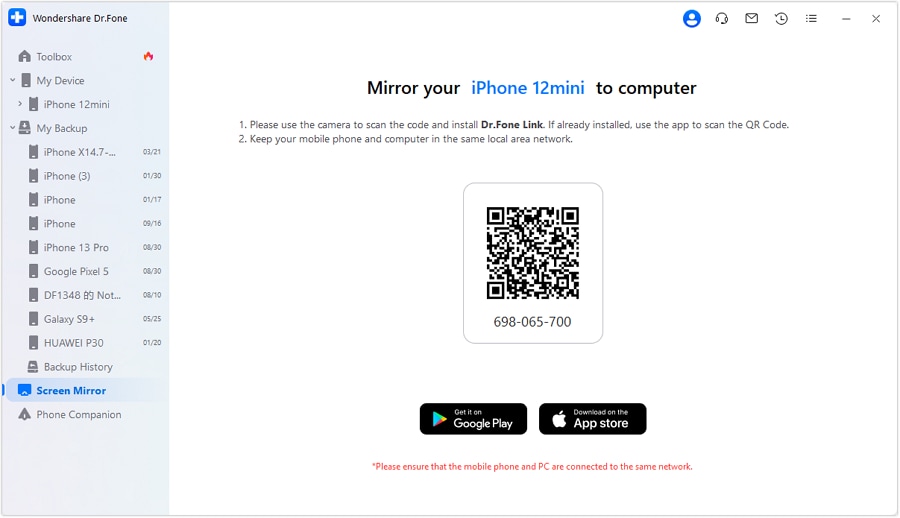
Passaggio 2Ricreare il tentativo di CarPlay mentre è mirrored
Con lo schermo dell'iPhone visibile sul PC, ripetere i passaggi esatti del plug-in o della connessione wireless in modo da poter cogliere brevi pop-up di autorizzazione o cambiare interruttori.
-
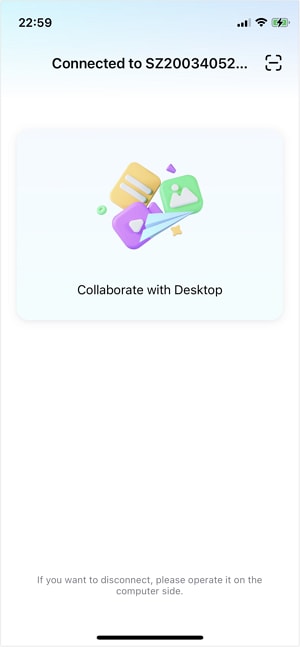
Passaggio 3Verifica le impostazioni chiave di iOS live
Naviga (mentre è mirrored) alle autorizzazioni di CarPlay, alle impostazioni di Siri e agli stati Bluetooth/Wi-Fi per confermare cosa è effettivamente abilitato prima di rilevare il test.
-
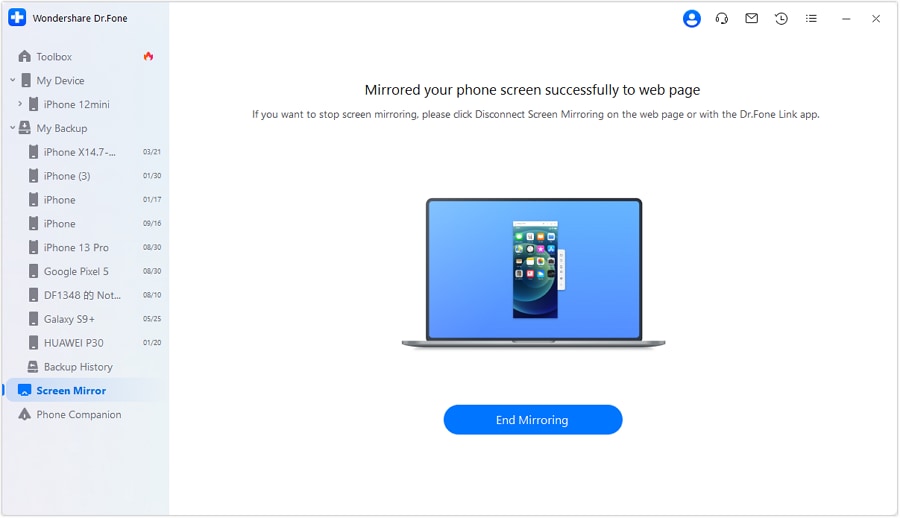
Passaggio 4Cattura una breve registrazione del sintomo
Registra una clip di 30-60 secondi che mostra il momento in cui si guasta (connessione/disconnessione, prompt, interruttore audio), il che rende le richieste di follow-up AI molto più precise.
-
Passaggio 5Confronta le prove tra test
Dopo aver scambiato una sola variabile (cavo diverso o porta USB diversa), ripetere gli stessi passaggi specchiati per vedere cosa cambia e cosa rimane coerente.




conclusione
L'intelligenza artificiale è utile per trasformare i sintomi disordinati di CarPlay in un insieme di cause probabili e un ordine di test a basso rischio, ma non può confermare il comportamento dell'hardware da solo. Una volta che hai avuto un'ipotesi, specchiare lo schermo del tuo iPhone su un PC con Dr.Fone ti aiuta a catturare prove pulite e applicare il passo successivo con meno ipotesi.
Domande frequenti
-
Un cavo CarPlay può caricare l'iPhone ma comunque non riesce a caricare i dati?
Sì. La fornitura di energia può funzionare quando le linee dati sono instabili o il connettore è allentato, il che può impedire l'avvio di CarPlay o causare frequenti disconnessioni. -
Come faccio a sapere se il problema è la porta USB dell'auto anziché il cavo?
Se più cavi noti si comportano allo stesso modo in quella porta, o se anche un altro telefono si guasta lì, la porta/unità di testa dell'auto diventa più probabile del cavo. -
"Accessorio non supportato" significa sempre che il cavo è dannoso?
Non sempre. Può anche apparire con incompatibilità dell'adattatore, problemi di stretta di mano dell'unità di testa, detriti nella porta o un errore di comunicazione iOS temporaneo. -
Dovrei dimenticare l'auto nelle impostazioni di CarPlay come primo passo?
Di solito non prima. Può rimuovere una coppia di funzionamento e aggiungere variabili; È meglio dopo che rapidi test incrociati (cavo/porta/telefono diverso) puntano verso un problema di configurazione. -
Come può lo screen mirroring aiutare con una diagnosi di CarPlay?
Il Mirroring ti aiuta a individuare richieste di breve durata, richieste di autorizzazione o modifiche alle impostazioni durante il tentativo di connessione e ti consente di registrare prove coerenti per le domande di follow-up dell'IA.
 Add Wondershare Dr.Fone as a preferred source on Google











