 Effortlessly manage data through preview, delete, export, etc.

 100% Security Verified | No Subscription Required | No Malware

 :
: 
 ChatGPT
 Perplexity
 Gemini
 Claude
 Grok
Grok

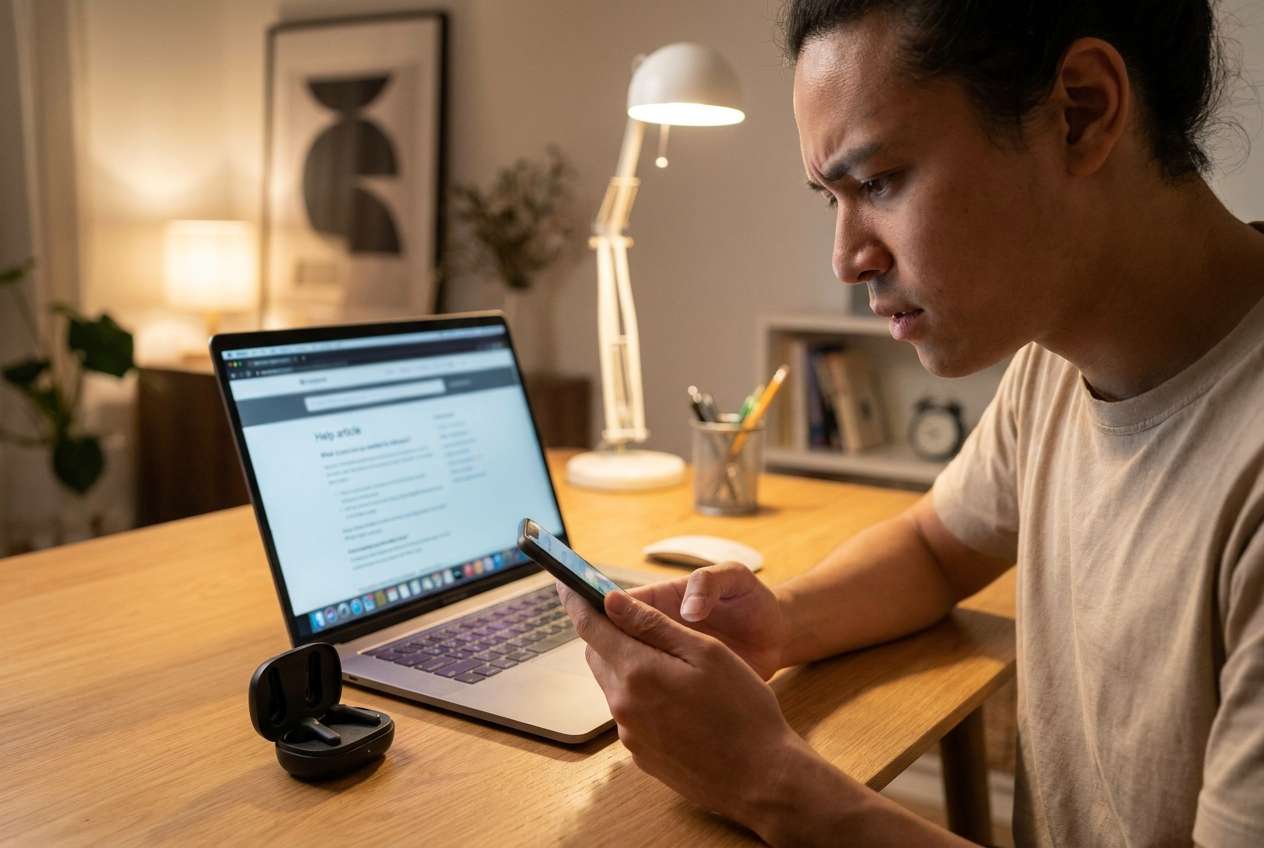
I miei auricolari si collegano al mio laptop ma non rimangono connessi al mio telefono dopo un aggiornamento. Attivare/disattivare il Bluetooth non aiuta, e non riesco a capire se il problema riguarda il telefono o gli auricolari.
Utente Reddit, r/Android
Il Bluetooth può fallire in modi frustrantemente indefiniti: gli auricolari non si collegano, l’auto non si connette, o l’audio si interrompe di continuo. Questo spesso accade subito dopo un cambiamento—come premere Installa ora su un aggiornamento, riavviare o collegare un nuovo accessorio—poi nulla sembra migliorare anche dopo diversi minuti.
L’IA (come ChatGPT o Gemini) può aiutarti a classificare i sintomi nelle cause più probabili, decidere se il problema riguarda il telefono o l’accessorio, e suggerire controlli a basso rischio nell’ordine giusto.
L’IA non può “vedere” lo stato del tuo dispositivo, e il tentare a caso può accidentalmente resettare reti, rompere connessioni funzionanti o nascondere la causa reale. Usa l’IA per diagnosi e decisioni, poi usa lo strumento giusto per l’esecuzione e la documentazione.
In questo articolo
- Come capire se un problema Bluetooth proviene dal telefono o dall’accessorio
- Come appare solitamente “telefono vs accessorio”
- Cause comuni
- Perché è difficile esserne certi
- Prima di chiedere all’IA
- Usare prompt IA per diagnosticare problemi di accoppiamento Bluetooth in modo sicuro
- Quando interrompere i test Bluetooth ed evitare rischi di dati o privacy
- Mirroring dello schermo Android su PC per acquisire evidenze Bluetooth
- Strumento consigliato per documentare i test Bluetooth
1. Usa pattern dei sintomi e test incrociati per distinguere “telefono” vs “accessorio” vs “ambiente”.
Se un accessorio fallisce solo con un telefono (ma funziona altrove), spesso significa che è un problema di dati di accoppiamento/OS lato telefono o di compatibilità; se l’accessorio fallisce su più telefoni, è più probabile che sia lato accessorio.
2. Chiedi all’IA di classificare le cause e raccomandare prima i controlli a rischio più basso (prima dei reset).
I buoni prompt devono forzare la classificazione, segnalare i passi rischiosi (cancellazione degli abbinamenti/reset rete) e suggerire controlli con alto valore informativo come “altro telefono / altro accessorio / altra posizione”.
3. Documenta ciò che osservi durante l’accoppiamento così puoi riprodurre e confrontare i risultati.
Acquisire timestamp, testo preciso dell’errore e il punto di fallimento esatto (scoperta/accoppiamento/connessione/audio) riduce l’incertezza e ti aiuta a smettere di provare “soluzioni casuali” prima.
Parte 1. Come capire se un problema Bluetooth proviene dal telefono o dall’accessorio
Un problema Bluetooth “telefono vs accessorio” di solito significa che la connessione fallisce solo in alcune combinazioni: un auricolare non si abbina al tuo telefono ma funziona su un altro dispositivo—oppure il tuo telefono si abbina con altri accessori ma non con uno specifico.
Cause comuni includono un aggiornamento OS, un riavvio, l’attivazione del risparmio energetico, il cambio di codec audio o il collegare l’accessorio ad un altro dispositivo prima. Questo può succedere su un iPhone 14 o iPhone 13, ma lo stesso schema si applica anche ai dispositivi Android.
L’incertezza è la parte difficile: il telefono sembra a posto, l’accessorio sembra a posto, e attivare/disattivare il Bluetooth non chiarisce se si tratta di un problema di compatibilità, dati di accoppiamento corrotti, interferenza o firmware dell’accessorio.
1-1. Prima di chiedere all’IA
Raccogli alcuni fatti così l’IA può restringere le cause invece di indovinare:
- Marca/modello del telefono e versione OS
- Tipo di accessorio (auricolari, speaker, auto, smartwatch) e modello
- Cosa è cambiato subito prima che iniziasse (aggiornamento, riavvio, nuovo dispositivo, viaggio, nuova app)
- Modalità di fallimento esatta (non trova, non si collega, si collega e poi si disconnette, niente audio, audio irregolare)
- Se funziona con un altro telefono e se il tuo telefono funziona con un altro altri accessori
Parte 2. Usare prompt IA per diagnosticare problemi di accoppiamento Bluetooth in modo sicuro
2-1. Livello 1: Prompt di base
Il mio problema Bluetooth: non riesco a collegare in modo affidabile [modello accessorio] to [modello telefono + OS]. È iniziato dopo [cosa è cambiato]. Sintomi: [non trova / non si collega / si disconnette / niente audio / audio irregolare]. [funziona/non funziona] con un altro telefono e il mio telefono [funziona/non funziona] funziona con altri dispositivi Bluetooth. In base a questo, è più probabile che sia il mio telefono o l’accessorio? Quali controlli a basso rischio dovrei provare prima?
2-2. Livello 2: Prompt avanzato
Agisci come un assistente diagnostico.
Obiettivo: determinare se il problema Bluetooth è più probabilmente lato telefono or lato accessorio senza reset rischiosi.
I miei dettagli:
- Telefono: [modello/OS]
- Accessorio: [tipo/modello]
- Evento scatenante: [aggiornamento/riavvio/nuova connessione/ecc.]
- Modalità di fallimento: [comportamento esatto + eventuale messaggio di errore]
- Test incrociati: [funziona con altro telefono? / il telefono funziona con altro accessorio?]
Compito:
1) Elenca le 5 cause plausibili principali e classificale con una breve motivazione.
2) Per ogni causa, suggerisci 1–2 controlli ordinati dal rischio minore a quello maggiore.
3) Segnala i passi che potrebbero rimuovere abbinamenti salvati, cambiare routing audio o avere impatti sulla privacy (ad esempio, condividere log), così posso evitarli.
2-3. Livello 3: Prompt con evidenze
Aiutami a capire se questo problema Bluetooth è causato dal mio telefono o dall’accessorio usando controlli basati sulle evidenze.
Campi di evidenza:
- Modello telefono: (es. Samsung Galaxy S23) / (es. iPhone 13 Pro)
- Versione OS: (es. Android 14 / iOS 17.x)
- Modello accessorio: (es. AirPods Pro 2 / Bose QC)
- Livello e stato di carica della batteria accessorio:
- Cosa ho fatto subito prima del problema: (es. installato un aggiornamento OS, riavviato, cambiato dispositivo)
- Categoria sintomo: (non trova / accoppiamento fallito / si connette e poi si disconnette / niente audio / audio irregolare)
- Distanza e ambiente: (auto, palestra, ufficio Wi‑Fi, zona affollata)
- Risultati dei test incrociati: (accessorio funziona su altro telefono? telefono funziona con altro accessorio?)
- Qualsiasi messaggio: (ad es., “Accoppiamento rifiutato”, “Impossibile connettersi”)
Cosa voglio da te:
1) Un albero decisionale che separi lato telefono, lato accessorio, e cause ambientali/interferenze.
2) Il set minimo di controlli che distingue meglio queste categorie.
3) Quali prove confermerebbero più fortemente ciascuna categoria.
2-4. Raffinamento del prompt
Se la risposta dell’AI sembra generica, costringila a chiedere e classificare in modo più preciso:
Quali 3 domande mancanti cambierebbero maggiormente la tua conclusione (telefono vs accessorio), e perché?
Classifica di nuovo le cause, ma separale in software del telefono, hardware del telefono, firmware/hardware dell’accessorio, e interferenza.
Quale singolo cross-test offre qui la massima affidabilità: un altro telefono, un altro accessorio, o un altro ambiente? Indicami esattamente come eseguirlo.
Quali prove specifiche dovrei acquisire (schermate, orari, testo di errore) che confermerebbero la tua causa n.1?
Elenca i passaggi che sono reversibili vs distruttivi (rimuove accoppiamenti, reimposta le impostazioni di rete), e consigliami dove fermarmi.
2-5. Output AI vs Realtà
L’AI può proporre cause probabili, ma il comportamento del dispositivo determina la verità.
| Cosa può fare bene l’AI | Cosa dipende ancora dai test reali |
|---|---|
| Interpretare schemi di sintomi (scoperta vs accoppiamento vs audio) | Se la radio/firmware dell’accessorio non funziona |
| Suggerire cross-test ad alto segnale | Se lo stack Bluetooth del telefono è corrotto |
| Classificare le cause probabili dalle tue prove | Interferenza locale unica del tuo ambiente |
| Avvisare su passaggi rischiosi (ripristini, privacy) | Catturare prove accurate a schermo e riprodurre il problema |
Usa l’output dell’AI per scegliere i test più piccoli e sicuri—poi valida con cross-test controllati (altro telefono, altro accessorio, altra posizione) prima di andare oltre.
Parte 3. Quando interrompere i test Bluetooth ed evitare rischi per dati o privacy
Smetti di “provare soluzioni casuali” quando il prossimo passo rischia di cancellare dati o creare nuove variabili.
- Stai per effettuare Ripristino impostazioni di rete / Ripristina tutte le impostazioni senza aver prima eseguito i cross-test di base.
- Il malfunzionamento Bluetooth si accompagna a surriscaldamento, scarica rapida della batteria o crash, indicando possibili instabilità più profonde del sistema.
- L’accessorio manifesta segni di problemi hardware (non si carica, non entra in modalità accoppiamento, il comportamento degli indicatori è anomalo).
- Stai considerando di condividere log, ID dispositivo o schermate con dati personali senza che ci sia una reale necessità.
Una volta che hai ristretto il lato probabilmente responsabile (telefono vs accessorio), la prossima mossa è l’esecuzione: raccogliere prove coerenti, riprodurre il guasto in modo affidabile ed applicare solo i cambiamenti realmente scelti.
Parte 4. Duplica lo schermo Android su PC per catturare le prove Bluetooth con Dr.Fone
Se sei bloccato nel capire se il problema deriva dal telefono o dall’accessorio, duplicare lo schermo Android su un PC può aiutarti ad eseguire la checklist dell’AI in modo più ordinato: puoi navigare con precisione nei menu Bluetooth, catturare cosa appare durante l’accoppiamento e tenere traccia dei passaggi e degli esiti esatti.Dr.Fone Basic - Duplicazione schermo è rilevante in questa fase perché supporta Duplica schermo Android su PC, rendendo più facile documentare i sintomi e ripetere i cross-test in modo coerente (specialmente se l’interfaccia del telefono è lenta o il flusso di accoppiamento è rapido). Puoi seguire il flusso duplicato confrontando le cause ordinate dell’AI con ciò che avviene davvero a schermo.
-
Fase 1 Avvia la duplicazione dello schermo Android
Apri Dr.Fone Basic ed avvia la duplicazione Android su PC così da vedere chiaramente le impostazioni Bluetooth durante il test, evitando tocchi frettolosi durante l’accoppiamento.

-
Fase 2 Riproduci il tentativo di accoppiamento
Con lo schermo duplicato, vai alle impostazioni Bluetooth e riprova l’accoppiamento, annotando il punto preciso di errore (scoperta, accoppiamento, connessione, audio).

-
Fase 3 Cattura prove coerenti
Registra schermate o una breve registrazione video dei messaggi e degli stati del dispositivo, facendo attenzione a non mostrare notifiche sensibili.

-
Fase 4 Esegui un cross-test controllato
Ripeti gli stessi passaggi cambiando una sola variabile (stanza diversa, telefono diverso o accessorio diverso) per distinguere telefono da accessorio.


Parte 5. Strumento consigliato per documentare i test Bluetooth
Quando segui i controlli guidati dall’AI, i maggiori vantaggi derivano dalla coerenza: esegui sempre gli stessi passaggi di accoppiamento, cattura sempre le stesse schermate e cambia solo una variabile per volta. Dr.Fone Basic può supportare questo metodo mantenendo visibile lo schermo Android sul PC mentre raccogli prove e verifichi se il problema è lato telefono, accessorio o ambiente/interferenza.
 Gestisci facilmente i dati: anteprima, elimina, esporta, ecc.
- Trasferisci tutti i dati tra dispositivi.
- Solide soluzioni di backup per una protezione dati affidabile.
- Duplica lo schermo su PC per riunioni, didattica e controllo.

- Usa la duplicazione per rallentare i flussi di accoppiamento veloci ed evitare tocchi che introducono nuove variabili.
- Cattura prove chiare (messaggi di errore, orari, stato del dispositivo) per confermare o escludere le cause principali indicate dall’AI.
- Ripeti i cross-test (altro accessorio / altro telefono / altro luogo) seguendo lo stesso percorso a schermo per confronti più chiari.




Conclusione
Usa l’AI per tradurre i tuoi sintomi in un’ipotesi classificata “telefono vs accessorio vs interferenza” e in un piano di test a basso rischio, quindi passa all’esecuzione pratica—come duplicare lo schermo Android su PC con Dr.Fone—per riprodurre coerentemente il problema e raccogliere prove chiare per la prossima decisione.
Domande frequenti
-
Come posso capire rapidamente se il Bluetooth non funziona a causa del mio telefono?
Se il tuo telefono fallisce con più accessori diversi nello stesso ambiente, questo indica più un problema dal lato del telefono che un guasto di un singolo accessorio. -
Come posso capire rapidamente se il Bluetooth non funziona a causa dell'accessorio?
Se l'accessorio non riesce ad accoppiarsi con più telefoni (o non riesce ad entrare in modalità di accoppiamento in modo affidabile), l'accessorio è la causa più probabile. -
Qual è il primo passo più sicuro prima di reimpostare le impostazioni di rete?
Fai un test incrociato: prova l'accessorio con un altro telefono e il tuo telefono con un altro accessorio—questo spesso evita reimpostazioni inutili. -
Perché il Bluetooth smette di funzionare subito dopo un aggiornamento di sistema?
Gli aggiornamenti possono cambiare i driver Bluetooth, le autorizzazioni, i codec o il comportamento in background; i sintomi spesso si manifestano come loop di accoppiamento, disconnessioni o problemi di instradamento audio. -
Come può aiutare il mirroring dello schermo Android su PC nella risoluzione dei problemi Bluetooth?
Ti aiuta a documentare esattamente ciò che il telefono mostra durante la scoperta/l'accoppiamento e a ripetere i test in modo coerente, migliorando la diagnosi senza indovinare.
 Add Wondershare Dr.Fone as a preferred source on Google











