 Effortlessly manage data through preview, delete, export, etc.

 100% Security Verified | No Subscription Required | No Malware

 :
: 
 ChatGPT
 Perplexity
 Gemini
 Claude
 Grok
Grok

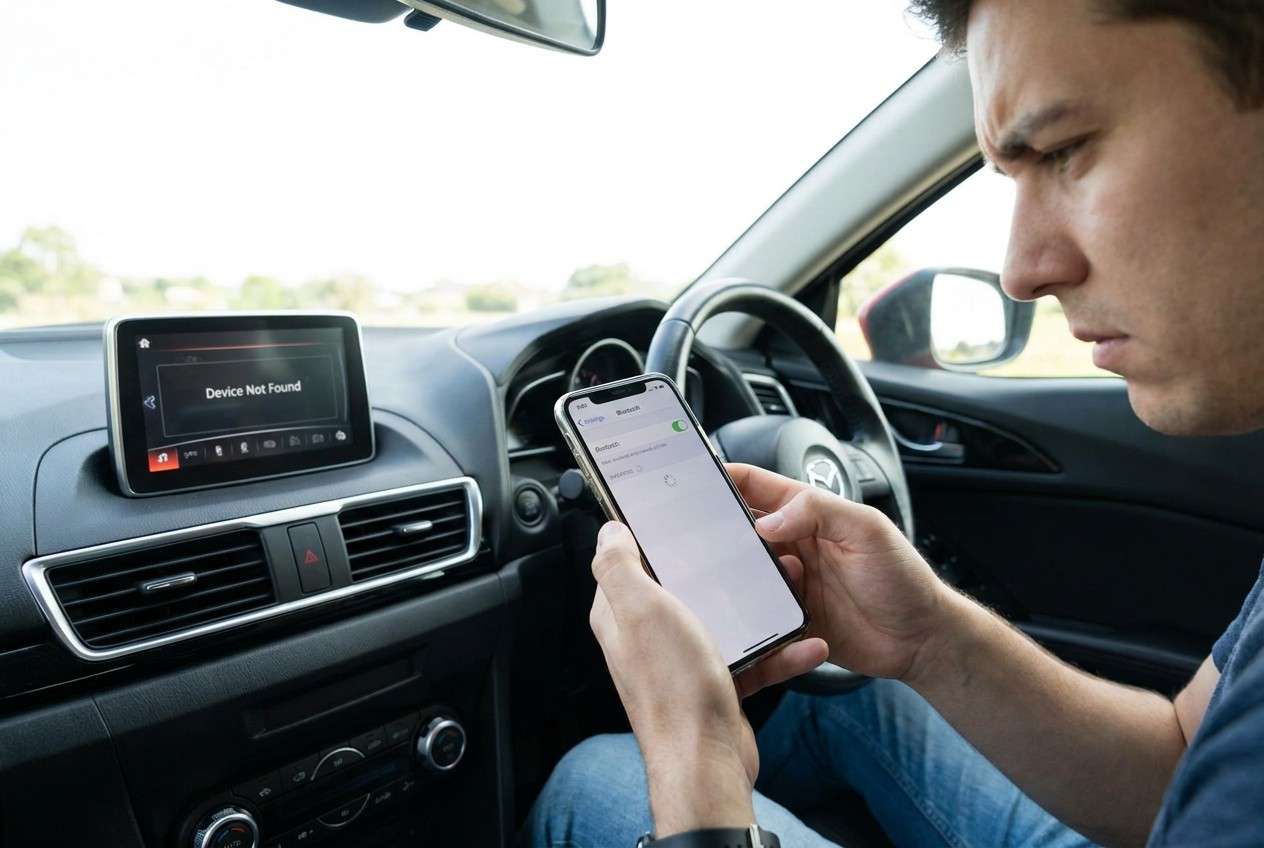
Il mio iPhone non si abbina più all’audio Bluetooth dell’auto, anche se prima funzionava. È iniziato subito dopo un aggiornamento/ripristino di iOS e ora rimane in attesa o appare “abbinamento non riuscito”.
Utente della Community di Supporto Apple
Il tuo iPhone non si abbina all’audio Bluetooth dell’auto, anche se fino a poco fa funzionava. Questo spesso accade subito dopo aver toccatoInstalla ora per un aggiornamento iOS o dopo un semplice riavvio—su modelli comeiPhone 13 or iPhone 14—e nulla cambia dopo diversi minuti di tentativi.
Strumenti AI (come ChatGPT o Gemini) possono aiutarti a descrivere i sintomi esatti, restringere le cause probabili (telefono vs sistema auto vs impostazioni) e decidere quali controlli a basso rischio provare per primi.
L’IA non può “vedere” il comportamento del sistema della tua auto né confermare cosa stia realmente facendo il tuo iPhone in background, così tentativi ripetuti possono creare nuovi problemi (profili Bluetooth salvati persi, aggiornamenti interrotti o reset delle impostazioni accidentali).
In questo articolo
- Parte 1. Perché l’iPhone non si abbina al Bluetooth dell’auto dopo il riavvio
- Come si verificano i fallimenti di abbinamento
- Cause comuni (aggiornamento iOS, modifiche head unit)
- Le chiamate si connettono ma l’audio multimediale no
- Prima di chiedere all’IA
- Parte 2. Utilizzo dei prompt AI per diagnosticare i problemi di abbinamento Bluetooth iPhone-auto
- Parte 3. Quando interrompere la risoluzione dei problemi di abbinamento Bluetooth iPhone-auto
- Parte 4. Effettua il mirroring dello schermo iOS su PC mentre ripari l’abbinamento Bluetooth in auto con Dr.Fone
- Parte 5. Output AI vs realtà: cosa verificare sui tuoi dispositivi
Parte 1. Perché l’iPhone non si abbina al Bluetooth dell’auto dopo il riavvio
Un fallimento di abbinamento di solito significa che l’iPhone e l’auto non riescono a completare uno dei passaggi del collegamento: scoperta, richiesta di abbinamento, approvazione dei permessi, selezione del profilo (audio vs chiamate) o riconnessione a un profilo salvato in precedenza. Il fallimento può apparire come “Abbinamento non riuscito”, un indicatore che gira, o l’auto che mostra il telefono ma non si connette.
Questo può essere causato da un recente aggiornamento iOS, una modifica del firmware dell’unità centrale o un semplice disallineamento tra i dati di abbinamento salvati—soprattutto se il telefono si connetteva in passato e ora non più. In alcune auto, il telefono si connette alle chiamate ma non instrada l’audio multimediale, il che sembra un abbinamento “non riuscito” anche se la connessione esiste.
La parte complessa è l’incertezza: non è sempre chiaro se l’iPhone sta ancora tentando, se l’auto lo ha rifiutato o se la connessione è riuscita mal’uscita audio non è passata.
1-1. Prima di chiedere all’IA
Raccogli prima alcuni dettagli così l’IA può restringere le cause senza ipotesi:
- Modello di iPhone e versione di iOS (se noto)
- Marca/modello/anno dell’auto o modello dell’head unit (se noto)
- Cosa è cambiato subito prima del problema (aggiornamento, riavvio, nuova auto, noleggio, ecc.)
- Messaggi esatti a schermo su iPhone e display auto
- Se il Bluetooth funziona con altri dispositivi (AirPods, altoparlante)
- Se l’auto si abbina con altri telefoni
Parte 2. Utilizzo dei prompt AI per diagnosticare i problemi di abbinamento Bluetooth iPhone-auto
2-1. Livello 1: Prompt base
Il mio iPhone non si abbina all’audio Bluetooth dell’auto. Fammi il minor numero possibile di domande (massimo 8) per individuare la causa più probabile, poi dammi 3 passaggi a basso rischio nell’ordine.
2-2. Livello 2: Prompt avanzato
Agisci come assistente diagnostico per un problema di abbinamento audio Bluetooth tra iPhone e auto.
Sintomi: [descrivi esattamente cosa succede]
Cosa è cambiato prima che iniziasse: [aggiornamento/riavvio/nuova auto/ecc.]
Cosa ho già provato: [elenca]
Compito:
1) Classifica le prime 5 cause probabili, dalla più alla meno probabile.
2) Per ogni causa, dimmi quale prova la confermerebbe o la escluderebbe.
3) Suggerisci prima il passo più sicuro e segnala le azioni che potrebbero eliminare le impostazioni o richiedere nuovo abbinamento.
Mantieni praticità ed evita tentativi rischiosi.
2-3. Livello 3: Prompt su prove ed evidenze
Aiutami a diagnosticare un problema di abbinamento audio Bluetooth tra iPhone e auto usando le prove qui sotto.
Poi: (a) classifica le cause probabili, (b) indica cosa controllare dopo, (c) cosa NON fare ancora.
Dispositivo:
- Modello di iPhone: (es. iPhone 13 Pro)
- Versione iOS: (es. 17.x / sconosciuto)
Sistema auto:
- Auto/unità centrale: (es. Toyota Camry 2021 / Pioneer aftermarket)
- Aggiornamento firmware auto recente?: (sì/no/sconosciuto)
Evento scatenante:
- Cosa ho fatto subito prima del problema: (es. toccato Installa Ora, riavviato telefono, cambiato regione, cambiato auto)
Comportamento attuale:
- Messaggio iPhone: (es. “Abbinamento non riuscito” / nessun messaggio)
- Messaggio auto: (es. mostra nome telefono ma non si connette)
- Si connette per chiamate ma non audio multimediale?: (sì/no)
- Il Bluetooth funziona con altri dispositivi?: (AirPods/altoparlante) (sì/no)
- L’auto si abbina con altri telefoni?: (sì/no)
Ambiente:
- Presenti più dispositivi Bluetooth nelle vicinanze?: (sì/no)
- Batteria scarica o Modalità Risparmio energetico?: (sì/no)
- Profilo VPN/MDM/aziendale installato?: (sì/no/sconosciuto)
Cosa ho provato (in ordine):
1)
2)
3)
2-4. Raffinamento Prompt
Usa questi seguiti per forzare una diagnosi più precisa invece di consigli generici:
“Quali 3 domande cambierebbero maggiormente la classifica delle cause probabili?”
“Separa le cause tra lato iPhone, lato auto/unità centrale ed ambiente/interferenze.”
“Classifica di nuovo le cause usando solo le prove che ho già fornito—niente supposizioni.”
“Quale singola osservazione distinguerebbe meglio ‘abbinato ma percorso audio errato’ vs ‘abbinamento fallito’?”
“Elenca i passaggi dal rischio più basso al più alto e indica quali eliminano gli abbinamenti salvati.”
Parte 3. Quando interrompere la risoluzione dei problemi di abbinamento Bluetooth iPhone-auto
Fermati e rivaluta se si verifica uno di questi segnali:
- Stai per usare un passo “reset” (impostazioni di rete, reset di fabbrica dell’unità centrale), senza una ragione chiara e piano di backup.
- L’unità centrale dell’auto diventa instabile (si riavvia, si blocca, dimentica più dispositivi) durante i tentativi.
- L’iPhone inizia a mostrare problemi di connettività più ampi (Wi‑Fi/Bluetooth con anomalie), suggerendo un problema di configurazione più grande.
- Ripeti più volte gli stessi passaggi senza nuove prove (nessun nuovo messaggio di errore, nessun comportamento diverso).
Una volta che hai capito se si tratta diabbinamento fallito vs percorso audio errato vs rifiuto da parte dell’auto, passa dalla diagnosi a un percorso di esecuzione controllata in cui puoi seguire i passaggi con attenzione e annotare cosa cambia.
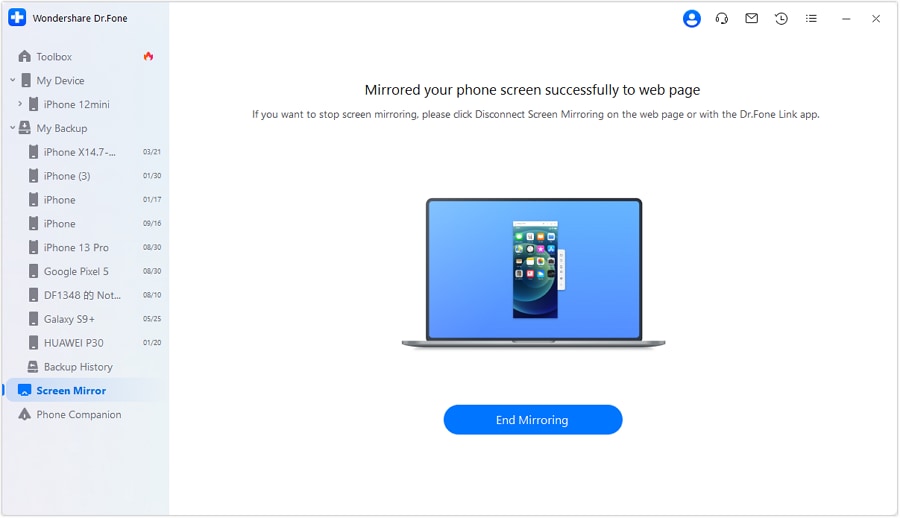
Parte 4. Effettua il mirroring dello schermo iOS su PC mentre ripari l’abbinamento Bluetooth in auto con Dr.Fone
Quando l’abbinamento Bluetooth è imprevedibile, fare il mirroring dello schermo dell’iPhone su PC ti aiuta a eseguire controlli con più calma—vedendo chiaramente prompt, popup di permesso e cambi di uscita audio senza dover continuamente distogliere l’attenzione dal telefono al display auto. ConDr.Fone Basic - Screen Mirroring (funzione:Specchia schermo iOS su PC), puoi duplicare la UI dell’iPhone e seguire una checklist coerente mentre provi l’abbinamento e annoti cosa cambia ad ogni tentativo usando sempre le stesse schermate e impostazioni (puoi fare riferimento alla guida interna nelle istruzioni per il mirroring di Dr.Fone iOS).
-
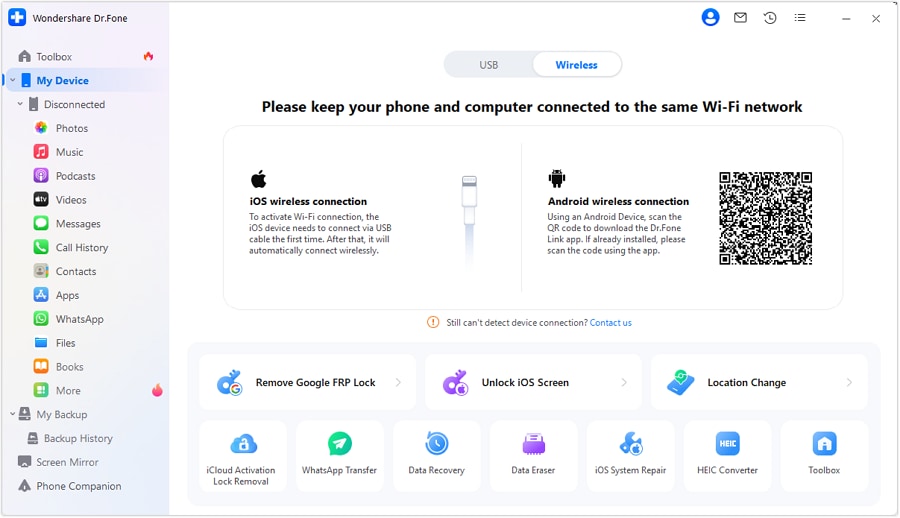
Passaggio 1 Avvia il mirroring dello schermo iOS su PC
Apri Dr.Fone Basic e inizia il mirroring iOS così puoi vedere chiaramente i prompt Bluetooth, soprattutto se appaiono per poco tempo.
-
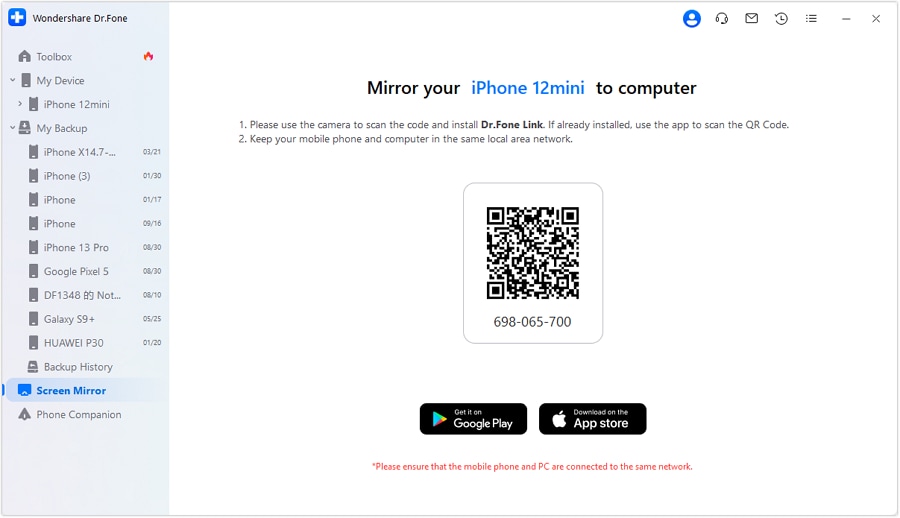
Passaggio 2 Ricontrolla lo stato Bluetooth dal vivo
Sul display del mirroring, apri Impostazioni → Bluetooth e verifica se l’auto appare comeNon connesso, Connesso, o cambia continuamente (evita tocchi ripetuti).
-
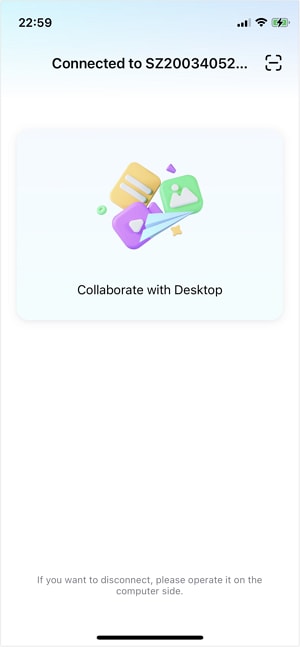
Passaggio 3 Registra il punto esatto di fallimento
Riprova l'accoppiamento una volta e nota la tempistica esatta del messaggio sul display specchiato in modo da poterlo abbinare a una causa probabile (non ripetere all'infinito).
-
Passaggio 4Eseguire un cambiamento a basso rischio alla volta
Disattiva/attiva il Bluetooth o dimentica/riaccoppia il profilo dell'auto solo se la diagnosi AI lo indica, quindi riprova una volta.
-
Passaggio 5Documentare i risultati per la prossima decisione
Registra cosa è cambiato (nuovo errore, connessione corretta ma nessun audio, ecc.) per decidere se il passo successivo è la pulizia del lato dell'auto o l'escalation.

Parte 5. Output AI vs realtà: cosa verificare sui tuoi dispositivi
L'intelligenza artificiale può suggerire modelli; I tuoi dispositivi determinano ancora cosa sta realmente accadendo.
| Cosa può concludere l'AI | Cosa verificare sui tuoi dispositivi |
|---|---|
| "Il record di accoppiamento è corrotto." | Eliminare l'accoppiamento di auto specifico su iPhoneel'ingresso del telefono sulla macchina, quindi provare una nuova abbinamento una volta. |
| "È collegato, ma il routing audio è sbagliato." | Controllare il selettore di uscita audio dell'iPhone e l'ingresso della sorgente dell'auto (audio Bluetooth vs USB vs Radio). |
| "La macchina sta rifiutando la connessione". | Verifica che l'auto possa essere abbinata ad un altro telefono e se c'è un limite di dispositivo/memoria completa. |
| "Interferenze o più dispositivi stanno dirottando la connessione." | Disattiva brevemente il Bluetooth sui dispositivi vicini e riprova con il telefono vicino alla testa. |
L'intelligenza artificiale ti aiuta a scegliere il prossimo controllo; Non può eseguire la stretta di mano di accoppiamento o confermare quale dispositivo sta guastando a quale fase.
Strumento consigliato: Dr.Fone Basic per una risoluzione dei problemi più calma e controllata
Se sei stanco di perdere i suggerimenti di accoppiamento di breve durata o di passare tra lo schermo dell'iPhone e la testa, il mirroring su un PC può rendere la risoluzione dei problemi più controllata e ripetibile. Dr.Fone Basic ti aiuta a mantenere visibile l'interfaccia utente di iPhone mentre verifici lo stato Bluetooth, i prompt e il routing audio prima di apportare modifiche a rischio più elevato.
 Gestisci facilmente i dati tramite anteprima, eliminazione, esportazione, ecc.
- Trasferire tutti i dati tra i dispositivi.
- Solide soluzioni di backup per una protezione affidabile dei dati.
- Specchiare schermi su PC per riunioni, insegnamento e controllo.

Usalo per osservare cosa cambia effettivamente dopo ogni tentativo (stato di connessione, richieste di autorizzazione e se l'audio multimediale viene instradato correttamente) in modo che il passaggio successivo si basi su prove, non su ripetuti tentativi ed errori.




conclusione
Utilizzare l'intelligenza artificiale per tradurre i sintomi in un insieme di cause probabili e un ordine di test a basso rischio, quindi consegnare l'esecuzione a un processo controllato, come il mirroring dell'iPhone su un PC, in modo da poter osservare i suggerimenti, confermare lo stato della connessione e apportare una modifica basata su prove alla volta.
Domande frequenti
-
Perché il mio iPhone mostra connesso ma la mia auto non ha audio Bluetooth?
Ciò spesso indica un problema di instradamento audio/sorgente (ingresso auto non impostato su audio Bluetooth, o uscita iPhone non instradato all'auto) piuttosto che un errore di accoppiamento.
-
Dovrei dimenticare prima il dispositivo Bluetooth dell'auto sul mio iPhone?
solo se le prove suggeriscono un record di accoppiamento danneggiato (strette di mano ripetute fallite o disconnessioni immediate); Altrimenti inizia con controlli a basso rischio come la conferma della sorgente/uscita e la commutazione di Bluetooth una volta.
-
La memoria Bluetooth della mia auto può essere completamente accoppiata?
Sì. Alcune unità di testa hanno limiti di dispositivo; Se l'auto non riesce a memorizzare una nuova chiave, l'accoppiamento potrebbe non riuscire fino a quando i vecchi dispositivi non vengono rimossi dal lato dell'auto.
-
Un aggiornamento iOS influisce comunemente sull'accoppiamento Bluetooth dell'auto?
Può, soprattutto se l'aggiornamento cambia il comportamento o le autorizzazioni Bluetooth; Confermare la versione esatta di iOS e se altri dispositivi Bluetooth funzionano aiuta a isolare la causa.
-
Come può lo screen mirroring aiutare con la risoluzione dei problemi Bluetooth?
Il Mirroring rende più semplice osservare le richieste di autorizzazione di breve durata, le modifiche dello stato di connessione e la selezione dell'uscita audio mentre si testano una modifica controllata alla volta.
 Add Wondershare Dr.Fone as a preferred source on Google











