 Effortlessly manage data through preview, delete, export, etc.

 100% Security Verified | No Subscription Required | No Malware

 :
: 
 ChatGPT
 Perplexity
 Gemini
 Claude
 Grok
Grok

Ho trasferito WhatsApp dal mio iPhone ad Android e le chat ci sono, ma molte foto e video mancano. Non voglio sovrascrivere nulla di nuovo—cosa devo controllare prima di riprovare?
Utente Reddit, r/whatsapp
Spostare le chat WhatsApp da iPhone ad Android con allegati può fallire se manca un prerequisito, si sceglie il metodo di trasferimento sbagliato o si sovrascrive il dato sbagliato al momento sbagliato.
L’IA può aiutarti a mappare la sequenza più sicura, identificare cosa verificare su entrambi i telefoni e definire dei “punti di sosta” per non procedere finché le prove non sono corrette.
L’IA non può accedere ai tuoi dispositivi, confermare cosa realmente contengono o eseguire il trasferimento—una volta verificato il piano, servirà uno strumento reale per eseguire i passaggi in modo affidabile.
In questo articolo
- Come pianificare il trasferimento di WhatsApp da iPhone ad Android con allegati senza saltare passaggi critici
- Errori comuni da evitare
- Il “punto di non ritorno” che devi posticipare
- Cosa verificare prima di ogni passaggio irreversibile
- Come gestire i dati WhatsApp già presenti su Android
- Cosa deve sapere l’IA
- Usare i prompt IA per costruire un flusso di lavoro più sicuro
- Quando smettere di pianificare e iniziare a eseguire
- Eseguire il flusso in sicurezza con Dr.Fone
Parte 1. Come pianificare il trasferimento WhatsApp da iPhone ad Android con allegati senza saltare passaggi critici
Stai passando da iPhone ad un nuovo telefono Android e desideri che le chat WhatsApp, compresi i media (foto, video, documenti), vengano trasferiti in modo integro. Potresti avere anche dati WhatsApp già presenti sul dispositivo Android che non vuoi perdere.
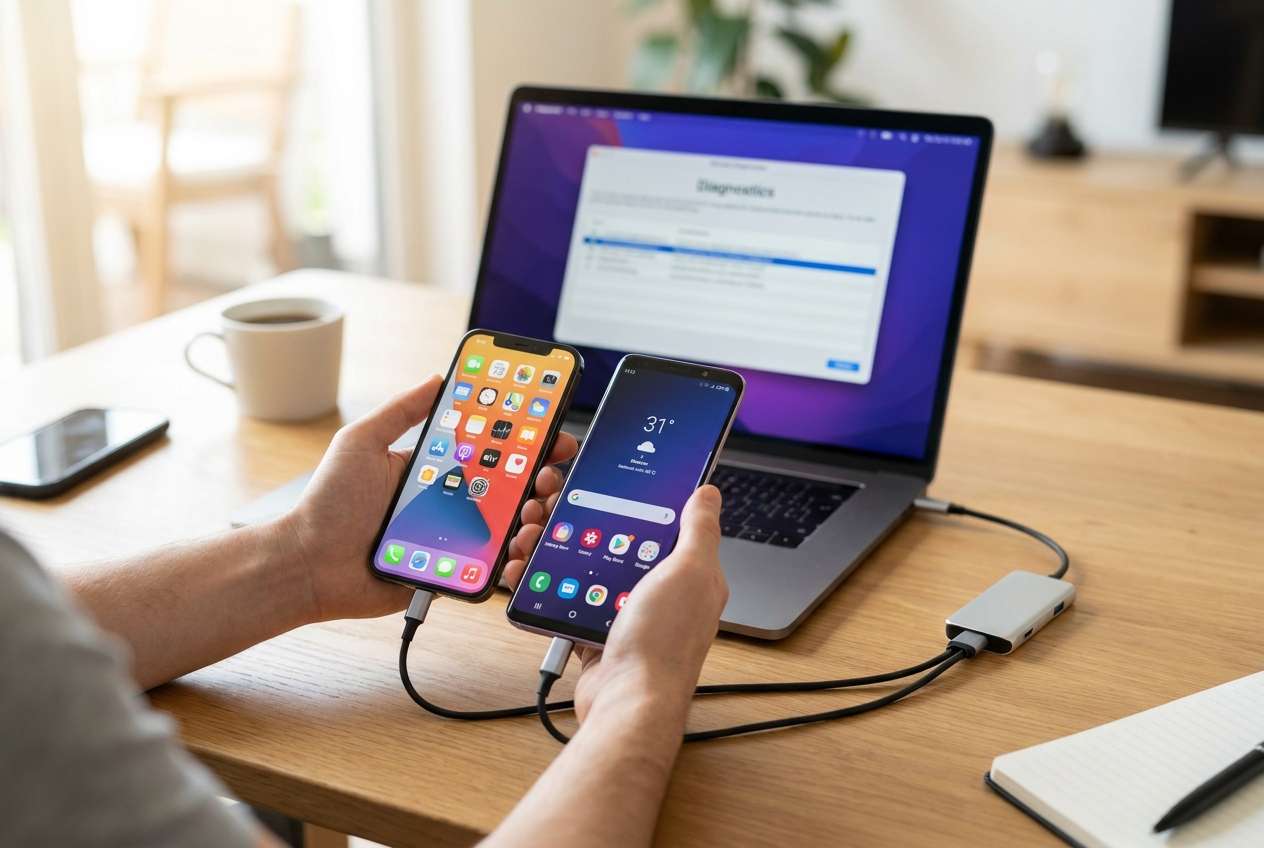
La maggior parte delle risposte IA ti dice cosa fare, ma non quando fermarti, cosa verificare e quali scelte sono irreversibili. Gli errori tipici sono: cavo/permessi sbagliati, spazio insufficiente, versioni di OS/WhatsApp incompatibili e avviare un trasferimento che sovrascrive il database WhatsApp di destinazione.
Il punto di non ritorno spesso è quando avvii un trasferimento che sostituisce i dati WhatsApp sul dispositivo Android (o provoca la re-inizializzazione di WhatsApp). Non dovresti arrivare a quel momento finché non hai verificato spazio, versioni, accesso agli account e se il dispositivo di destinazione contiene dati da conservare.
Parte 2. Cosa deve sapere l’IA
Rispondi a queste domande affinché il flusso di lavoro sia sequenziato in modo sicuro e i controlli di verifica siano realistici:
- Modello iPhone + versione iOS
- Modello Android + versione Android
- Versione di WhatsApp su ogni dispositivo (e se è Business o standard)
- Verrà usato lo stesso numero su Android? (Sì/No)
- WhatsApp è già configurato sul dispositivo Android? (Installazione fresca / attivo con chat)
- Hai bisogno di tutti gli allegati o solo media recenti? (tutti / ultimi X mesi)
- Dimensione approssimativa WhatsApp su iPhone (stima da schermata Spazio WhatsApp)
- Spazio libero disponibile su Android (GB) e iPhone (GB)
- Cavi/adattatori disponibili (Lightning-USB-C, USB-A, ecc.)
- Vincoli: policy aziendale, MDM, schermo rotto, tempo limitato
- La tua tolleranza al rischio: i dati WhatsApp su Android possono essere sovrascritti? (Consentito / da preservare)
Parte 3. Usare i prompt IA per costruire un flusso di lavoro sicuro
Utilizza i prompt qui sotto per forzare un piano passo-passo con controlli e punti di sosta espliciti prima che avvenga qualcosa di irreversibile.
3-1. Livello 1: Prompt base
Ho bisogno di una checklist per pianificare il trasferimento di WhatsApp da iPhone ad Android conservando gli allegati. Crea la sequenza minima di preparazione → trasferimento → verifica e elenca gli errori principali che causano la perdita dei media. Non fornire i passaggi di esecuzione—solo cosa confermare prima di procedere.
3-2. Livello 2: Prompt avanzato
Crea un flusso strutturato per “trasferimento WhatsApp da iPhone ad Android con allegati” con tre fasi: Preparazione, Esecuzione (solo ad alto livello), e Verifica.
In ogni fase, etichetta gli elementi come Critico or Opzionale, e includi regole chiare di stop/go prima di ogni fase irreversibile (come sovrascrivere i dati WhatsApp su Android).
3-3. Prompt di prova
Pianifica il mio flusso usando questi dati: iPhone (iOS 17), Android (Android 14), stesso numero (sì), tipo WhatsApp (standard), dimensione WhatsApp su iPhone (18 GB), spazio libero su Android (35 GB), stato WhatsApp su Android (già attivo con alcune chat), cavo (Lightning-USB-C disponibile).
Fornisci controlli prima, durante, e dopo il trasferimento, inclusi: consigli sul buffer di spazio, come confermare di essere sull’account WhatsApp corretto, cosa rappresenta “prova di successo” (es. apri 3 chat vecchie di anni diversi, verifica che i thumbnail dei media si carichino, ricerca funzionante), e cosa fare se gli allegati risultano mancanti dopo il completamento.
3-4. Raffinamento del prompt
Metti il flusso in una tabella con colonne: Passaggio, Importanza, Come verificare, Regola stop/go, Rischio se saltato.
Presupponi che non posso perdere le chat WhatsApp su Android—proponi un diagramma decisionale che evita sovrascrittura e mostra il percorso più sicuro.
Definisci la verifica dell’integrità degli allegati come un piano di test: dimensione del campione, tipi di media da testare (foto/video/documenti/note vocali) e cosa significa un errore.
Elenca i 10 principali segnali di “fallimento silenzioso” (il trasferimento finisce ma il contenuto è incompleto) e i controlli precisi per individuarli subito.
Crea una checklist di pre-volo che posso fotografare e seguire in meno di 2 minuti prima di iniziare il passaggio irreversibile.
3-5. Piano IA vs. vincoli reali dei dispositivi
| Pianificazione con IA | Vincoli reali dei dispositivi |
|---|---|
| Può sequenziare i passaggi e impostare criteri di stop/go | Devi affidarti ai prompt reali del dispositivo, permessi, comportamento del cavo |
| Può identificare rischi di sovrascrittura e opzioni di conservazione | I dati WhatsApp esistenti su Android possono essere sostituiti durante il trasferimento |
| Può proporre test di verifica per gli allegati | Solo i dispositivi possono mostrare se i media si aprono e scaricano correttamente |
| Può delineare percorsi di fallback se qualcosa fallisce | Le opzioni di recupero dipendono da cosa è stato sovrascritto e quali backup esistono davvero |
L’IA migliora la pianificazione e riduce errori evitabili, ma non può eseguire il trasferimento, leggere lo stato del dispositivo, o garantire risultati senza uno strumento reale che compia le azioni dal lato dispositivo.
Parte 4. Quando smettere di pianificare e iniziare a eseguire
- Hai confermato lo stato di destinazione: quale dispositivo è la “sorgente”, quale la “destinazione” e se i dati WhatsApp su Android possono essere sovrascritti.
- Hai definito le prove di verifica (cosa aprirai/cercherai/testerai) e un punto di arresto chiaro se i risultati sono incompleti.
- Spazio, versioni OS/WhatsApp e cavi/adattatori sono confermati—non presunti.
- Hai scelto il percorso più sicuro per preservare ciò che già c’è su Android (o hai accettato esplicitamente la sostituzione).
In questo punto il rischio passa da “piano errato” a “esecuzione errata”, quindi procedi solo se i controlli di pre-volo sono verdi.
Parte 5. Esegui il flusso in sicurezza con Dr.Fone
L’esecuzione è dove avviene la maggior parte delle perdite—soprattutto quando un’azione sostituisce silenziosamente i dati WhatsApp sul dispositivo di destinazione. Una volta che il piano è deciso e le regole stop/go sono chiare, usa Dr.Fone come layer di esecuzione.
-
Passo 1 Prepara i dispositivi e apri lo strumento di trasferimento WhatsApp
Carica entrambi i telefoni, assicurati della connessione stabile del cavo e conferma lo spazio libero sufficiente su Android per chat e allegati. Quindi apri lo strumento di trasferimento WhatsApp sull’interfaccia del computer/strumento dispositivo.
Limitazione: l’IA non può rilevare spazio reale, affidabilità del cavo o richieste di permessi—verifica direttamente sul dispositivo prima di procedere.

-
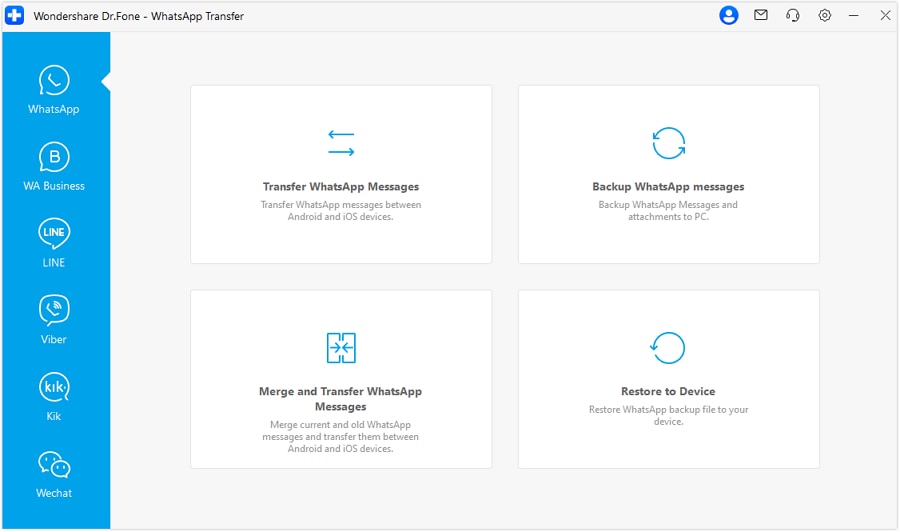
Passo 2 Avvia il flusso di trasferimento WhatsApp da iPhone ad Android
Passa all'area di trasferimento WhatsApp e avvia il processo di trasferimento ad alto livello (prima di qualsiasi fase di sovrascrittura/sostituzione), prestando attenzione alle notifiche del dispositivo e alle autorizzazioni richieste.
-
Passaggio 3Conferma origine/destinazione e prendi atto del momento irreversibile
Conferma quale dispositivo è la sorgente (iPhone) e quale è la destinazione (Android). Procedi con cautela quando il processo indica che scriverà/sostituirà i dati WhatsApp sulla destinazione.
Limitazione: una volta che il database WhatsApp della destinazione viene sostituito, potresti non riuscire a ripristinare i precedenti contenuti WhatsApp Android, a meno che tu non abbia un backup verificato—non procedere se non accetti questa conseguenza.

-
Passaggio 4Verifica immediatamente allegati e integrità delle chat
Al termine, apri WhatsApp su Android ed esegui i tuoi test di verifica (vecchie chat, ricerca, tipi di media, allegati casuali) prima di uscire dall'iPhone o cancellare/reimpostare qualsiasi cosa.
Limitazione: l'IA può suggerire cosa testare, ma solo tu puoi confermare che i media si aprano correttamente e che download/anteprime/ricerca funzionino come previsto.

Strumento consigliato per un trasferimento affidabile
Se hai terminato la pianificazione e desideri un modo pratico per eseguire il trasferimento con maggiore controllo, utilizzaDr.Fone - Trasferimento WhatsAppcome livello di esecuzione—poi esegui subito i controlli di integrità degli allegati dopo il completamento del trasferimento.
 Trasferisci WhatsApp tra Android e iOS.
- Esegui il backup e il ripristino di WhatsApp sul PC in modo sicuro.
- Visualizza in anteprima ed esporta selettivamente le chat.
- Compatibile con tutti i modelli iPhone e Android.

Mantieni il tuo flusso di lavoro “a verifica”: conferma prima l’archiviazione e l’identità dell’account, posticipa qualsiasi fase di sovrascrittura finché non sei pronto/a e considera obbligatori i controlli post-trasferimento (inclusi i test di apertura/riproduzione dei media) prima di apportare modifiche irreversibili.




Conclusione
Utilizza l’IA per progettare un flusso di lavoro cauto e guidato dalla verifica, con regole chiare di stop/go; poi usa Dr.Fone per eseguire il trasferimento effettivo di WhatsApp da iPhone ad Android con allegati e valida i risultati prima di apportare modifiche irreversibili.
Domande frequenti
-
Qual è il rischio maggiore nel trasferire WhatsApp da iPhone ad Android con allegati?
Sovrascrivere i dati WhatsApp sulla destinazione e accorgersi di media mancanti o di una cronologia parziale solo dopo che lo stato della sorgente è cambiato. -
Come verifico che gli allegati siano stati trasferiti correttamente (non solo il testo delle chat)?
Testa un campione definito: apri diverse chat di periodi diversi e conferma che le foto si caricano, i video si riproducono, i documenti si aprono e le note vocali si ascoltano—non affidarti solo alla presenza delle anteprime. -
Quando si verifica il “punto di non ritorno”?
Quando inizi il passaggio che scrive un nuovo database WhatsApp sul dispositivo Android (o re-inizializza WhatsApp lì). Considera questo passaggio come irreversibile a meno che tu non disponga di un backup verificato. -
Devo cancellare l’iPhone dopo il trasferimento?
Non finché i controlli di verifica non sono andati a buon fine e hai usato WhatsApp sul dispositivo Android a sufficienza per confermare che il comportamento dei media e la cronologia dei messaggi siano stabili. -
Perché l'IA non può semplicemente indicarmi i passaggi esatti che funzioneranno?
Perché l'IA non può vedere lo stato del tuo dispositivo, lo stato dell'account WhatsApp, le richieste di autorizzazioni, le condizioni di archiviazione o ciò che Dr.Fone mostra in tempo reale.
 Add Wondershare Dr.Fone as a preferred source on Google











