 Effortlessly manage data through preview, delete, export, etc.

 100% Security Verified | No Subscription Required | No Malware

 :
: 
 ChatGPT
 Perplexity
 Gemini
 Claude
 Grok
Grok

Ho liberato spazio su WhatsApp una volta, e poi ho capito che alcune foto erano solo nella chat e non nella mia galleria. Non voglio ripetere quell’errore—come posso individuare le chat più grandi in modo sicuro?
Utente Reddit, r/whatsapp
Capire quali chat di WhatsApp sono piene di foto e video è semplice all’inizio—ma facile da sbagliare se salti un passaggio di verifica e cancelli dei media che ti servono ancora.
L’IA può aiutarti a tracciare la sequenza più sicura: cosa controllare prima, quali schermi usare su WhatsApp, come impostare una soglia “troppi media” e come confermare che stai puntando la chat corretta prima di qualsiasi pulizia.
L’IA non può accedere alla memoria del tuo dispositivo, vedere le dimensioni di WhatsApp o fare backup/cancellazioni; una volta che il piano è definito, l’esecuzione richiede strumenti reali sul dispositivo e un momento di verifica consapevole prima di fare qualcosa di irreversibile.

In questo articolo
- Come pianificare “Individuare chat con troppi media” senza saltare passaggi fondamentali
- Chiarire da dove arriva il picco di spazio utilizzato
- Scegliere un ordine di revisione sicuro (vista spazio dati prima vs backup prima)
- Impostare una soglia chiara per “troppi media”
- Definire un punto di arresto prima di qualsiasi pulizia irreversibile
- Cosa deve sapere l’IA
- Usare i prompt IA per costruire un flusso di lavoro più sicuro
- Quando smettere di pianificare e iniziare ad eseguire
- Eseguire il workflow in sicurezza (Backup + Verifica)
Parte 1. Come pianificare “Individuare chat con troppi media” senza saltare passaggi fondamentali
Hai poco spazio sul telefono, WhatsApp è uno dei principali responsabili, e vuoi identificare le chat specifiche che causano il problema (non solo “WhatsApp” in generale). Potresti anche non essere sicuro se la dimensione deriva da video inoltrati, media scaricati automaticamente, note vocali o documenti pesanti.
Dopo aver letto consigli generali, il dubbio nasce di solito sulla sequenza:Devi controllare prima la vista spazio dati di WhatsApp, o fare prima un backup? Rivedi per chat, per tipo di media o per data? Come evitare di cancellare media che esistono solo su WhatsApp (e non nel rullino del telefono)?
C’è anche un punto di non ritorno: cancellare media di una chat o eliminare video grandi su WhatsApp può essere irreversibile se non hai un backup verificato e poi ti accorgi che quei file non erano salvati altrove.
Parte 2. Cosa deve sapere l’IA
Condividi i dettagli minimi qui sotto così il flusso di lavoro può essere adattato al tuo dispositivo e livello di rischio.
- Sistema operativo del dispositivo (Android / iPhone) e modello (se rilevante)
- Stato della versione di WhatsApp (aggiornato / non sicuro)
- Obiettivo (solo identificare / identificare + ridurre spazio in sicurezza)
- Tolleranza al rischio (non perdere nulla vs ok eliminare meme/inoltrati)
- Situazione backup oggi (iCloud/Google Drive attivo? data ultimo backup?)
- Pressione sulla memoria (es. “devo liberare 5–10 GB”)
- Eventuali casi speciali (chat di lavoro, file legali/medici, note vocali importanti)
- Se l’opzione “Salva nel rullino/foto” è attiva (se lo sai)
Parte 3. Usare i prompt IA per costruire un flusso di lavoro più sicuro
Usa i prompt qui sotto per rendere il piano esplicito, verificabile e difficile da fraintendere prima di agire su cancellazione/pulizia.
3-1. Livello 1: Prompt Base
Aiutami a pianificare il modo più sicuro per identificare quali chat di WhatsApp contengono più media e occupano più spazio sul mio telefono. Non ti chiedo di eseguire azioni—solo di elencare i controlli precisi e l’ordine più sicuro. Includi un checkpoint “ferma prima di cancellare”.
3-2. Livello 2: Prompt Avanzato
Crea un flusso di lavoro strutturato per identificare le chat WhatsApp con troppi media, suddiviso inPreparazione, Esecuzione, eVerifica.
Segna i passaggi comeCritico vs Opzionale, e includi un chiaro “punto di non ritorno” che non deve avvenire finché la verifica non è completa. Includi anche cosa annotare (nome chat, dimensione, tipo di media principale) così posso confrontare prima/dopo.
3-3. Livello 3: Prompt con Evidenze
Contesto: Sono su (iPhone 13, iOS 17) / (Samsung S22, Android 14). Lo spazio WhatsApp è alto e devo liberare (8 GB). Ho paura di perdere foto/note vocali importanti da (Chat Famiglia) e (Gruppo Lavoro).
Crea un piano peridentificare le chat più grandi usando le viste spazio dati integrate di WhatsApp, poi definisci una soglia “troppi media” (es. >1 GB per chat o le 5 chat più grandi). Includi controlliprima/durante/dopo:
- Prima: conferma stato backup (es. data ultimo backup), conferma se i media sono salvati in Foto e elenca cosa non cancellare.
- Durante: come confermare che la dimensione di una chat è principalmente video vs documenti vs note vocali.
- Dopo: come verificare che lo spazio WhatsApp sia diminuito e che i media importanti siano ancora accessibili.
Concludi con una checklist che posso spuntare prima di eventuali cancellazioni.
3-4. Affinare il Prompt
Fammi 10 domande mirate, poi genera un flusso di lavoro sintetico conblocchi: “Non procedere se non è confermato X.”
Crea due varianti del piano:Solo identificazione (nessuna cancellazione) e Identificazione + pulizia, e mostra esattamente dove divergono.
Definisci una regola decisionale semplice per “troppi media” (es. per GB, percentuale di memoria WhatsApp, o per le top-N chat) e spiega i pro e contro.
Scrivi una checklist di verifica che prevenga espressamente di cancellare media che esistono solo dentro WhatsApp (e non nella galleria/foto).
Crea una tabella “registro dei rischi”: rischio, come si verifica, come prevenirlo, come recuperare se accade.
3-5. Piano IA vs. vincoli reali del dispositivo
| Necessità di pianificazione | Cosa può fare l’IA | Vincolo reale sul tuo dispositivo |
|---|---|---|
| Individuare le chat più grandi in sicurezza | Proporre la sequenza più sicura e cosa catturare come evidenza | Solo il dispositivo può mostrare le reali dimensioni delle chat e suddivisione media |
| Prevenire perdite irreversibili | Definire punti di arresto e blocchi di verifica del backup | Cancellazioni su WhatsApp possono essere difficili/impossibili da annullare senza backup verificato |
| Ridurre ambiguità | Trasformare obiettivi in soglie e regole decisionali | Le impostazioni/layout di WhatsApp possono variare per OS/versione, quindi le schermate potrebbero non corrispondere perfettamente |
| Confermare risultati | Specificare controlli prima/dopo e cosa significa “successo” | Solo controlli reali (spazio, media ancora visibili in chat) convalidano gli esiti |
L’IA migliora la pianificazione, ma non può eseguire backup, accedere ai dati WhatsApp o fare cancellazioni/trasferimenti—serve azione diretta sul dispositivo e strumenti affidabili.
Parte 4. Quando smettere di pianificare e iniziare ad eseguire
- Puoi dare il nome esatto del metodo che userai per individuare le “chat più grandi” (e dove registrerai i risultati).
- Hai una soglia definita per “troppi media” (per dimensione, top-N, o percentuale dello spazio WhatsApp).
- Hai una rete di sicurezza verificata (puoi dichiarare che backup esiste, quando è stato completato e cosa include).
- Hai scritto un punto di arresto:niente cancellazione/pulizia media finché la checklist di verifica non è pienamente soddisfatta.
Se tutte e quattro sono vere, sei pronto a passare dalla pianificazione all’esecuzione controllata.
Parte 5. Eseguire il workflow in sicurezza (Backup + Verifica)
L’esecuzione è dove avvengono la maggior parte degli errori, perché è facile cancellare prima e verificare dopo—quindi considera backup/verifica obbligatori prima di qualsiasi pulizia irreversibile.
-
Passo 1Crea una copia di sicurezza verificabile
Esegui prima il backup di WhatsApp e conferma che il backup sia terminato con successo prima di cambiare qualsiasi cosa nelle tue chat.

 Nota: L'IA non può confermare se il tuo backup è stato completato o cosa contiene: verifica il completamento nello strumento che hai utilizzato prima di procedere.
 -
Passo 2 Identifica le chat più grandi sul dispositivo (nessuna eliminazione per ora)
Sul telefono, utilizza la vista integrata di gestione/spazio di WhatsApp per elencare le chat più grandi e annota: nome chat, dimensioni e tipo di media dominante (video vs foto vs documenti vs messaggi vocali).
-
Passo 3 Solo dopo la verifica, esegui una pulizia controllata
Dopo aver confermato il backup e aver rivisto i tuoi appunti, rimuovi i media solo dalle chat specifiche di grandi dimensioni che hai scelto intenzionalmente (non dalle chat incerte). Questo è il momento più rischioso: non procedere se qualche elemento di verifica non è stato risolto.

-
Passo 4 Conferma i risultati dopo la pulizia
Controlla nuovamente lo spazio di WhatsApp per confermare che le dimensioni dell'app siano diminuite e apri alcune chat critiche per assicurarti che i media importanti siano ancora accessibili.

Strumento consigliato per backup e trasferimento prima della pulizia
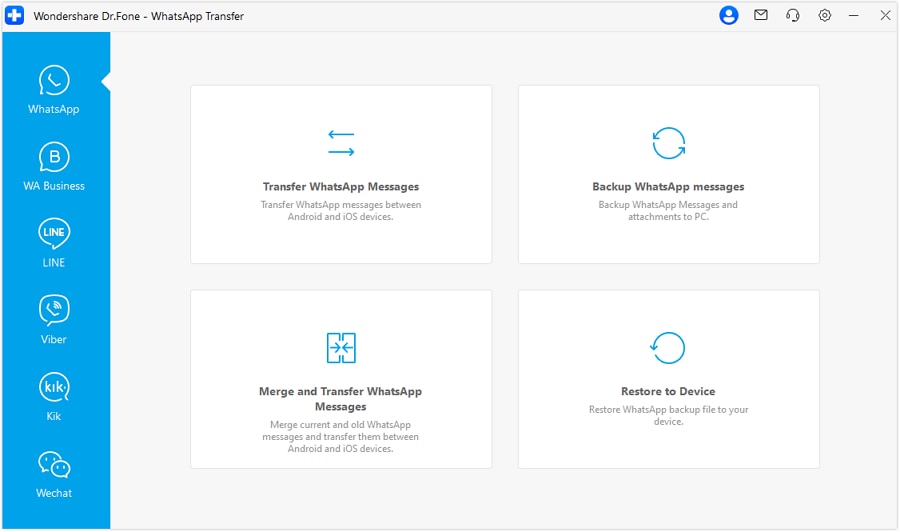
Se desideri una copia di sicurezza più verificabile, basata su PC, prima di eliminare qualsiasi cosa, Dr.Fone - Trasferimento WhatsApp può aiutarti a eseguire il backup e il ripristino dei dati di WhatsApp e ridurre il rischio di "eliminare prima, pentirsi dopo".
 Trasferisci WhatsApp tra Android e iOS.
- Esegui il backup e ripristina WhatsApp su PC in modo sicuro.
- Visualizza in anteprima ed esporta chat selettivamente.
- Compatibile con tutti i modelli di iPhone e Android.

Anche con un buon strumento, mantieni la stessa disciplina: identifica prima (sul dispositivo), annota quale/i chat stai selezionando e fermati prima di qualsiasi eliminazione fino a completare il backup e la lista di verifica.




Conclusione
Usa l'IA per definire la sequenza più sicura, le soglie e i criteri di verifica per identificare le chat WhatsApp ricche di media; poi affidati a strumenti reali e controlli sul dispositivo prima di procedere con qualsiasi eliminazione irreversibile.
FAQ
-
Qual è il modo più sicuro per identificare "troppi media" senza eliminare nulla?
Usa la vista di gestione spazio di WhatsApp per ordinare le chat per dimensione e annota le chat più grandi (nome, dimensione, tipo principale di media) prima di apportare modifiche. -
Qual è l'errore più comune quando si libera spazio su WhatsApp?
Eliminare i media prima di aver confermato un backup funzionante e prima di verificare se i media esistono altrove (Foto/Galleria o solo all'interno di WhatsApp). -
Come posso impostare una soglia pratica per "troppi media"?
Scegli una regola e rispettala: le 5 chat più grandi, oppure ogni chat sopra 1 GB, oppure qualsiasi chat che supera il 20–30% dello spazio totale di WhatsApp; verifica poi la tipologia di contenuto di ogni chat prima della pulizia. -
Quando l'eliminazione è irreversibile?
Quando svuoti o elimini i media su WhatsApp e non hai un backup verificato che li contiene (o i media non sono mai stati salvati altrove). -
L'IA può dirmi quali chat sono le più grandi sul mio telefono?
No. L'IA può solo aiutarti a pianificare i passaggi e le verifiche; la schermata di gestione spazio di WhatsApp sul tuo telefono è la fonte affidabile.
 Add Wondershare Dr.Fone as a preferred source on Google











