 Effortlessly manage data through preview, delete, export, etc.

 100% Security Verified | No Subscription Required | No Malware

 :
: 
 ChatGPT
 Perplexity
 Gemini
 Claude
 Grok
Grok

Pensavo di eliminare solo gli scatti Burst in eccesso, ma alla fine ho rimosso il fotogramma migliore—e poi è scomparso anche sugli altri miei dispositivi.
Utente della Community di Supporto Apple
Pulire le foto Burst su iPhone sembra semplice, ma basta un passaggio mancato per eliminare il fotogramma migliore, rimuoverlo su tutti i dispositivi sincronizzati o rendere difficile il recupero in seguito.
L’IA aiuta trasformando “Voglio solo liberare spazio” in una sequenza chiara: cosa controllare prima, cosa eseguire il backup, cosa eliminare e come confermare che nulla di importante sia andato perso.
L’IA non può accedere all’app Foto, alle impostazioni di iCloud o allo stato della memoria, quindi non può selezionare, esportare o eliminare nulla—l’esecuzione deve avvenire tramite strumenti reali sul dispositivo una volta verificato il piano.
In questo articolo
- Come pianificare la pulizia dei Burst senza perdere passaggi critici
- Perché la pulizia dei Burst sembra rischiosa con Foto di iCloud
- Identifica il punto di non ritorno
- Definisci la tua regola per i “keeper” e l’obiettivo
- Scegli una dimensione del lotto che puoi revisionare in sicurezza
- Cosa l’IA deve sapere
- Usare i prompt dell’IA per creare un flusso di lavoro più sicuro
- Quando smettere di pianificare e iniziare l’esecuzione
- Esegui il flusso di lavoro in sicurezza con Dr.Fone

Parte 1. Come pianificare la pulizia delle foto Burst su iPhone senza perdere passaggi critici
Hai dozzine (o migliaia) di set Burst da sport, bambini, animali domestici o viaggi e la memoria è quasi piena. Vuoi mantenere gli scatti migliori, rimuovere i duplicati ed evitare di eliminare accidentalmente i preferiti.
L’incertezza di solito non è “come funzionano i Burst”, ma “in che ordine devo farlo?”—soprattutto se Foto di iCloud è attivo e le eliminazioni potrebbero sincronizzarsi con altri dispositivi Apple.
1-1. Perché la pulizia dei Burst sembra rischiosa con Foto di iCloud
Se Foto di iCloud è attivo, le eliminazioni possono sincronizzarsi su altri dispositivi Apple (come un Mac o un iPad) con lo stesso ID Apple. Per questo il piano più sicuro inizia confermando la configurazione della sincronizzazione prima di eliminare qualsiasi cosa.
1-2. Identifica il punto di non ritorno
Il punto di non ritorno è quando rimuovi definitivamente le foto svuotando il Recentemente Eliminati (o quando le eliminazioni si sincronizzano tra dispositivi e ti accorgi più tardi che un “keeper” è stato rimosso).
1-3. Definisci la tua regola per i “keeper” e l’obiettivo
Prima di eliminare qualcosa, decidi cosa significa per te “keeper” (scatto più nitido, espressione migliore, meno mosso, ecc.). Questo riduce errori e ripensamenti durante la pulizia.
1-4. Scegli una dimensione del lotto che puoi revisionare in sicurezza
Imposta una dimensione di lotto che puoi gestire senza fretta (ad esempio, un numero fisso di set Burst per sessione). Questo aiuta a inserire punti di verifica e limita i danni se qualcosa va storto.
Parte 2. Cosa l’IA deve sapere
Rispondi a queste domande per pianificare in sicurezza il flusso di lavoro:
- Il modello di iPhone e la versione iOS (ad es. iPhone 13, iOS 17)
- Se Foto di iCloud è attivo e se usi altri dispositivi Apple (Mac/iPad) collegati allo stesso ID Apple
- La pressione attuale sulla memoria (ad es. “Memoria iPhone quasi piena” oppure “solo per fare ordine”)
- Se hai bisogno che gli originali siano conservati da qualche parte (disco del computer, disco esterno, cloud)
- Come scatti le Burst (sport, bambini, foto di prodotti) e cosa significa per te “keeper”
- La tua tolleranza al rischio (da non perdere nulla vs puoi cancellare senza troppi problemi)
- La tua finestra di tempo (pulizia rapida in 15 minuti o revisione attenta in più sessioni)
Parte 3. Usare i prompt dell’IA per creare un flusso di lavoro più sicuro per la pulizia delle foto Burst su iPhone
Usa i prompt sotto per forzare un ordine chiaro delle operazioni ed evitare errori irreversibili.
3-1. Livello 1: Prompt di base
Ho bisogno di un flusso di lavoro sicuro per pulire le foto Burst sul mio iPhone mantenendo i migliori fotogrammi.
Per favore dammi la sequenza corretta dei passaggi e i principali rischi da evitare, soprattutto relativamente alla sincronizzazione con iCloud e a “Recentemente Eliminati”.
3-2. Livello 2: Prompt avanzato
Costruisci un flusso di lavoro strutturato per pulire le foto Burst su iPhone in tre fasi: preparazione, esecuzione e verifica.
Segna ogni passaggio come critico or opzionale, e segnala qualsiasi azione irreversibile (come l’eliminazione permanente da “Recentemente Eliminati”) che non deve essere eseguita fino al termine della verifica.
3-3. Livello 3: Prompt con dettagli
Sono su (iPhone 12, iOS 17.5) con (Foto di iCloud ATTIVO) e uso anche (Foto su MacBook) con lo stesso ID Apple. Spazio libero (1.5 GB), e circa (300 set Burst).
Crea un piano di pulizia con controlli prima, durante, e dopo l’eliminazione.
Includi: come confermare quali dispositivi saranno interessati, come assicurarsi che i “keeper” siano al sicuro (ad es. esportati o salvati in backup), e una chiara regola di “stop” prima di qualsiasi eliminazione permanente (svuotamento di Recentemente Eliminati).
Indica anche dei controlli rapidi che posso fare dopo ogni lotto (ad es. dopo ogni 20 set Burst).
3-4. Raffinamento del prompt
Fammi prima 10 domande sì/no, poi fornisci un flusso di lavoro in base al mio livello di rischio e configurazione iCloud; includi una checklist “non procedere se”.
Dai un piano a lotti (ad es. 20 set Burst a lotto) con un checkpoint di verifica dopo ogni lotto e un controllo finale a fine giornata prima di continuare.
Produci un diagramma decisionale per Foto di iCloud ATTIVO vs DISATTIVO, e indica esattamente dove sta il punto di non ritorno in ogni ramo.
Scrivi uno script di verifica: le cose esatte da controllare in Foto (Album, Recenti, Preferiti, Recentemente Eliminati) prima di qualsiasi passaggio di eliminazione permanente.
3-5. Piano IA vs. vincoli reali del dispositivo
| Elemento di pianificazione | Cosa può fare l’IA | Vincolo del mondo reale | Cosa devi verificare |
|---|---|---|---|
| Identifica la sequenza più sicura | Propone un ordine (backup → seleziona keeper → elimina → verifica) | Le impostazioni di iCloud/Foto sono diverse a seconda del dispositivo | Stato di Foto di iCloud, comportamento della sincronizzazione, spazio disponibile |
| Riduci il rischio di eliminazione | Aggiungi punti di verifica e regole di stop | Un singolo errore può eliminare un intero set Burst | Keeper salvati, backup presenti, Recentemente Eliminati non svuotato troppo presto |
| Definisci i passaggi di verifica | Fornisce una checklist | L’indicizzazione della Libreria/Foto può essere lenta | Controlla i cambiamenti su iPhone e dispositivi sincronizzati |
| Definisci l’ambito della pulizia | Suggerisce dimensioni del lotto e criteri | Il numero e il tempo dei Burst effettivi variano | Verifica che stai eliminando Burst (non Live Photo/preferiti) |

Parte 4. Quando smettere di pianificare la pulizia delle foto Burst su iPhone e iniziare l’esecuzione
- Hai verificato se Foto di iCloud è ATTIVO e se le eliminazioni si sincronizzeranno sugli altri dispositivi.
- Hai deciso (e testato) una modalità di backup per qualsiasi set Burst che potresti poi rimpiangere di aver eliminato.
- Hai una regola chiara sui “keeper” (cosa vale la pena mantenere) e una dimensione di lotto che puoi revisionare senza fretta.
- Hai una checklist di verifica, incluso il fatto che Recentemente Eliminati non verrà svuotato finché la revisione finale non è completa.
A questo punto, il rischio restante deriva solo da errori di esecuzione, non da una pianificazione incompleta.
Parte 5. Come pulire le foto Burst su iPhone: esegui il flusso di lavoro in sicurezza con Dr.Fone
Ora conta l’esecuzione, perché anche il piano più sicuro fallisce se i file non sono salvati correttamente, le selezioni non sono revisionate o le eliminazioni avvengono prima della verifica.
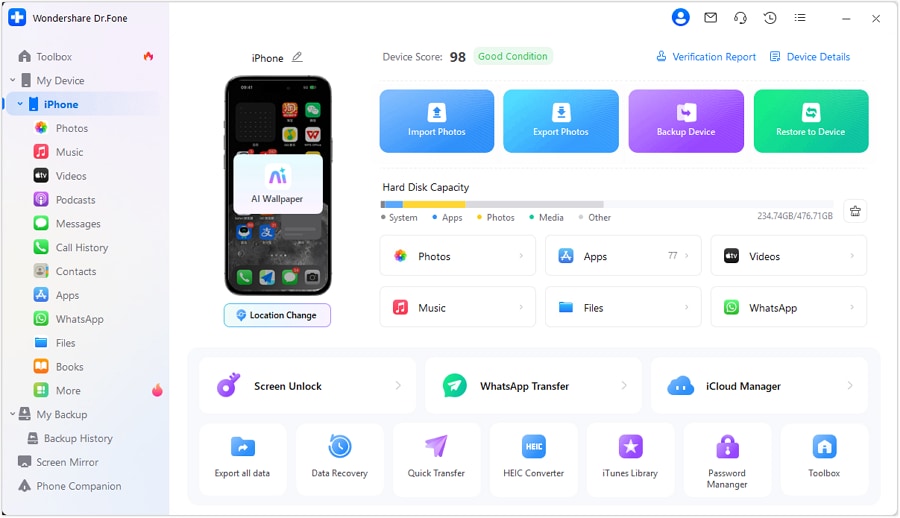
Se vuoi un modo lato dispositivo per fare il backup, revisionare e rimuovere con attenzione i rifiutati confermati, usa Dr.Fone Basic - Data Manager.
-
Passaggio 1Crea prima una copia di sicurezza
Backup o esportazione della libreria di foto (o almeno degli album/intervalli di date più importanti) su un computer prima di iniziare a eliminare il contenuto Burst.
L'AI può dirtiCosaper proteggere, ma non può confermare che il backup/esportazione è effettivamente completato ed è leggibile.
-
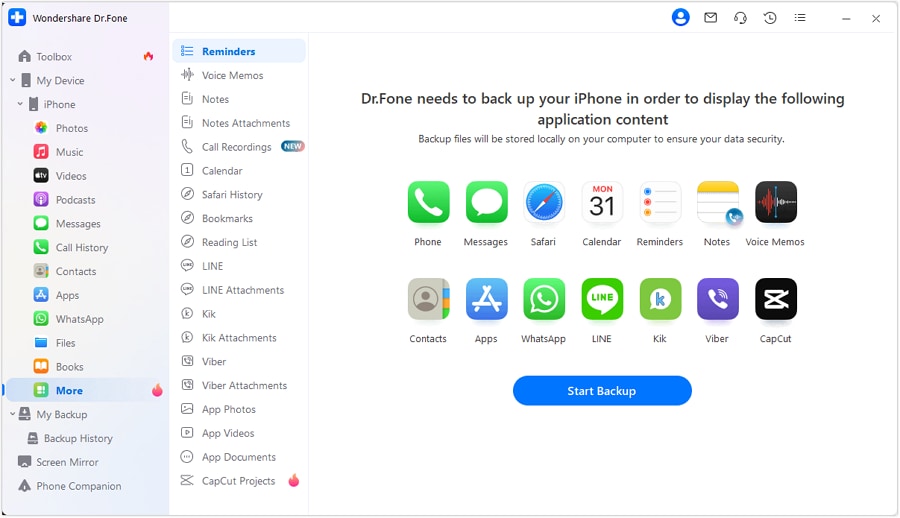
Passaggio 2Revisione delle esplosioni in lotti controllati
Sfoglia le tue foto e lavora in piccoli lotti per identificare i custodi e separarli da evidenti rifiuti prima di cancellare.
L'IA può suggerire criteri (nitidezza, occhi aperti, duplicati), ma non può vedere le tue immagini o giudicare di quale fotogramma hai bisogno personalmente.
-
Passaggio 3Esportare/confermare i custodi prima di eliminare i rifiuti
Prima di eliminare qualsiasi cosa irreversibile, assicurati che i custodi scelti siano esportati/eseguiti in modo sicuro nella posizione che hai deciso durante la pianificazione.

-
Passaggio 4Eliminare, quindi verificare prima di qualsiasi rimozione permanente
Eliminare i rifiuti confermati, quindi verificare sul dispositivo che i custodi rimangano e che non siano state attivate eliminazioni sincronizzate non intenzionate.
Do nonCancella "Cancellato di recente" fino a quando la verifica non passa.

Strumento consigliato per un'esecuzione più sicura
Una volta che il tuo piano generato da AI è pronto,Dr.Fone Basic - Data ManagerPuò aiutarti ad eseguire le parti del mondo reale: visualizzare in anteprima i dati, esportare una copia sicura e gestire le eliminazioni in modo più deliberato.
 Gestisci facilmente i dati tramite anteprima, eliminazione, esportazione, ecc.
- Trasferire tutti i dati tra i dispositivi.
- Solide soluzioni di backup per una protezione affidabile dei dati.
- Specchiare schermi su PC per riunioni, insegnamento e controllo.

Mantieni intatta la tua "regola di arresto": non rimuovere definitivamente nulla (come lo svuotamento di recentemente eliminato) finché non hai controllato che i custodi esistano dove ti aspetti su ogni dispositivo interessato.




conclusione
Utilizzare l'intelligenza artificiale per progettare un flusso di lavoro accurato e basato sui controlli (sequenza, rischi e verifica), quindi fare affidamento su strumenti reali come Dr.Fone per eseguire i passaggi di backup, revisione e cancellazione in modo sicuro.
Domande frequenti
-
L'eliminazione delle foto scoppiate sul mio iPhone le eliminerà anche sul mio iPad/Mac?
Se iCloud Photos è abilitato sullo stesso ID Apple, le eliminazioni di solito si sincronizzano su tutti i dispositivi: verifica lo stato di iCloud Photos prima di eliminarlo. -
Qual è il più grande "punto di non ritorno" in questo flusso di lavoro?
svuotamentoRecentemente Eliminati(o altrimenti rimuovere definitivamente gli oggetti) è il momento a più alto rischio; Non farlo finché non avrai verificato i custodi e i backup. -
Come posso evitare di eliminare I custodi per errore quando la pulizia scoppia?
Lavora in piccoli lotti, decidi in anticipo una regola di guardia e aggiungi un checkpoint dopo ogni lotto per confermare che i fotogrammi migliori esistano ancora dove ti aspetti. -
Quando devo effettuare I controlli di verifica, solo alla fine?
effettuare controlli rapidi dopo ogni lotto e un controllo completo finale prima di qualsiasi fase di cancellazione permanente; Questo riduce il raggio di esplosione di un errore. -
AI può recuperare le foto se le cancello definitivamente?
No. L'intelligenza artificiale può solo aiutarti a ridurre la possibilità di perdita pianificando backup e verifica; Il recupero richiede strumenti reali e potrebbe non essere possibile.
 Add Wondershare Dr.Fone as a preferred source on Google











