 Effortlessly manage data through preview, delete, export, etc.

 100% Security Verified | No Subscription Required | No Malware

 :
: 
 ChatGPT
 Perplexity
 Gemini
 Claude
 Grok
Grok

Sto per aggiornare/reimpostare il mio iPhone, ma non sono sicuro che il backup sia veramente completo—e ho paura che “controllare” nel modo sbagliato possa sovrascrivere l’unico backup buono.
Utente della Community di Supporto Apple
Verificare se un backup di iPhone è davvero completo sembra semplice, ma saltare un passaggio di verifica può lasciarti con un backup inutilizzabile proprio quando ne hai bisogno. L’AI può aiutarti a pianificare un workflow sicuro e ripetibile—cosa controllare per prima, quali prove raccogliere e quali segnali “pass/fail” consentono di procedere. Però, l’AI non può accedere al tuo dispositivo, leggere i file di backup o confermare ciò che effettivamente è stato ripristinato, quindi l’esecuzione e la validazione finale devono essere fatte con strumenti reali sul dispositivo.

In questo articolo
- Pianificare una sequenza di verifica sicura
- Perché l’ordine è importante
- Cosa significa “punto di non ritorno”
- Cosa verificare vs. cosa supporre
- Come evitare la sovrascrittura di un backup valido
- Cosa deve sapere l’AI
- Prompt AI per costruire un workflow più sicuro
- Piano AI vs. vincoli del dispositivo reale
- Quando smettere di pianificare e iniziare l’esecuzione
Parte 1. Pianificare una sequenza di verifica sicura (senza perdere passi critici)
Hai fatto il backup dell’iPhone perché stai per aggiornare iOS, cambiare dispositivo, riparare uno schermo o liberare spazio di archiviazione. Ora non sei sicuro che il backup sia completo—o se mancano dati chiave come foto, messaggi, dati delle app o registrazioni della salute.
Chiedi all’AI e ricevi una lista di luoghi da controllare, ma l’ordine non è chiaro: dovresti verificare lo stato di iCloud prima, controllare l’ora del backup, confermare i backup criptati o testare il ripristino? Senza una sequenza, è facile “controllare” la cosa sbagliata e supporre di essere al sicuro.
C’è anche il momento del punto-di-non-ritorno: avviare un nuovo backup che sovrascrive l’unico backup buono, cancellare un vecchio backup per “liberare spazio,” o resettare il tuo iPhone alle impostazioni di fabbrica senza prove di poter ripristinare ciò che ti serve.
Parte 2. Cosa deve sapere l’AI
Rispondi a queste domande così l’AI può costruire una checklist che corrisponde al tuo tipo di backup e livello di rischio:
- Tipo di backup: backup iCloud, backup su computer (Finder/iTunes), o entrambi
- Il tuo obiettivo: migrazione dispositivo, aggiornamento iOS, riparazione, reset di fabbrica, pulizia spazio, ecc.
- Pressione temporale: scadenza (es. “appuntamento per riparazione tra 2 ore”)
- Modello iPhone + versione iOS (es. iPhone 13, iOS 17.5)
- Disponibilità Mac/Windows (e se Finder/iTunes sono utilizzabili)
- Stato dello spazio iCloud (spazio sufficiente? hai appena raggiunto un limite?)
- Se la crittografia è abilitata per i backup su computer (importante per Salute/Portachiavi)
- Lista dati “da non perdere” (es. chat WhatsApp, foto, Note, Salute, app Authenticator)
- Eventuali errori recenti: backup bloccato, “spazio iCloud insufficiente,” disconnessioni, upload lento
- Se puoi fare un ripristino di prova (dispositivo di riserva disponibile oppure no)
Parte 3. Usare prompt AI per costruire un workflow più sicuro
Usa i prompt qui sotto per forzare una sequenza chiara, controlli delle prove e “condizioni di arresto” prima di qualsiasi azione irreversibile.
3-1. Livello 1: Prompt di base
Scrivi un piano passo-passo per verificare se il backup del mio iPhone è completo.
Includi il più sicuro ordine di verifiche e quali prove dovrei confermare prima di aggiornare iOS o resettare il telefono.
Non includere istruzioni di esecuzione—solo pianificazione e verifica.
3-2. Livello 2: Prompt avanzato
Costruisci un workflow per verificare che il backup del mio iPhone sia completo, suddiviso in Preparazione, Verifica, e Decisione Go/No-Go.
Etichetta ogni controllo come critico or opzionale, e includi modalità comuni di errore (es. iCloud pieno, backup criptato mancante, backup troppo vecchio) più cosa fare se un controllo fallisce.
3-3. Prompt delle prove
Devo confermare che il backup del mio iPhone è completo prima di un cambiamento rischioso.
Usa il mio contesto per produrre una checklist di verifica con criteri pass/fail, più quali prove raccogliere prima/durante/dopo.
Contesto: tipo backup (iCloud + computer), dispositivo (iPhone 13), iOS (17.5), scadenza (oggi), elementi critici (Foto, Messaggi, WhatsApp, Note, Salute, Portachiavi), spazio iCloud (190 GB su 200 GB), ultimo backup visualizzato (ieri 23:40).
Includi anche un “punto di non ritorno” da non superare (es. cancellare vecchi backup o reset di fabbrica) e le condizioni esatte che devono essere soddisfatte prima di quello.
3-4. Raffinamento del prompt
Trasforma questo in una checklist decisionale su una sola pagina con tre stati: Sicuro proseguire / Non sicuro / Serve più prove, e elenca quali prove mappano a ciascuno stato.
Chiedimi 10 domande sì/no che eliminano ambiguità (tipo backup, crittografia, orari, spazio, errori), poi genera il piano secondo le mie risposte.
Definisci cosa significa “completo” per la mia situazione: distingui impostazioni dispositivo, dati delle app, dati sincronizzati via cloud, e dati memorizzati localmente, e mostra quale categoria è più probabilmente mancante.
Crea un piano di verifica minimo che posso finire in 15 minuti, e un piano di verifica completo da seguire se ho tempo—entrambi con condizioni di arresto chiare.
Aggiungi un registro dei rischi: i 5 principali modi in cui si perde dati durante questo processo, il trigger per ciascuno e il controllo preventivo che lo blocca.
Parte 4. Piano AI vs. vincoli dispositivo reale
L’AI può sequenziare i passi e definire le prove, ma non può accedere ai tuoi artefatti di backup reali o confermare i risultati di ripristino.
| L’AI può pianificare | Ma il vero vincolo è |
|---|---|
| Definire cosa verificare (orari, dimensioni, crittografia, tipi di dati inclusi) | Solo il tuo dispositivo/computer può mostrare lo stato reale del backup e i log |
| Crea criteri pass/fail per “sicuro procedere” | iCloud/Finder può mostrare “successo” anche se elementi chiave non sono stati caricati/sincronizzati |
| Identifica i momenti ad alto rischio (sovrascrivi/cancella/reset) | Queste azioni sono irreversibili una volta eseguite |
| Suggerisci una strategia di ripristino test | Potresti non avere un dispositivo o tempo di riserva; il ripristino può durare ore e necessita energia/rete stabile |
Parte 5. Quando smettere di pianificare e iniziare l’esecuzione
- Hai un chiaro elenco delle fonti di backup (iCloud e/o computer) e sai quale è la tua “copia d’oro”.
- La tua checklist include prove pass/fail (non solo “guardarlo”) e puoi raccogliere quelle prove ora.
- Hai marcato esplicitamente il punto di non ritorno (cancellare vecchio backup / sovrascrivere backup / reset di fabbrica) e le condizioni necessarie prima di quello.
- Si dispone di un backup se la verifica non riesce (ad esempio, rinviare l'aggiornamento/ripristino, creare un backup aggiuntivo, liberare spazio iCloud, passare al backup del computer crittografato).
Se questi sono veri, la pianificazione è completata e il passo successivo è l'esecuzione controllata con verifica.
Come verificare se il backup del mio iPhone è completo: eseguire il flusso di lavoro in modo sicuro con Dr.Fone
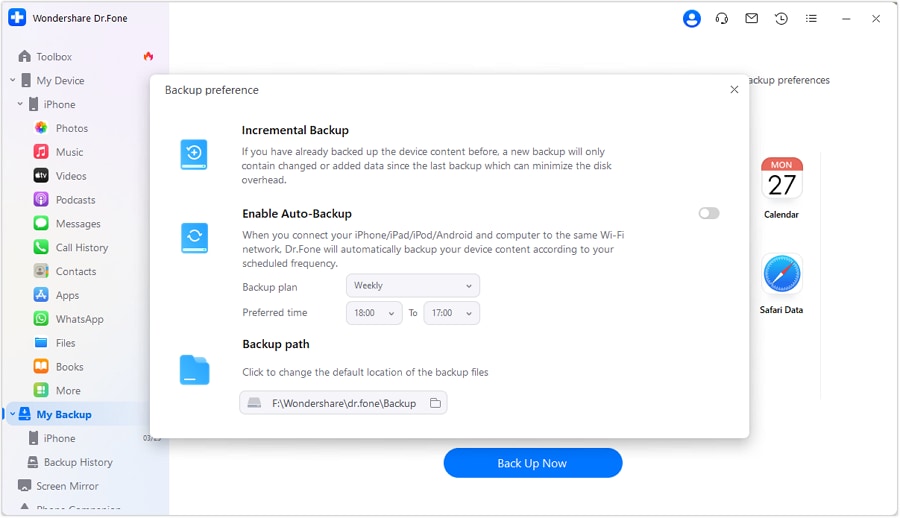
L'esecuzione è importante perché è qui che le persone sovrascrivono accidentalmente l'unico backup buono, cancellano il backup sbagliato o procedono a un reset senza prove che possono ripristinare i dati critici. Un modo pratico per ridurre gli errori è utilizzare uno strumento dedicato comeDr.Fone Basic-Gestione datiPer eseguire i passaggi di backup e verifica già definiti nella checklist.
 Gestisci facilmente i dati tramite anteprima, eliminazione, esportazione, ecc.
- Trasferire tutti i dati tra i dispositivi.
- Solide soluzioni di backup per una protezione affidabile dei dati.
- Specchiare schermi su PC per riunioni, insegnamento e controllo.

-
Passaggio 1Proteggere la "copia d'oro" prima di qualsiasi modifica
Utilizzare Dr.Fone per eseguire l'azione di backup scelta (in base al piano) assicurandosi di non eliminare o sovrascrivere l'unico backup verificato.
Limitazione: Dr.Fone può eseguire operazioni di backup, ma solo i pre-controlli possono impedire di scegliere la sorgente/destinazione sbagliata o procedere troppo presto.

-
Passaggio 2Eseguire il processo di backup in modo controllato
Seguire il flusso di lavoro pianificato in modo che il backup venga completato senza interruzioni che generalmente creano risultati parziali o obsoleti.
Limitazione: se lo spazio di archiviazione è pieno, la connessione si interrompe o il metodo di backup non è appropriato per gli elementi da non perdere, potrebbe essere necessario modificare il piano prima di procedere.

-
Passaggio 3Verifica dell'artefatto di backup e della copertura
Utilizzare Dr.Fone per convalidare che il backup esiste e si allinea con la copertura dei dati richiesta (secondo la lista di controllo delle prove).
Limitazione: la verifica dipende comunque da ciò che il tuo piano ha definito come "completo" e alcuni dati specifici dell'app potrebbero richiedere conferme aggiuntive oltre a un singolo indicatore di stato.

-
Passaggio 4Procedere solo dopo il passaggio della verifica
Solo dopo che la lista di controllo è stata completamente "passata", procedere (con Dr.Fone se necessario) alla modifica che crea il rischio: migrazione del dispositivo, aggiornamento iOS, consegna di riparazione o ripristino.
Limitazione: questo è il momento irreversibile (soprattutto reset/erase); Né l'intelligenza artificiale né gli strumenti possono recuperare dati che non sono mai stati eseguiti il backup o che sono stati sovrascritti.




conclusione
Utilizzare l'intelligenza artificiale per definire un flusso di lavoro di verifica chiaro con prove di pass/fail e un hard stop prima di qualsiasi azione irreversibile; Quindi utilizzare uno strumento reale come Dr.Fone per eseguire il backup e controlli esattamente come previsto.
Domande frequenti
-
Qual è l'errore più grande quando si verifica se un backup di iPhone è completo?
Supponendo "Ultimo backup: oggi" significa che tutto ciò che ti interessa è incluso, senza controllare la crittografia, i guasti di archiviazione o se le app/tipi di dati critici sono coperti. -
Il backup di iCloud è sufficiente da solo?
A volte, ma dipende dallo spazio di archiviazione, dalla stabilità della rete e se gli elementi indispensabili si basano sulla crittografia o sul comportamento di backup specifico per l'app. -
Perché la crittografia è importante per i backup "completi"?
Alcune categorie (di solito tra cui dati sanitari e portachiavi) possono richiedere un backup del computer crittografato per essere completamente catturato. -
Devo fare un test ripristino per essere sicuro?
È la prova più forte, ma può richiedere molto tempo. Se non riesci a testare il ripristino, usa controlli delle prove più rigorosi ed evita di attraversare il punto di nessun ritorno. -
Quando devo interrompere e rimandare l'aggiornamento/reset?
Se il backup è troppo vecchio, lo storage era pieno, i requisiti di crittografia non sono soddisfatti, si sono verificati errori o non è possibile produrre le prove richieste dalla lista di controllo.
 Add Wondershare Dr.Fone as a preferred source on Google











