 Effortlessly manage data through preview, delete, export, etc.

 100% Security Verified | No Subscription Required | No Malware

 :
: 
 ChatGPT
 Perplexity
 Gemini
 Claude
 Grok
Grok

Il mio telefono Android si “abbina” con il mio controller, ma non si connette effettivamente—oppure si disconnette subito dopo un riavvio. Il Bluetooth rimane in caricamento e non capisco se sia il telefono o il controller a bloccarsi.
Utente Reddit, r/Android
Il tuo telefono Android non si abbina con un controller di gioco (o si “abbina” ma non si connette), spesso subito dopo aver toccato Abbina nelle impostazioni Bluetooth o dopo un riavvio—comune su dispositivi come un Samsung Galaxy S23 or Pixel 7. Dopo alcuni minuti, nulla cambia e non è chiaro se sia il controller o il telefono a essere veramente bloccato.
L’IA può aiutarti a ordinare i sintomi nelle cause più probabili (Bluetooth, modalità controller, supporto input Android, limiti app/gioco), identificare quali elementi mancano e suggerire controlli a basso rischio da provare per primi. Puoi usare strumenti come ChatGPT o Gemini per mantenere la diagnosi strutturata.
L’IA non può vedere lo stato del tuo dispositivo, e il tentativo ripetuto casuale (reset casuali, cancellazione dati Bluetooth, reinstallazione giochi) può introdurre nuove variabili o rischiare la perdita di dati. Usa l’IA per pianificare, poi usa uno strumento pratico per osservare ed eseguire i passaggi con attenzione.
In questo articolo
- Perché l’abbinamento del controller fallisce su Android (e cosa significa)
- Sintomi e fattori scatenanti comuni
- Le quattro principali categorie di cause
- Problemi di abbinamento vs problemi di input/compatibilità
- Cosa raccogliere prima di chiedere all’IA
- Prompt AI per diagnosticare i problemi di abbinamento in sicurezza
- Quando smettere di fare troubleshooting ed evitare rischi
- Duplica lo schermo Android su PC per verificare l’abbinamento
- Strumento consigliato per duplicazione schermo e acquisizione prove
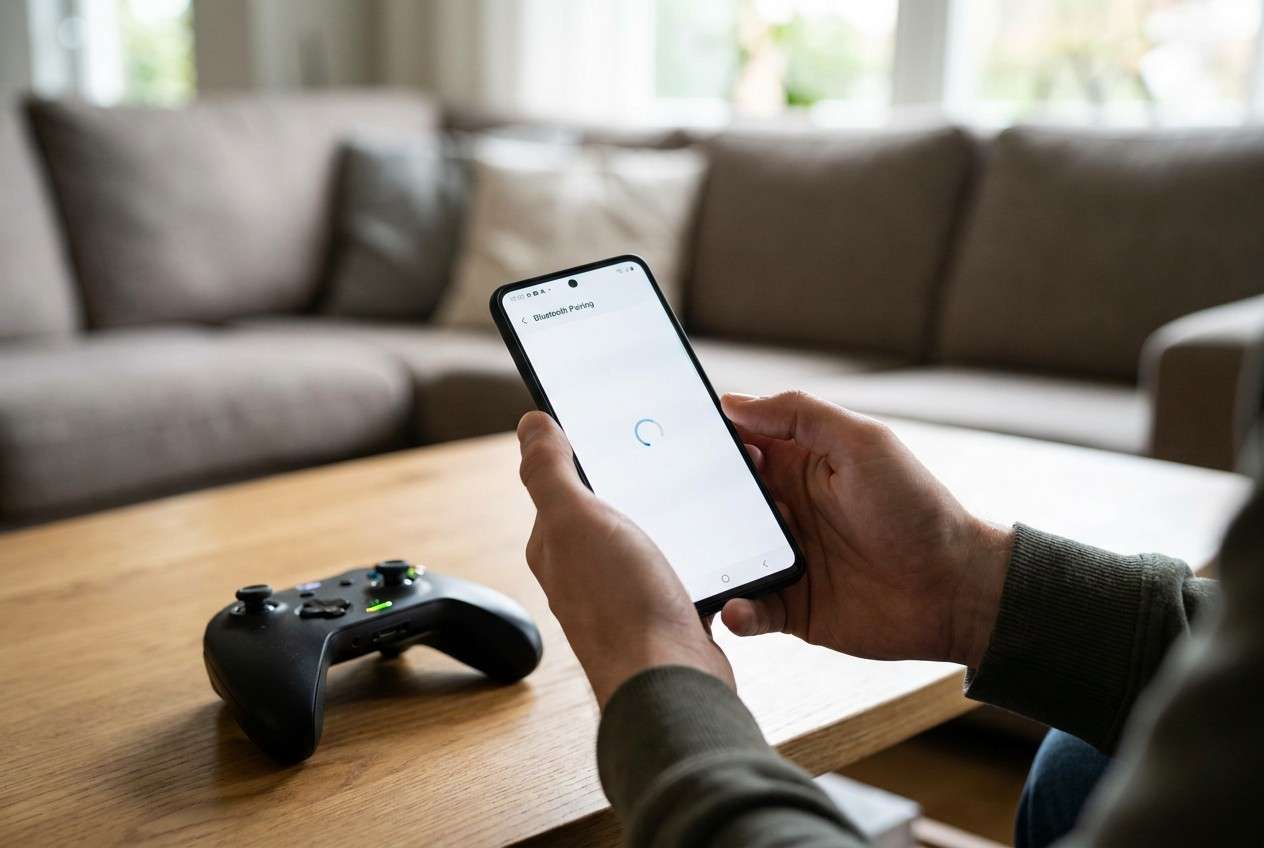
1. Categorizza prima il tipo di errore (A/B/C/D).
La maggior parte dei casi riguarda discrepanze di rilevamento/modalità, problemi dello stack Bluetooth Android, limiti di compatibilità/mappatura input, o problemi di alimentazione/firmware del controller—ognuno richiede test diversi.
2. Usa l’IA per fare meno domande, ma migliori (non reset casuali).
I prompt strutturati aiutano a raccogliere i dati mancanti, classificare le cause più probabili e scegliere i controlli a minor rischio prima di provare procedure invasive come i reset di rete.
3. Verifica sul dispositivo con prove controllate e ripetibili.
Duplica lo schermo Android su PC per osservare lo stato del Bluetooth, registrare messaggi/tempi esatti e confermare se il problema riguarda l’abbinamento o il riconoscimento dell’input nei giochi.
Parte 1. Perché fallisce l’abbinamento del controller su telefono Android e cosa significa
Se il controller non appare nella lista Bluetooth, appare ma l’abbinamento fallisce, oppure si abbina ma si disconnette subito, di solito la causa è una di queste quattro categorie: problemi di rilevamento/discrepanza modalità, problemi dello stack Bluetooth su Android, limiti di compatibilità (profili HID/gamepad), o problemi di alimentazione/firmware del controller.
Un fattore scatenante comune è un aggiornamento Android, cambiare dispositivo (controller ricordato altrove), o abbinare subito dopo aver attivato il Bluetooth. Potresti vedere “Abbinamento...” che gira all’infinito, “Impossibile abbinare” oppure una connessione che cade non appena apri un gioco.
La parte difficile è che “problemi di abbinamento” possono in realtà essere problemi di input (abbinamento riuscito, ma il gioco lo ignora), e questo cambia quale test fare successivamente.
1-1. Prima di usare il prompt AI
Raccogli prima alcuni dati, così l’IA può restringere rapidamente le cause:
- Modello telefono Android + versione Android
- Marca/modello controller e tipo connessione (Bluetooth/USB/2.4G dongle)
- Cosa hai fatto appena prima che iniziasse (aggiornamento, riavvio, abbinato ad altro dispositivo)
- Messaggio esatto sullo schermo (o se fallisce in modo silenzioso)
- Il controller funziona su altro telefono/PC
Parte 2. Come usare i prompt AI per diagnosticare in sicurezza i problemi di abbinamento del controller Android
2-1. Livello 1: Prompt Base
Il mio telefono Android non si abbina via Bluetooth con il mio controller di gioco. Fammi il minimo di domande necessarie per restringere il problema e proponi i controlli a rischio più basso da provare per primi (niente reset di fabbrica).
2-2. Livello 2: Prompt Avanzato
Diagnostica il mio problema di abbinamento del controller Android.
1) Elenca le 5 cause più probabili e ordinala per probabilità.
2) Per ogni causa, suggerisci un test rapido e una soluzione a basso rischio.
3) Evidenzia ogni passaggio che potrebbe causare perdita di dati o introdurre nuove variabili.
Sintomi: [cosa vedo sullo schermo]
Telefono: [modello + versione Android]
Controller: [modello]
Fattore scatenante: [cosa è cambiato subito prima del problema]
Cosa ho provato: [passaggi]
2-3. Livello 3: Prompt Evidenza
Agisci come assistente triage per la risoluzione dei problemi di abbinamento Bluetooth tra controller di gioco e Android.
Obiettivo: determinare se si tratta di (A) problema di rilevamento/modalità, (B) problema dello stack Bluetooth, (C) problema di compatibilità/mappatura input, o (D) problema hardware/firmware del controller.
Dati che posso fornire:
- Telefono Android: (es. Pixel 7)
- Versione Android/patch sicurezza: (es. Android 14, patch di aprile)
- Controller: (es. Xbox Wireless Controller)
- Metodo abbinamento: (Bluetooth / USB-C OTG / dongle)
- Cosa mostra il telefono: (es. “Abbinamento...”, “Impossibile abbinare”, si connette e poi si disconnette)
- Compare nella lista di ricerca Bluetooth? (sì/no)
- Si connette ad altri dispositivi? (sì/no; quale dispositivo)
- Livello batteria / stato carica: (approssimativo)
- Il controller è in modalità corretta di abbinamento? (comportamento LED se noto)
- Altre impostazioni correlate: Localizzazione/scansione Bluetooth, risparmio energetico, modalità aereo
- App/giochi interessati: (solo un gioco o tutte le app)
Compito:
1) Fai fino a 8 domande mirate.
2) Fornisci una diagnosi ordinata con spiegazione basata sulle prove.
3) Dai un piano passo-passo iniziando da azioni a rischio minimo.
4) Indica quale risultato confermerebbe o escluderebbe ciascuna categoria (A/B/C/D).
2-4. Affinamento Prompt
Usa questi follow-up per rendere la diagnosi dell’IA più efficace:
"Quale dettaglio mancante cambierebbe maggiormente la tua classifica, e perché?"
"Separa le cause in lato telefono vs lato controller vs lato app/gioco."
"Ordina i prossimi passi per livello di rischio (basso/medio/alto) e spiega i rischi."
"Quale singola osservazione confermerebbe più fortemente un problema dello stack Bluetooth su Android?"
"Dammi un piano di test di 2 minuti che eviti reset e disinstallazioni."
2-5. Output IA vs realtà
L’IA può proporre le cause più probabili, ma devi comunque verificare cosa vale davvero sul tuo dispositivo.
| L’IA suggerisce | Cosa verificare su telefono/controller |
|---|---|
| “Il controller non è in modalità di associazione.” | Conferma la combinazione di pulsanti/il comportamento dei LED corretti e che non si stia collegando automaticamente altrove. |
| “La cache/stack Bluetooth è bloccata.” | Verifica se altri dispositivi Bluetooth si collegano normalmente e se un riavvio cambia il comportamento di ricerca/associazione. |
| “Problema di compatibilità o mappatura dei comandi.” | Controlla se il controller è associato ma ignorato in più app (non solo in un gioco). |
| “Problema di batteria/firmware sul controller.” | Carica completamente e testa il controller su un secondo dispositivo per isolare eventuali problemi hardware. |
L’IA ti aiuta a scegliere quali prove contano; non sostituisce la verifica dei risultati in Impostazioni, in gioco e sui vari dispositivi. L’esecuzione dipende sempre da come si comportano effettivamente la tua interfaccia Android e il tuo controller.
Parte 3. Quando interrompere la risoluzione dei problemi di associazione Bluetooth con controller su Android e ridurre i rischi
Fermati e passa a passaggi più sicuri e controllati se ti trovi in una di queste situazioni:
- I tentativi di associazione falliscono ripetutamente e anche altri dispositivi Bluetooth iniziano a funzionare male (ciò indica una instabilità più generale del Bluetooth).
- Stai per testare passaggi d’impatto elevato (reimpostazione reti, cancellazione dati di sistema, ripristino di fabbrica) senza una ragione precisa.
- Il controller si surriscalda, si gonfia, o si comporta in modo anomalo durante la carica o l’associazione (possibile rischio hardware).
- Non puoi riprodurre i risultati in modo affidabile perché sono cambiate troppe variabili (più app reinstallate, impostazioni modificate, ripristini ripetuti).
Una volta che l’IA ti ha aiutato a restringere la categoria più probabile, è utile osservare chiaramente il comportamento del telefono mentre effettui i controlli successivi—qui la duplicazione dello schermo Android sul PC può facilitare ogni passaggio e la documentazione.
Parte 4. Duplica lo schermo Android su PC per controllare l’associazione del controller con Dr.Fone
Quando l’associazione del controller è incostante, un modo semplice per ridurre gli errori è duplicare lo schermo Android sul PC così puoi osservare messaggi Bluetooth, cambi di stato della connessione e test di input in gioco su uno schermo più grande mentre ripeti gli stessi passaggi. Con Dr.Fone Basic - Screen Mirroring (funzione: Duplica schermo Android su PC), puoi mantenere visibili e stabili Impostazioni, finestre di dialogo di associazione e app di test mentre confronti i risultati tra vari tentativi, seguendo la stessa sequenza ogni volta (vedi guida Screen Mirror Android sul sito Dr.Fone).
4-1. Passaggi (esecuzione)
-
Passo 1 Avvia la duplicazione di Android
Apri Dr.Fone Basic sul PC e avvia il mirroring dello schermo Android così i popup Bluetooth e i cambi di stato risultano facilmente visibili in tempo reale.

-
Passo 2 Registra la sequenza di associazione
Con lo schermo duplicato, apri le impostazioni Bluetooth di Android e tenta l’associazione una sola volta annotando esatto messaggio/tempistica (evita tentativi ripetuti rapidi).

-
Passo 3 Esegui un test di riassociazione controllata
Rimuovi/Dimentica la voce controller (se presente), disattiva e riattiva il Bluetooth, quindi associa di nuovo in un unico ciclo pulito per evitare risultati confusi.

-
Passo 4 Valida input vs associazione
Dopo la connessione, apri un’app di test controller o un secondo gioco per verificare se si tratta davvero di un problema di associazione o di input/compatibilità.

-
Passo 5 Raccogli le prove per le decisioni successive
Esegui screenshot o brevi registrazioni dello schermo duplicato (schermata di associazione + stato dispositivo) così da poter confrontare i tentativi o condividere le prove più chiare se necessario un supporto superiore.

Parte 5. Strumento consigliato per duplicazione e raccolta prove
Se sei bloccato tra “ieri si associava” e “ora non si connette”, il modo più rapido per ridurre i tentativi a vuoto è rendere ogni tentativo ripetibile e osservabile. Duplicando lo schermo puoi vedere i messaggi Bluetooth esatti, le disconnessioni e il comportamento delle app sullo schermo grande mentre mantieni costanti i tuoi passaggi di risoluzione problemi.
 Gestisci facilmente i dati tramite anteprima, eliminazione, esportazione, ecc.
- Trasferisci tutti i dati tra dispositivi.
- Soluzioni di backup robuste per una protezione dati affidabile.
- Duplica gli schermi su PC per meeting, insegnamento e controllo remoto.

Dopo la duplicazione, riesegui l’associazione solo una volta (non ripetutamente), poi confronta gli esiti: il controller non compare, non si associa, si connette e poi si disconnette, oppure si collega ma non viene riconosciuto dalle app? Quell’unico ciclo pulito—insieme a uno screenshot del messaggio e dello stato dispositivo—di solito fornisce la prova chiave necessaria per un suggerimento AI (o per supporto).




Conclusione
Usa l’IA per trasformare i “problemi di associazione” vaghi in un breve elenco di cause testabili e un piano a basso rischio, quindi passa all’esecuzione duplicando lo schermo Android su PC con Dr.Fone così da poter fare controlli di associazione e input in modo pulito, ripetibile, più visibile e con prove migliori.
FAQ
-
Perché il mio telefono Android vede il controller ma non si associa?
Di solito è una mancata corrispondenza della modalità (modalità di associazione errata), il controller è già collegato altrove, oppure lo stack Bluetooth di Android è temporaneamente instabile. -
Perché il controller si associa ma non funziona nel mio gioco?
Molto spesso è un problema di supporto/mappatura input dell’app/gioco, non di associazione Bluetooth; prova in un’altra app per distinguere “connesso” da “riconosciuto”. -
Devo reimpostare le impostazioni di rete per risolvere l’associazione controller?
Solo dopo che i controlli a basso rischio hanno fallito e hai isolato il problema al Bluetooth in generale; può cancellare dati Wi-Fi/Bluetooth salvati e rendere la diagnosi più difficile. -
Come posso capire se il problema è del controller o del telefono?
Prova il controller su un secondo dispositivo (altro telefono o PC); se fallisce anche lì, il problema è probabilmente del controller. -
La versione di Android è importante per l’associazione dei controller?
Sì—gli aggiornamenti possono modificare il comportamento Bluetooth o la gestione HID; annotare la versione Android aiuta l’IA a valutare compatibilità rispetto a problemi Bluetooth temporanei.
 Add Wondershare Dr.Fone as a preferred source on Google











