 Effortlessly manage data through preview, delete, export, etc.

 100% Security Verified | No Subscription Required | No Malware

 :
: 
 ChatGPT
 Perplexity
 Gemini
 Claude
 Grok
Grok

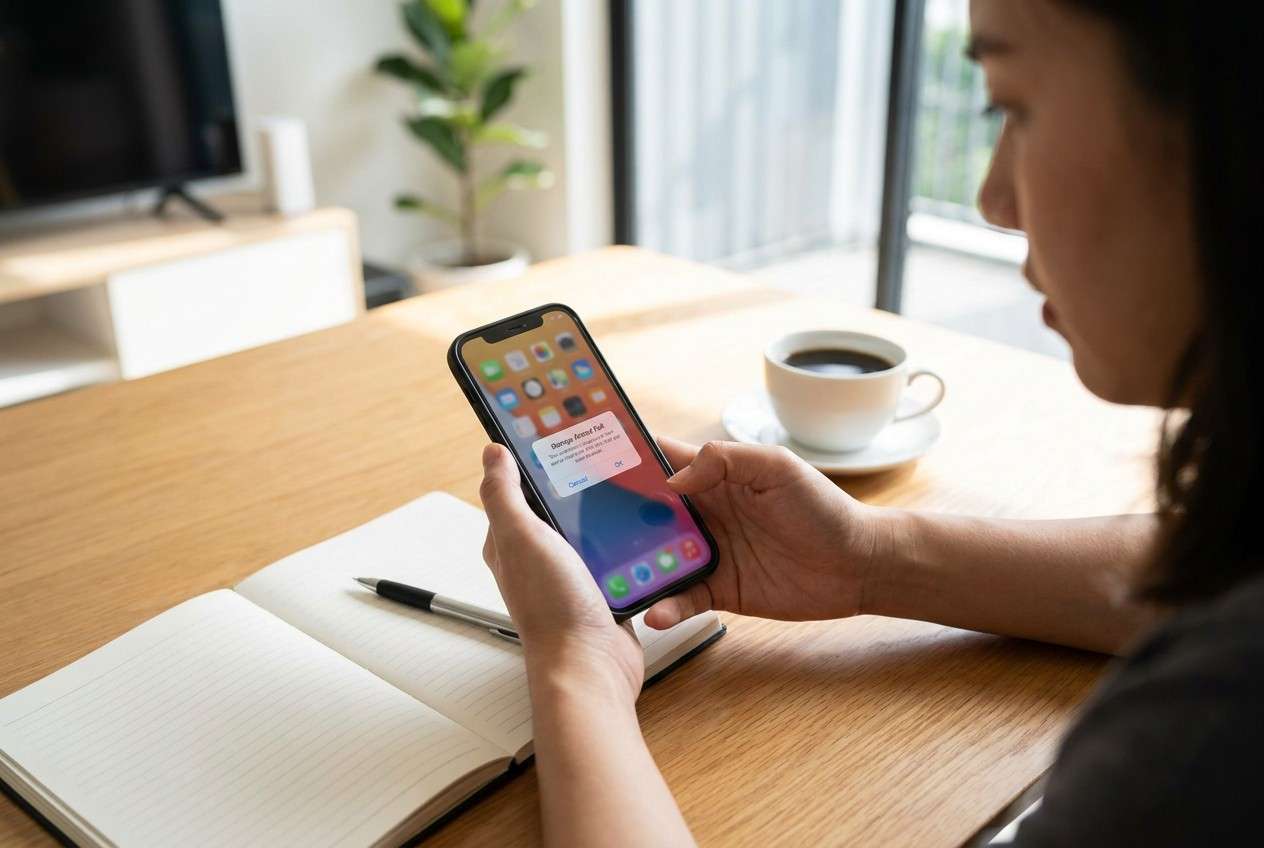
Sto cercando di aggiornare iOS ma il mio iPhone dice che non c'è spazio sufficiente. Ho eliminato alcune app, ma i “Dati di sistema” non si riducono e ho paura di cancellare qualcosa di importante per errore.
Utente della Community di Supporto Apple
Liberare spazio prima di un aggiornamento iOS sembra semplice, ma un solo passaggio mancato può portare a installazioni fallite, loop di aggiornamenti ripetuti o eliminazione di dati che volevi mantenere.
Qui l’IA è utile perché può trasformare una situazione confusa (file nascosti che occupano spazio, impostazioni iCloud miste, “Dati di sistema” poco chiari, tempi stretti) in una sequenza chiara con punti di controllo.
L’IA non può vedere il tuo iPhone, verificare cosa è davvero salvato o spostare i file in sicurezza per te—quindi, una volta verificato il piano, dovrai usare strumenti reali sul dispositivo per eseguirlo con attenzione.
In questo articolo
- Come pianificare la liberazione di spazio prima di un aggiornamento iOS
- Perché l’ordine dei passaggi è importante
- Il “punto di non ritorno” con la sincronizzazione iCloud
- Perché “Dati di sistema” può essere fuorviante
- Cosa significa “sicuro” in questo flusso di lavoro
- Cosa deve sapere l’IA
- Usare prompt IA per creare un flusso di lavoro più sicuro
- Piano IA vs. limiti reali del dispositivo
- Esegui il flusso di lavoro in sicurezza con Dr.Fone
Parte 1. Come pianificare la liberazione di spazio su iPhone prima di un aggiornamento iOS senza perdere passaggi critici
Stai per installare un aggiornamento iOS, ma il tuo iPhone avvisa che non c’è abbastanza spazio. Provi a cancellare alcune app, il numero dei “Dati di sistema” non scende e non sai davvero quanto spazio servirà per l’aggiornamento.
Anche dopo aver chiesto all’IA, la risposta può sembrare incompleta perché l’ordine è importante: liberare spazio prima di verificare il comportamento di Foto iCloud, backup e cosa puoi eliminare in sicurezza porta spesso alla perdita accidentale di elementi insostituibili.

Parte 2. Cosa deve sapere l’IA
Condividi i dettagli qui sotto, così il flusso di lavoro può essere strutturato in sicurezza attorno ai tuoi rischi specifici.
- Modello di iPhone e versione iOS (es. iPhone 12, iOS 17.5)
- Archiviazione totale e spazio attualmente disponibile (Impostazioni → Generali → Spazio iPhone)
- Obiettivo di aggiornamento (es. iOS 18.x) e se avviene OTA o tramite computer
- Stato di archiviazione iCloud e impostazione Foto iCloud (Attivo/Disattivo; “Ottimizza spazio iPhone” o “Scarica e conserva originali”)
- Categorie di archiviazione principali (Foto, App, Messaggi, Media, Dati di sistema)
- Se hai un computer disponibile e spazio libero approssimativo sul disco
- Stato backup (backup iCloud attivo/non attivo; data ultimo backup riuscito)
- Eventuali dati da non perdere assolutamente (foto, WhatsApp, memo vocali, note, file)
- La tua scadenza (oggi, stanotte, questa settimana) e tolleranza al rischio (bassa/media/alta)
Parte 3. Usare prompt IA per creare un flusso di lavoro più sicuro per liberare spazio su iPhone prima di un aggiornamento iOS
Usa questi prompt per rendere il piano specifico, ordinato e verificabile prima di toccare qualcosa di rischioso.
3-1. Livello 1: Prompt base
Pianifica un flusso di lavoro sicuro, passo dopo passo, per liberare abbastanza spazio sul mio iPhone per un aggiornamento iOS senza perdere dati.
Includi cosa controllare per primo, cosa fare dopo e cosa evitare.
Concentrati sulla sequenza e la verifica, non sui clic specifici degli strumenti.
3-2. Livello 2: Prompt avanzato
Crea un flusso di lavoro strutturato per liberare spazio prima di un aggiornamento iOS in tre fasi: **Preparazione**, **Esecuzione** e **Verifica**.
In ogni fase, etichetta i passaggi come **critici** o **opzionali**, e includi punti decisionali come “fermati e verifica il backup prima di cancellare qualsiasi cosa che potrebbe essere sincronizzata su iCloud.”
3-3. Livello 3: Prompt di verifica
Ecco il mio contesto: iPhone (iPhone 13, 128GB), spazio disponibile (2,6GB), metodo aggiornamento (OTA), Foto iCloud (Attivo, Ottimizza spazio iPhone), archiviazione iCloud (quasi piena), principali categorie di spazio (Foto 48GB, Messaggi 12GB, App 25GB, Dati di sistema 14GB). Ho un computer con 120GB liberi.
Crea un flusso di lavoro con controlli **prima**, **durante** e **dopo** aver liberato spazio.
Includi:
- quanta memoria libera dovrei ottenere (es. “punta a 10-15GB liberi”)
- un ordine sicuro per ridurre la dimensione di Foto/Messaggi/App
- quali azioni sono reversibili rispetto a quelle irreversibili
- quali prove raccogliere (screenshot, conteggi, data ultimo backup) prima di raggiungere il punto di non ritorno (eliminazione di elementi che potrebbero sincronizzarsi)
3-4. Raffinamento del prompt
Elenca il **minimo obiettivo di spazio sicuro** per la mia situazione e spiega sulla base di quale numero lo calcoli (dimensione aggiornamento + buffer), poi fornisci un obiettivo alternativo se OTA fallisce.
Crea un **albero decisionale** per Foto: Foto iCloud Attivo vs Disattivo, Ottimizza vs Originali, e cosa implica ciascuna opzione per eliminare o spostare i media.
Separa i “guadagni rapidi” dai “tagli profondi”: dammi due liste—**guadagni di spazio a basso rischio** (reversibili) e **guadagni di spazio ad alto rischio** (potenzialmente irreversibili).
Scrivi una **checklist di verifica** che possa eseguire prima di eliminare qualcosa: includi prova di backup, stato della sincronizzazione iCloud e dove vivranno i miei originali dopo la modifica.
Indica i 3 modi principali in cui le persone perdono dati per errore in questo flusso di lavoro e aggiungi una azione di prevenzione prima di ciascuno.
Parte 4. Piano IA vs. Limiti reali del dispositivo
| Supporto pianificazione IA | Limite reale del dispositivo | Cosa verificare sul dispositivo |
|---|---|---|
| Stima quanto spazio dovresti ottenere | Gli aggiornamenti iOS possono richiedere spazio temporaneo extra che varia in base al dispositivo | GB disponibili in memoria iPhone dopo ogni modifica |
| Dai priorità a cosa rimuovere prima | “Dati di sistema” non sempre si riducono immediatamente | Grafico memoria nel tempo; effetti del riavvio; ritardo nel ricalcolo dopo l’eliminazione |
| Evidenzia rischi sincronizzazione iCloud | La sincronizzazione Foto iCloud può eliminare su tutti i dispositivi | Stato Foto iCloud + completamento recente sync + spazio disponibile su iCloud |
| Proponi punti di controllo sicuri | Devi comunque confermare che i backup siano reali e ripristinabili | Ultima data e dimensione di backup; possibilità di accedere ai file esportati |
L’IA migliora pianificazione, sequenza e controllo del rischio, ma non può ispezionare la memoria, confermare lo stato sync o spostare/backupare i file per te.
4-1. Quando smettere di pianificare la liberazione di spazio su iPhone prima dell’aggiornamento iOS ed iniziare l’esecuzione
- Hai un chiaro obiettivo di spazio libero (con un margine) e sai se aggiornerai OTA o tramite computer.
- Hai scelto prima azioni reversibili, e puoi nominare le azioni specifiche e irreversibili che eviterai fino a verifica avvenuta.
- Puoi dimostrare di avere un backup separato o un’esportazione di tutto ciò che potresti cancellare (soprattutto Foto/Messaggi).
- La tua checklist di verifica è scritta e sai esattamente cosa significa “fatto” (es. “15GB liberi + data backup oggi + verifica media esportati”).
A questo punto, l’incertezza dovrebbe riguardare lo sforzo—non l’ordine delle operazioni o i controlli di sicurezza.
Parte 5. Liberare spazio su iPhone prima dell’aggiornamento iOS: esegui il flusso di lavoro in sicurezza con Dr.Fone
Una volta verificato il tuo piano IA, serve un modo affidabile per eseguire davvero i backup e spostare i dati. Qui interviene Dr.Fone Basic - Gestore Dati che ti aiuta ad eseguire in sicurezza—perché il vero rischio nasce dal trasferire o rimuovere dati senza prova che esistano altrove e dall’avviare l’aggiornamento iOS prima che lo spazio sia davvero sufficiente.
 Gestisci facilmente dati tramite anteprima, elimina, esporta, ecc.
- Trasferisci tutti i dati tra dispositivi.
- Soluzioni di backup robuste per una protezione affidabile dei dati.
- Duplica schermi su PC per meeting, insegnamento e controllo.

L'IA può aiutarti a decidere cosa fare per primo, ma devi comunque completare la verifica a livello di dispositivo: confermare che il backup esista, confermare che le esportazioni siano accessibili e verificare che i GB liberi sul dispositivo soddisfino il tuo obiettivo di buffer prima di eseguire l'aggiornamento.
-
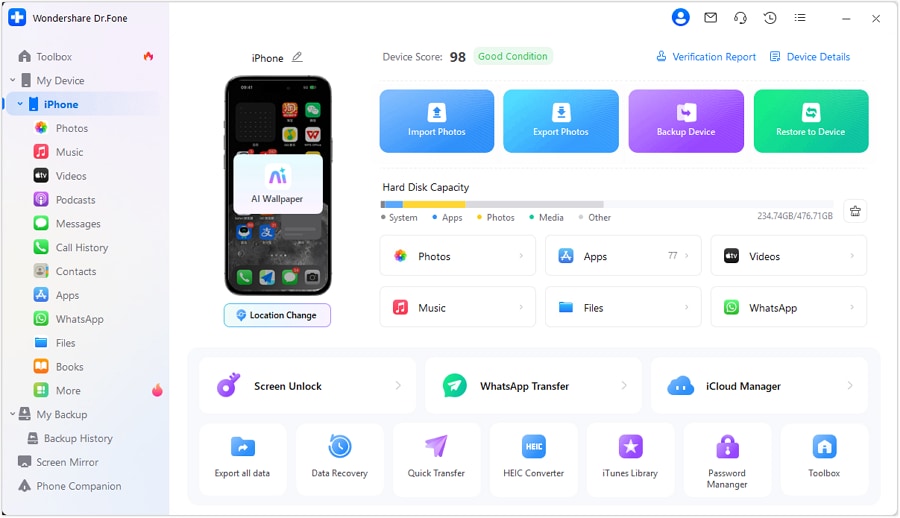
Passaggio 1 Collega il tuo iPhone al computer
Collega il tuo iPhone e apri il modulo di gestione dei dati per poter lavorare da una panoramica stabile e basata sul computer (utile prima di qualsiasi eliminazione ad alto rischio).
-
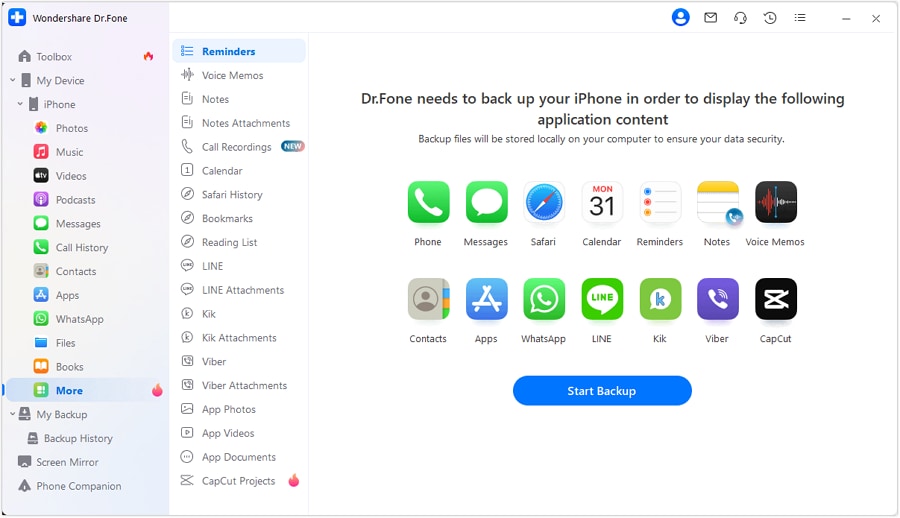
Passaggio 2 Rivedi le categorie e conferma cosa eseguire il backup o esportare
Sfoglia le categorie (Foto/Video/Messaggi/App dove applicabile) e conferma cosa intendi trasferire dal dispositivo prima di rimuovere qualsiasi cosa che possa essere irreversibile.
-
Passaggio 3 Esporta i file multimediali di grandi dimensioni sul computer per liberare spazio in sicurezza
Esporta gli elementi grandi e sicuri da spostare (di solito video e foto) per liberare spazio senza fare affidamento su tempi incerti di riduzione dei "Dati di Sistema".

-
Passaggio 4 Seleziona gli elementi ed esegui il trasferimento, quindi verifica i risultati
Completa l'esportazione/trasferimento e poi verifica: che i file esportati si aprano sul computer, che il backup (se creato) sia stato completato con successo e che il tuo iPhone ora soddisfi il buffer di spazio libero pianificato.

Crea una copia di backup verificata (prima di qualsiasi eliminazione ad alto rischio): Esegui il backup dell'iPhone su un computer e conferma che il backup sia completato con successo prima di rimuovere grandi categorie di dati. L'IA non può validare l'integrità del backup o vedere cosa è stato incluso: solo tu puoi confermare che il backup esista e sia accessibile.
Ricontrolla lo spazio libero e solo allora procedi all'aggiornamento iOS: Dopo trasferimenti/pulizie, verifica lo spazio disponibile in "Archiviazione iPhone" e procedi con l’aggiornamento iOS solo quando avrai raggiunto il buffer di sicurezza desiderato. Anche utilizzando uno strumento di trasferimento, devi comunque verificare lo spazio direttamente sul dispositivo ed evitare eliminazioni irreversibili finché le verifiche non sono complete.




Conclusione
Usa l'IA per progettare un piano cauto basato su checkpoint—quindi utilizza strumenti reali per eseguirlo—perché la pianificazione riduce errori evitabili, ma solo le azioni e verifiche a livello di dispositivo liberano effettivamente spazio e proteggono i tuoi dati.
FAQ
-
Quanto spazio libero dovrei avere prima di un aggiornamento iOS?
Mira ad avere un buffer confortevole (spesso ~10–15GB) perché gli aggiornamenti richiedono spazio di lavoro oltre alla dimensione del download; il valore esatto dipende dallo stato del dispositivo/archiviazione e dal metodo di aggiornamento.
-
Qual è l’errore più pericoloso nella liberazione di spazio?
Eliminare foto/video mentre "Foto di iCloud" è attivo senza un backup o un’esportazione separata: le eliminazioni possono sincronizzarsi su iCloud e altri dispositivi.
-
Perché i "Dati di Sistema" non diminuiscono dopo aver eliminato elementi?
iOS può impiegare tempo a ricalcolare lo spazio, le cache possono persistere e parte dello spazio si libera solo dopo riavvii o dopo il completamento dell’aggiornamento—pianifica tenendo conto di questo, puntando a un buffer maggiore e verificando i GB effettivamente disponibili.
-
Meglio scaricare le app o eliminarle?
Scaricare generalmente è più reversibile (i documenti/dati vengono mantenuti). L’eliminazione è più rischiosa se non sei sicuro che i dati dell'app siano salvati o recuperabili.
-
Quando dovrei fermarmi e non procedere con l’aggiornamento?
Fermati se non puoi dimostrare che esistano backup/esportazioni per i dati che stai per rimuovere, se iCloud è quasi pieno e la sincronizzazione non è chiara, o se lo spazio disponibile è ancora inferiore al buffer che ti sei prefissato.
 Add Wondershare Dr.Fone as a preferred source on Google











