 Effortlessly manage data through preview, delete, export, etc.

 100% Security Verified | No Subscription Required | No Malware

 :
: 
 ChatGPT
 Perplexity
 Gemini
 Claude
 Grok
Grok

Il mio telefono continua a dire che non c’è abbastanza spazio di archiviazione e ora la fotocamera non salva più le foto. Ho paura di cancellare qualcosa perché queste foto non sono ancora state salvate: qual è il modo più sicuro per liberare spazio rapidamente?
Utente Reddit, r/AndroidQuestions
Quando la fotocamera dice che non riesce a salvare le foto, di solito è un problema di memoria—ma agire in fretta può portare alla cancellazione accidentale dell’unica copia delle tue immagini o video.
L’IA è utile in questa situazione perché può trasformare un caso caotico (“memoria piena”) in un flusso di lavoro chiaro e ordinato con controlli, priorità e “punti di arresto” prima di fare qualcosa di irreversibile.
L’IA non può effettivamente spostare file, confermare ciò che è davvero salvato o compiere azioni sul dispositivo; una volta verificato il piano, serve comunque uno strumento reale per eseguire in sicurezza.
In questo articolo
- Come pianificare la liberazione rapida di spazio senza saltare passaggi critici
- Perché le decisioni affrettate sono rischiose
- Cosa manca solitamente alle risposte dell’IA
- Azioni irreversibili da evitare
- Punti di arresto + verifica prima della cancellazione
- Cosa deve sapere l’IA
- Utilizzare i Prompt IA per creare un flusso di lavoro più sicuro
- Piano IA vs. Vincoli reali del dispositivo
- Esegui in sicurezza il flusso di lavoro con Dr.Fone
Parte 1. Come pianificare la liberazione rapida di spazio quando la fotocamera non salva foto, senza saltare passaggi critici
Sei a metà evento o in viaggio, la fotocamera non salva, e ti serve spazioora—ma non puoi nemmeno permetterti di perdere le foto di oggi. Potresti avere molteplici posizioni di archiviazione (memoria interna + SD) e molte fonti foto (camera roll, media WhatsApp/Telegram, registrazioni dello schermo), il che rende rischiose le decisioni rapide.

Dopo che chiedi all’IA “come libero spazio velocemente”, di solito ottieni un elenco di idee—ma non una sequenza, né un metodo di verifica, né un chiaro "fai questo prima di quello". È così che si finisce per cancellare prima la cosa sbagliata.
Un vero punto di non ritorno: cancellare elementi daDCIM/Camera, svuotare “Eliminati di recente/Cestino” o formattare una scheda SDprimadi confermare che i file esistono altrove e sono apribili.
Parte 2. Cosa deve sapere l’IA
Rispondi a queste domande così il flusso sarà specifico e sicuro:
- Tipo di dispositivo (modello Android / iPhone) e versione SO (se nota)
- Spazio attualmente libero e messaggio di avviso (es. “memoria piena” / “Impossibile salvare foto”)
- Dove sono archiviate le foto (memoria interna, SD card, Foto iCloud, Foto Google, OneDrive, ecc.)
- Se è attivato “Ottimizza archiviazione” / “Risparmio memoria” (se applicabile)
- Cosa puoi accedere in questo momento (Wi‑Fi, computer, cavo, disco esterno)
- Cosa conta di più (liberare spazio in 2 minuti vs preservare originali vs mantenere app intatte)
- Dati che non devono essere cancellati (chat di lavoro, mappe offline, registrazioni, foto RAW)
- Livello di fiducia sul backup (nessuno / parziale / incerto / confermato)
Parte 3. Utilizzare i Prompt IA per costruire un flusso di lavoro più sicuro per liberare spazio quando la fotocamera non salva foto
Usa questi prompt per far produrre all’IA unasequenza con verifiche, non una semplice lista casuale.
3-1. Livello 1: Prompt base
Aiutami a pianificare il modo più veloce e sicuro per liberare spazio perché la fotocamera non salva foto.
Fammi le domande minime necessarie, poi dammi un flusso ordinato con una verifica prima di cancellare qualsiasi cosa.
Includi un “punto di arresto” per ogni azione irreversibile.
3-2. Livello 2: Prompt avanzato
Crea un flusso di lavoro strutturato per liberare spazio rapidamente quando la fotocamera non salva foto.
Separalo in **Preparazione / Esecuzione / Verifica** e marca ogni azione come **critica** o **opzionale**.
Includi note sui rischi per passaggi irreversibili (come eliminare DCIM, svuotare cestino, cancellare dati delle app o formattare una SD) e indica esattamente cosa bisogna confermare prima di quei passaggi.
3-3. Livello 3: Prompt con evidenza
Sono su **Android (Samsung A54)** con **0,8 GB liberi**; la fotocamera mostra **“Memoria insufficiente”**.
Le foto sono nella **memoria interna** (niente SD).
Ho **un portatile + cavo USB**, Wi‑Fi limitato e non posso perdere le foto di **oggi (circa 180 foto + 12 video)**.
Crea un piano con controlli **prima/durante/dopo** l’esecuzione.
Includi:
- Una rapida valutazione per identificare le principali fonti di consumo spazio (es. video, download, media messaggistica, registrazioni schermo)
- Un piano di trasferimento sicuro al portatile (es. copia DCIM su `Portatile\Foto\Viaggio_2026-05-19`)
- Un checklist di verifica (es. apri 10 file trasferiti a caso; conferma numero file; conferma che i video si riproducono)
- Un piano di cancellazione solo dopo verifica (e cosa *non* eliminare)
- Una soluzione di emergenza se il trasferimento fallisce (es. pulizia temporanea senza toccare DCIM)
3-4. Raffinazione del Prompt
Converti il flusso in un **albero decisionale** con ramificazioni “SE/ALLORA” per: *nessun computer*, *niente Wi-Fi*, *presenza SD*, *sync cloud attivo ma incerto*.
Elenca i **5 modi più rapidi per liberare spazio** sul mio dispositivo *classificati per velocità e rischio*, e includi una riga “prova richiesta” per ognuno (cosa controllare prima di agire).
Crea un **piano in due fasi**: “sollievo immediato in 5 minuti” vs “pulizia completa dopo”, e indica che cosa va rimandato per evitare errori.
Dammi uno **script di verifica**: controlli precisi per confermare i backup/trasferimenti (conteggio file, controlli spot, visualizzazione metadata, controllo comportamento ‘Eliminati di recente’).
Identifica **trappole ingannevoli** (es. miniature cloud vs originali, media “inviato” ma ancora locale, album duplicati, file grandi nascosti come registrazioni schermo).
Parte 4. Piano IA vs. Vincoli reali del dispositivo
| Piano IA | Vincoli reali/dispositivo |
|---|---|
| L’IA può predisporre una sequenza sicura e controlli. | Solo il dispositivo/strumenti possono spostare realmente file, misurare spazio e confermare successi. |
| L’IA può avvisare su azioni irreversibili e definire punti di arresto. | Il dispositivo può comunque eliminare istantaneamente; un tocco sbagliato può essere definitivo se il cestino viene svuotato. |
| L’IA può suggerire verifiche (conteggi, controlli spot, riproduzione). | Solo tu puoi confermare che i file si aprano e siano davvero dove pensi. |
| L’IA può proporre opzioni (trasferimento, backup, obiettivi di pulizia). | I menu delle app/SO variano per modello; i passaggi esecutivi devono corrispondere allo stato reale del tuo dispositivo. |
L’IA migliora la pianificazione ma non può eseguire trasferimenti, creare backup o effettuare pulizia sul telefono: questi richiedono accesso reale al dispositivo e strumenti pratici.
4-1. Quando smettere di pianificare la liberazione rapida di spazio e iniziare ad eseguire
- Puoi indicaredove sono attualmente le tue foto(interna vs SD vs cloud) e il tuolivello di fiducia nel backup(confermato vs incerto).
- Hai scelto il tuopercorso sicuro principale(trasferimento/backup innanzitutto) e unasoluzione di riserva(pulizia temporanea senza toccare DCIM).
- Hai annotatoi controlli di verificache eseguiraiprimaprima di ogni cancellazione irreversibile (conteggio file + apertura casuale + verifica video).
- Hai identificato ilpassaggio irreversibile che non raggiungeraifinché la verifica non sarà completa (es. eliminazione da DCIM e svuotamento Eliminati di recente/Cestino).
Se queste condizioni sono vere, il prossimo passo non è “altre idee”—ma eseguire con cura il checklist.
Parte 5. Liberazione rapida di spazio: Esegui il flusso in sicurezza con Dr.Fone
L’esecuzione ora è cruciale perché il recupero sicuro più veloce richiede di solitotrasferire o salvare grandi file multimediali, quindi cancellare solo dopo aver dimostrato che la copia è reale e utilizzabile. Per farlo in modo controllato, è possibile utilizzareDr.Fone Basic-Gestione datiCome strumento di esecuzione accanto alla tua lista di controllo AI.
 Gestisci facilmente i dati tramite anteprima, eliminazione, esportazione, ecc.
- Trasferire tutti i dati tra i dispositivi.
- Solide soluzioni di backup per una protezione affidabile dei dati.
- Specchiare schermi su PC per riunioni, insegnamento e controllo.

La regola di sicurezza principale è semplice: prima copia, secondo verifica, ultimo cancella. L'intelligenza artificiale può definire i controlli e i punti di arresto, ma è necessario eliminare solo dopo la verifica è completata.
-
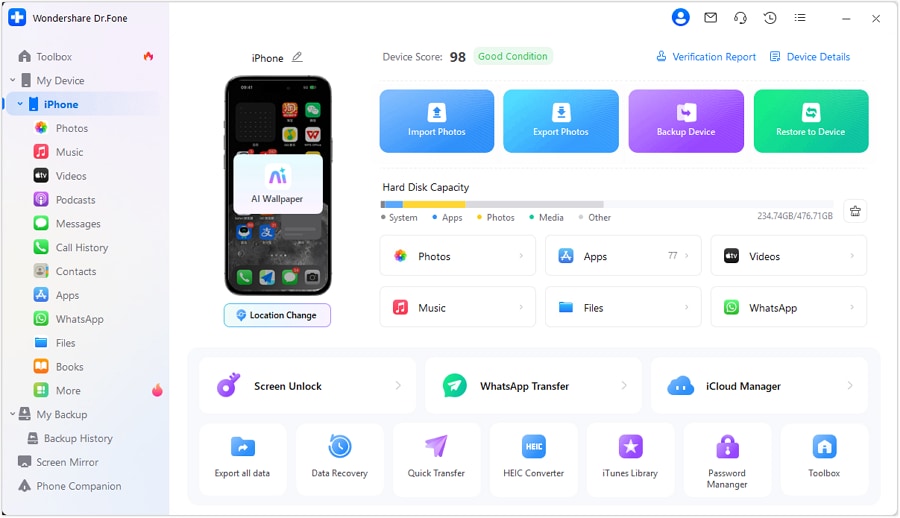
Passaggio 1Collegare il telefono a un computer (non eliminare ancora nulla)
Collegare il dispositivo utilizzando un cavo in modo da avere un percorso stabile per esportare i supporti della fotocamera. L'obiettivo di questo passaggio è quello di prepararsi per un trasferimento/backup prima di qualsiasi pulizia irreversibile.
-
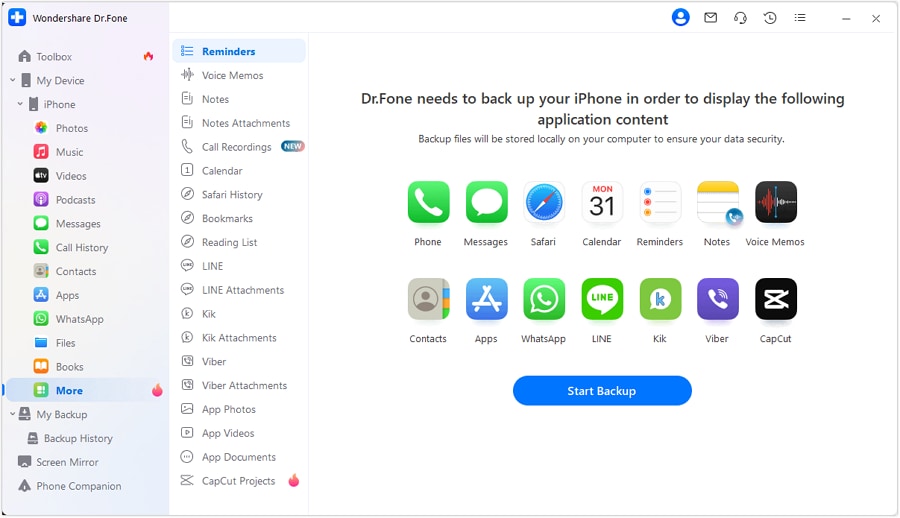
Passaggio 2Apri la visualizzazione media management e individua gli elementi più grandi
Vai alla sezione dove le foto e i video possono essere esaminati ed esportati. Prioritizza gli elementi che in genere consumano più spazio (spesso video e registrazioni dello schermo) in modo che la tua "vittoria di spazio" sia veloce ma controllata.
-
Passaggio 3Esportare/trasferire i supporti della fotocamera sul computer (creare una copia sicura)
Esportare la cartella fotocamera/supporto in una destinazione chiara sul computer (ad esempio, una cartella di viaggio/evento datata). Dopo l'esportazione, verificare la copia aprendo file casuali e riproducendo più video più lunghi dal computer (non dal telefono).

-
Passaggio 4Elimina solo dopo la verifica (tratta il cestino/recentemente eliminato come punto di stop)
Una volta superati i controlli di verifica (i conti sembrano giusti, le foto aprono, i video vengono riprodotti), rimuovere solo gli elementi che hai confermato sono stati copiati in modo sicuro. Non svuotare "recentemente cancellato/spazzatura" finché non sei completamente sicuro-svuotarlo può essere il punto di nessun ritorno.





conclusione
Utilizza l'intelligenza artificiale per progettare un flusso di lavoro sequenziato con punti di stop chiari e controlli di verifica, quindi affidati a strumenti reali per eseguire il trasferimento/backup e la pulizia effettivi: la pianificazione evita perdite evitabili, l'esecuzione crea lo spazio di cui la fotocamera ha bisogno.
Domande frequenti
-
Qual è il modo più veloce e sicuro per risolvere "La fotocamera non può salvare le foto"?
Trasferisci/esegui il backup del supporto della fotocamera prima, verifica che si apra altrove, quindi elimina gli oggetti di grandi dimensioni (di solito video) verificati e eseguiti il backup per liberare rapidamente lo spazio. -
Qual è l'errore più grande che le persone commettono in questa situazione?
Eliminazione da DCIM/fotocamera (o svuotamento del cestino/recentemente eliminati) prima di confermare che i file esistono altrove e sono visibili. -
La cancellazione della cache è una soluzione rapida sicura?
a volte, ma è imprevedibile per liberare grandi quantità di spazio; Inoltre, "Cancella archiviazione/dati" (non cache) può rimuovere il contenuto e le impostazioni dell'app, trattandolo come un rischio più elevato e verificando prima cosa influisce. -
Perché "è nel cloud" non è sufficiente?
Le app Cloud possono visualizzare segnaposto/miniature, caricamenti parziali o versioni "ottimizzate"; La verifica richiede di verificare che gli originali (o versioni di qualità accettabile) siano veramente accessibili e scaricabili. -
Quando devo fermarmi e fare un backup completo invece di una pulizia rapida?
Se non sei sicuro di dove vengono memorizzati gli originali, vedi errori di sincronizzazione o le foto di oggi sono critiche, dà priorità a un backup/trasferimento confermato prima di qualsiasi cancellazione.
 Add Wondershare Dr.Fone as a preferred source on Google











