 Effortlessly manage data through preview, delete, export, etc.

 100% Security Verified | No Subscription Required | No Malware

 :
: 
 ChatGPT
 Perplexity
 Gemini
 Claude
 Grok
Grok

La duplicazione del mio telefono sembra funzionare bene nei test rapidi, ma appena inizio una presentazione inizia a scattare e l'audio va fuori sincronia. Non so se sia il Wi‑Fi, l'adattatore, il ricevitore o il mio telefono.
Utente del forum
La duplicazione lenta del telefono durante una presentazione dal vivo è solitamente causata da un piccolo passaggio mancato: banda di rete sbagliata, telefono sovraccarico, un cattivo adattatore o una modalità display incompatibile—e il problema spesso si manifesta solo quando sei già sul palco.
L'IA è utile in questi casi perché può trasformare sintomi sparsi in una sequenza: cosa controllare per prima, cosa cambiare in sicurezza, cosa misurare e come confermare che il collo di bottiglia sia effettivamente risolto (invece di “provare cose” a caso).
L'IA non può toccare il tuo telefono, il cavo, il proiettore o il Wi‑Fi della sala riunioni. Dopo che il piano è stato verificato, l'esecuzione richiede strumenti reali per i dispositivi e test reali.
In questo articolo
- Come pianificare senza saltare passaggi critici
- Perché la sequenza è importante
- Punti di blocco prima di azioni rischiose
- Come dovrebbe essere una soluzione “corretta”
- Preparazione a soluzioni di backup
- Cosa serve sapere all’IA
- Usare i prompt AI per creare un flusso di lavoro più sicuro
- Piano AI vs. vincoli reali del dispositivo
- Quando iniziare l’esecuzione
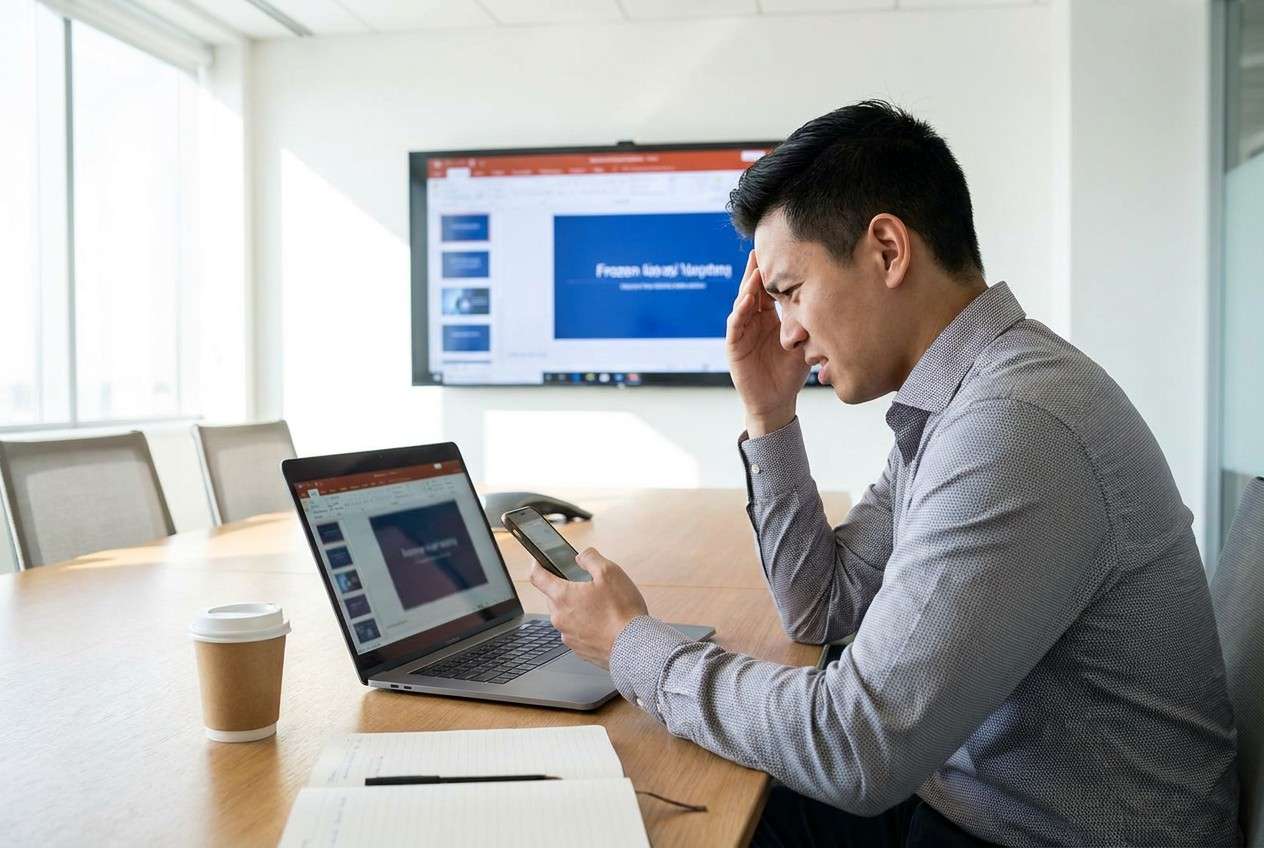
Parte 1. Come pianificare la correzione della duplicazione lenta del telefono durante le presentazioni senza perdere passaggi critici
Stai per presentare e lo schermo duplicato del tuo telefono scatta, perde fotogrammi o ha l’audio desincronizzato. Potresti non sapere se il problema dipende dal telefono, dal ricevitore del display (Apple TV/Chromecast/proiettore), dall’adattatore, dal Wi‑Fi o dall’app di presentazione.
La parte confusa è che molte “correzioni” si sovrappongono (riavvio, aggiornamento, cambio rete), ma la sequenza è importante: cambiare più variabili contemporaneamente rende impossibile scoprire cosa abbia realmente funzionato—quindi il ritardo torna nel momento peggiore.

Parte 2. Cosa serve sapere all’IA
Condividi i dettagli riportati di seguito in modo che il flusso di lavoro possa essere accurato e a basso rischio:
- Marca/modello del telefono e versione OS (es. iPhone 14 iOS 17.5 / Galaxy S22 Android 14)
- Metodo di duplicazione (AirPlay / Chromecast / Miracast / adattatore HDMI / USB-C a HDMI / basata su app)
- Dispositivo di destinazione (modello proiettore/TV, versione Apple TV/Chromecast, sistema sala conferenze)
- Percorso di connessione (stessa rete Wi‑Fi? quale banda? rete ospiti? cablata tramite adattatore?)
- Schema dei sintomi (scatti costanti vs picchi; desincronizzazione audio; blocchi durante le transizioni delle slide)
- Dove compare il lag (home, video, slide, solo in PowerPoint/Keynote/Zoom/Teams)
- Scadenza presentazione e finestra di test (es. “tra 45 minuti” vs “domani mattina”)
- Eventuali vincoli (niente accesso admin, Wi‑Fi captive portal, non puoi installare app, solo un cavo disponibile)
- Cosa hai già provato (riavvio, cavo diverso, Wi‑Fi differente, modalità aereo alternata, aggiornamenti)
Parte 3. Usare i prompt AI per costruire un flusso di lavoro sicuro per la correzione della duplicazione lenta del telefono durante le presentazioni
Usa i seguenti prompt per forzare una sequenza chiara, minimizzare i tentativi casuali ed evitare modifiche rischiose prima della verifica.
3-1. Livello 1: Prompt di base
Scrivi un piano di risoluzione problemi passo dopo passo per ridurre il lag nella duplicazione dello schermo del telefono durante una presentazione.
Dai priorità a controlli rapidi e reversibili prima, poi solo cambiamenti più profondi se necessario.
Includi come posso verificare se ogni passaggio funziona prima di proseguire.
3-2. Livello 2: Prompt avanzato
Costruisci un flusso di lavoro strutturato con Preparazione / Esecuzione / Verifica per correggere la duplicazione lenta durante le presentazioni.
Segna ogni azione come Critica o Opzionale, indica il livello di rischio (basso/medio/alto) e specifica quali variabili devono restare costanti per isolare la causa.
3-3. Livello 3: Prompt di evidenza
Sto duplicando (iPhone 14, iOS 17.5) su (Apple TV 4K) tramite (Wi‑Fi conferenza, banda sconosciuta) e vedo (perdita fotogrammi + 1–2s di ritardo audio) soprattutto durante (transizioni di slide e video incorporati).
La presentazione è tra (60 minuti).
Crea un piano di controlli prima, durante e dopo i cambiamenti, inclusi: test di rete (5 GHz vs 2.4 GHz), controllo carico del dispositivo (modalità batteria, throttling termico), impostazioni ricevitore/display e un piano di emergenza (adattatore HDMI).
Includi punti di “stop” espliciti prima di ogni passaggio irreversibile come reset/cancellazione/ripristino.
3-4. Ottimizzazione del prompt
Produci il flusso di lavoro come tabella con colonne: Passaggio, Obiettivo, Azione esatta, Cosa osservare, Criteri Pass/Fail, Ripristino.
Separa le cause in gruppi (Rete, Prestazioni telefono, Ricevitore/display, Adattatore/cavo, App/contenuto) e indica un test più rapido per ciascun gruppo.
Definisci una correzione minima indispensabile per “presentare fra 15 minuti” vs una soluzione stabile per “presentare domani” e mostra quali passaggi cambiano tra esse.
Aggiungi uno script di verifica che posso eseguire in 3 minuti: (apri X, riproduci Y, attiva Z) e registra i risultati per confrontarli prima/dopo.
Parte 4. Piano AI vs. vincoli reali del dispositivo
| Elemento di pianificazione (IA) | Cosa può chiarire l’IA | Cosa devi confermare sui dispositivi reali |
|---|---|---|
| Controllo delle variabili | Impedisce di cambiare Wi‑Fi, app e adattatore tutti insieme | Su quale rete/banda sei esattamente; se il ricevitore è cablato/ponte |
| Gestione del rischio | Evidenzia i passaggi ad alto rischio (reset/cancella/riparazione profonda) | Se i tuoi dati sono salvati in backup e recuperabili prima di ogni azione distruttiva |
| Criteri di verifica | Definisce Pass/Fail (es. “niente perdite per 2 minuti”) | Prestazioni effettivamente osservate su proiettore/TV nello stesso ambiente |
| Preparazione a soluzioni di backup | Piano B (cablate, dispositivo diverso, riproduzione locale) | Se fisicamente possiedi adattatore/cavo, i permessi e le porte disponibili |
L’IA migliora la pianificazione, la sequenza e la logica di verifica—ma non può eseguire test, cambiare impostazioni o stabilizzare la sessione di duplicazione per te.
Parte 5. Quando smettere di pianificare la correzione della duplicazione lenta del telefono durante una presentazione e iniziare l’esecuzione
- Puoi descrivere la configurazione in una frase (telefono + metodo + destinazione + rete) e hai scelto una ipotesi da testare per prima.
- Hai criteri pass/fail (come appare una soluzione “risolta”) e una clip di test/slide veloce da ripetere coerentemente.
- Hai una via alternativa che puoi attivare rapidamente (es. adattatore HDMI, riproduzione locale, secondo dispositivo).
- Hai esplicitamente scartato (o programmato successivamente) ogni passaggio ad alto rischio (factory reset, cancellazione/ripristino, riparazione di sistema profonda) fino a quando i backup non sono verificati.
Una volta soddisfatte queste condizioni, il prossimo passo è l’esecuzione—con cambi misurati e controlli dopo ogni modifica.
Correggere la duplicazione lenta del telefono durante le presentazioni: esegui il flusso di lavoro in sicurezza con Dr.Fone
L’esecuzione ora è fondamentale perché la stabilità nasce da cambi controllati che puoi validare realmente su telefono e display, non da ulteriori tentativi. Se ti serve uno strumento pratico per gestire duplicazione e dispositivi durante la preparazione, inizia con Dr.Fone Basic - Screen Mirroring.
 Gestisci facilmente i dati tramite anteprima, eliminazione, esportazione, ecc.
- Trasferisci tutti i dati tra dispositivi.
- Solide soluzioni di backup per una protezione affidabile dei dati.
- Duplica schermi su PC per meeting, lezioni e controllo.

5-1. Setup rapido di esecuzione: avvia la duplicazione e verifica la stabilità
-
Passo 1 Avvia il flusso di lavoro di duplicazione schermo sul tuo computer
Apri la funzione di duplicazione e prepara il tuo computer a ricevere uno schermo duplicato così puoi eseguire test coerenti sullo stesso percorso display.

-
Fase 2 Scegli la duplicazione wireless e conferma i requisiti di connessione
Mantieni le variabili controllate (stessa app, stessa presentazione/video, stesso ricevitore/display) così puoi isolare se i cambiamenti riducono il ritardo.

-
Fase 3 Associa il tuo telefono al computer (associazione tramite codice QR se richiesto)
Completa l'associazione, poi esegui il tuo test ripetibile di 60–120 secondi (transizioni delle diapositive + segmento video integrato) per stabilire una base di riferimento.

-
Fase 4 Conferma che il dispositivo sia duplicato, poi ripeti il test dopo ogni cambiamento controllato
Dopo ogni singolo cambiamento (es. cambio banda Wi‑Fi, riavvio ricevitore, chiusura app in background), esegui di nuovo lo stesso test e registra i risultati superato/fallito.

5-2. Esegui il tuo piano con passaggi verificati (dati, carico, riparazione)
Fase: Proteggi i tuoi dati prima di qualsiasi cambiamento profondo
Azione: Usa Dr.Fone per creare un backup dei contenuti importanti così puoi procedere in sicurezza se i passi successivi richiedono correzioni a livello di sistema.
Limitazione: L’IA può dirti cosa salvare e quando, ma non può confermare che il backup sia completo o ripristinabile sui tuoi dispositivi.
Fase: Riduci il carico lato dispositivo che può causare rallentamenti
Azione: Usa Dr.Fone per gestire e scaricare file di grandi dimensioni (foto/video) per liberare spazio e ridurre il carico in background prima di riprovare le prestazioni della duplicazione.
Limitazione: L’IA può dare priorità a cosa rimuovere e cosa mantenere per la presentazione, ma non può misurare il throttling termico in tempo reale del tuo telefono o i processi in background.
Fase: Applica riparazioni a livello di sistema solo dopo il superamento dei controlli
Azione: Se il ritardo appare su più app e persiste anche dopo i controlli su rete/ricevitore, usa le funzioni di riparazione sistema di Dr.Fone per risolvere le instabilità dell’OS, scegliendo prima la modalità meno distruttiva disponibile.
Limitazione: Alcuni percorsi di riparazione sono rischiosi e possono causare perdita di dati; l’IA può avvisarti, ma solo tu puoi confermare i backup e accettare il punto di non ritorno.




Conclusione
Usa l’IA per progettare un flusso di lavoro controllato e verificabile con chiari punti di stop prima di qualsiasi azione irreversibile; poi usa strumenti reali come Dr.Fone per eseguire backup, gestione dispositivi e eventuali passi di riparazione necessari sulla vera configurazione.
FAQ
-
Come posso sapere se il ritardo è dovuto alla rete o al telefono?
Se il ritardo cambia drasticamente passando a un’altra Wi‑Fi/banda o andando via cavo, probabilmente si tratta della rete/percorso ricevitore; se persiste su tutte le reti e app, sospetta carico del telefono o instabilità dell’OS. -
Qual è il test di verifica più veloce che posso ripetere dopo ogni cambiamento?
Utilizza lo stesso test di 60–120 secondi: apri la presentazione, effettua 10 rapidi passaggi tra le diapositive e poi riproduci lo stesso segmento video integrato; supera il test se lo stutter/ritardo audio sparisce o rimane sempre sotto la tua soglia. -
Quando è giustificato un reset di fabbrica o cancellazione/ripristino?
Solo quando hai confermato che il ritardo persiste su ricevitori/reti/app diversi e hai un backup verificato che puoi ripristinare—perché è uno step irreversibile e rischioso. -
Dovrei aggiornare iOS/Android subito prima della presentazione?
Solo se hai tempo di testare tutto alla fine; gli aggiornamenti possono correggere problemi ma anche introdurre nuove incompatibilità di visualizzazione pochi minuti prima della presentazione. -
E se il vero collo di bottiglia è la configurazione della sala (proiettore/ricevitore)?
Il tuo piano dovrebbe includere un’alternativa che la bypassa (es. HDMI cablato, riproduzione locale su notebook o presentazione da un altro dispositivo) e un test rapido per provare che il blocco sia esterno.
 Add Wondershare Dr.Fone as a preferred source on Google











