 Effortlessly manage data through preview, delete, export, etc.

 100% Security Verified | No Subscription Required | No Malware

 :
: 
 ChatGPT
 Perplexity
 Gemini
 Claude
 Grok
Grok

Ho provato a eliminare I duplicati per liberare spazio, ma ho paura di rimuovere l'unica buona copia o la versione modificata per errore.
Utente della comunità di supporto Apple
Pulire le foto duplicate su un iPhone sembra semplice, ma un passaggio perso può significare eliminare le immagini sbagliate o perdere le foto "solo copia" che volevi conservare.
L'intelligenza artificiale aiuta trasformando un obiettivo vago ("rimuovere i duplicati") in una sequenza chiara con punti decisionali, controlli di verifica e una definizione di cosa significa "sicuro da eliminare" per la tua situazione.

1. Inizia con una definizione di "duplicato" prima della sicurezza.
Separa i duplicati esatti da quelli quasi duplicati (burst, modifiche, foto dal vivo, salvataggi delle app) e scrivi regole chiare per mantenere/eliminare in modo da non eliminare la versione migliore.
2. Dai all'IA il contesto minimo di cui ha bisogno per produrre un piano controllabile.
Condividi la versione iOS, lo stato di iCloud Photos, la pressione di archiviazione, le fonti duplicate, lo stato del backup e la tolleranza al rischio in modo che il flusso di lavoro includa i giusti punti di stop.
3. Utilizzare prompts + refinement per aggiungere gate, controlli di campionamento e limiti di lotto.
L'intelligenza artificiale può progettare regole di decisione e passaggi di verifica, ma non può vedere la tua libreria, quindi devi convalidare i risultati sul dispositivo prima di qualsiasi azione irreversibile.
In questo articolo
- Pianifica il flusso di lavoro senza perdere passaggi critici
- Perché i duplicati sono complicati (esatto vs quasi duplicato)
- Correggere la sequenza (prep → cleanup → verify)
- Definire il "punto di nessun ritorno"
- Scrivi le regole prima di cancellare
- Cosa deve sapere l'AI
- Suggerimenti per creare un flusso di lavoro più sicuro
- Piano AI vs. vincoli reali del dispositivo
- Eseguire in sicurezza con Dr.Fone (passaggi)
Parte 1. Come pianificare Trovare e rimuovere le foto duplicate su iPhone senza perdere passaggi critici
Stai cercando di liberare lo spazio di archiviazione del tuo iPhone e sospetti che la tua libreria abbia un mix di duplicati esatti, quasi duplicati (burst shot, modifiche, foto dal vivo) e copie importate da app (download di WhatsApp/Instagram). Il problema è che non vuoi perdere originali importanti durante la pulizia.
Dopo una risposta AI, è comune sentirsi ancora incerto sulla sequenza: dovresti fare il backup prima? Dovresti prima unire i "duplicati" di iOS o pulire gli album? Come si conferma di non eliminare la versione di qualità superiore?
C'è anche un punto di nessun momento di ritorno: una volta eliminati i grandi lotti e poi vuoticancellato di recente(o la finestra di conservazione passa), il recupero potrebbe essere impossibile, quindi non dovresti raggiungere quel passaggio fino a quando la verifica non è completa.

Parte 2. Cosa deve sapere l'AI
Condividi i dati minimi necessari per progettare un flusso di lavoro sicuro per la tua libreria di foto e la tolleranza al rischio:
- Modello di iPhone e versione iOS (ad es. iPhone 13, iOS 17.5)
- Stato di archiviazione delle foto (circa archiviazione delle foto utilizzata/spazio libero)
- Stato delle foto di iCloud (acceso/disattivato) e archiviazione iCloud disponibile
- Da dove provengono i duplicati (ad esempio, importazioni multiple, app di messaggistica, modalità burst, modifiche)
- Cosa significa "duplicato" per te (solo esatto vs. simile/quasi duplicato)
- Regole che devono essere mantenute (ad esempio, mantenere gli originali, mantenere la massima risoluzione, mantenere i preferiti, mantenere le versioni modificate)
- La situazione del backup (backup recente su iCloud/Finder/PC o nessuno)
- La tua tolleranza al rischio (pulizia conservativa vs. recupero aggressivo dello spazio)
- Vincoli di tempo (necessità di spazio oggi vs. può rivedere lentamente)
Parte 3. Utilizzo dei prompt AI per creare un flusso di lavoro più sicuro per trovare e rimuovere foto duplicate su iPhone
Utilizzare le istruzioni di seguito per rendere il piano specifico, controllabile e difficile da interpretare male.
3-1. Livello 1: prompt di base
Aiutami a pianificare un flusso di lavoro sicuro per trovare e rimuovere le foto duplicate sul mio iPhone senza eliminare gli originali importanti.
Voglio una sequenza passo-passo con controlli prima di eliminare qualcosa.
Mantenere solo pianificazione-senza istruzioni per gli strumenti.
3-2. Livello 2: prompt avanzato
Progettare un flusso di lavoro per rimuovere le foto duplicate sul mio iPhone con tre sezioni: **Preparazione**, **Esecuzione** e **Verifica**.
Contrassegna ogni passaggio come **critico** o **opzionale** e include "punti di stop" dove dovrei mettere in pausa per verificare prima di continuare (soprattutto prima di qualsiasi cancellazione irreversibile).
3-3. Livello 3: prompt di evidenza
Crea un piano di pulizia conservativo con foto duplicate per il mio iPhone utilizzando il mio contesto qui sotto e includi controlli **prima**, **durante** e **dopo** la pulizia.
Contesto: iPhone (iPhone 12), iOS (17.4), archiviazione foto (~38 GB), iCloud Foto (attivato), archiviazione iCloud (quasi pieno), duplicati probabili da (salvataggio WhatsApp + importazioni ripetute), regole di priorità (mantenere la massima risoluzione, mantenere le foto dal vivo sopra le foto fisse, mantenere le versioni modificate, non eliminare mai i preferiti).
include anche: come definire "duplicato vs simile", quali prove dovrei confermare (informazioni sul file, risoluzione, data, iscrizione all'album) e cosa devo fare prima di raggiungere il punto di nessun ritorno (svuotamento di recentemente eliminato).
3-4. Prompto perfezionamento (follow-up)
Converti questo in una checklist con **gates**: "Se X è vero, fai Y; se no, ferma e correggi Z", specialmente per le foto e i backup di iCloud.
Dammi una regola di decisione per ogni conflitto: **originale vs modificato**, **foto dal vivo vs foto fissa**, **risoluzione più alta vs file più piccolo**, **stessa foto in più album**.
Fornire un piano di "verifica del campionamento": quanti elementi controllare spot per lotto (ad esempio, 20 per 500 cancellazioni) e cosa cercare prima di procedere.
Crea una strategia batch che limiti il rischio: massimo di cancellazioni per sessione, quando mettere in pausa e cosa documentare (conteggi, screenshot, date).
Aggiungi una sezione "Prontezza al recupero": quali condizioni devono essere vere prima di eliminare qualcosa (backup presente, sincronizzazione stabile, tempo sufficiente per rivedere recentemente eliminati).
Parte 4. Piano AI vs. vincoli reali del dispositivo (e quando interrompere la pianificazione)
4-1. Piano AI vs. vincoli reali del dispositivo
| Progetto di pianificazione (AI può aiutare) | Controllo della realtà (vincolo dispositivo/strumento) |
|---|---|
| Definire ciò che conta come "duplicato" e ciò che non deve mai essere rimosso | L'app Foto può raggruppare solo i duplicati esatti; I quasi-duplicati richiedono giudizio |
| Preparazione sequenza → Pulizia → Verifica con stop point | Le dimensioni della libreria e lo stato di sincronizzazione di iCloud possono rallentare le modifiche e complicare i tempi |
| Crea dimensioni di lotto, controlli di campionamento e regole di decisione | I metadati effettivi delle foto/le differenze di qualità devono essere verificati sul dispositivo |
| Identificare momenti irreversibili e guardrail | Una volta recentemente eliminato è cancellato (o scadere), il recupero potrebbe non essere possibile |
L'intelligenza artificiale migliora la pianificazione, ma non può eseguire modifiche all'interno della libreria di foto, confermare ciò che è veramente sicuro da eliminare o eseguire il recupero: ciò richiede accesso reale al dispositivo e strumenti.
4-2. Quando interrompere la pianificazione e iniziare l'esecuzione
- Hai una definizione scritta di "duplicato" che si adatta al tuo obiettivo (solo esatto o include simili), più regole di conservazione/eliminazione.
- Hai confermato la situazione di backup e sincronizzazione e sai come funzionerebbe il recupero se qualcosa andasse storto.
- Disponi di un metodo di verifica (campionamento spot-check + limiti di lotto) e conosci i tuoi punti di stop.
- Puoi nominare il momento irreversibile che non attraverserai fino alla verifica finale (ad es.cancellato di recente).
Se tutti e quattro sono veri, non stai più decidendo cosa fare: sei pronto a portare avanti il piano con rischio controllato.
Parte 5. Trova e rimuovi le foto duplicate su iPhone: esegui il flusso di lavoro in modo sicuro con Dr.Fone
L'esecuzione ora è importante perché il piano più sicuro non riesce ancora se si affrettano le cancellazioni, salta la verifica o si preme il passaggio irreversibile prima di confermare i risultati. Per eseguire il flusso di lavoro con maggiore controllo, è possibile utilizzareDr.Fone Basic-Gestione daticome livello di gestione sul dispositivo mentre segui le regole e i punti di stop definiti con l'intelligenza artificiale.
 Gestisci facilmente i dati tramite anteprima, eliminazione, esportazione, ecc.
- Trasferire tutti i dati tra i dispositivi.
- Solide soluzioni di backup per una protezione affidabile dei dati.
- Specchiare schermi su PC per riunioni, insegnamento e controllo.

-
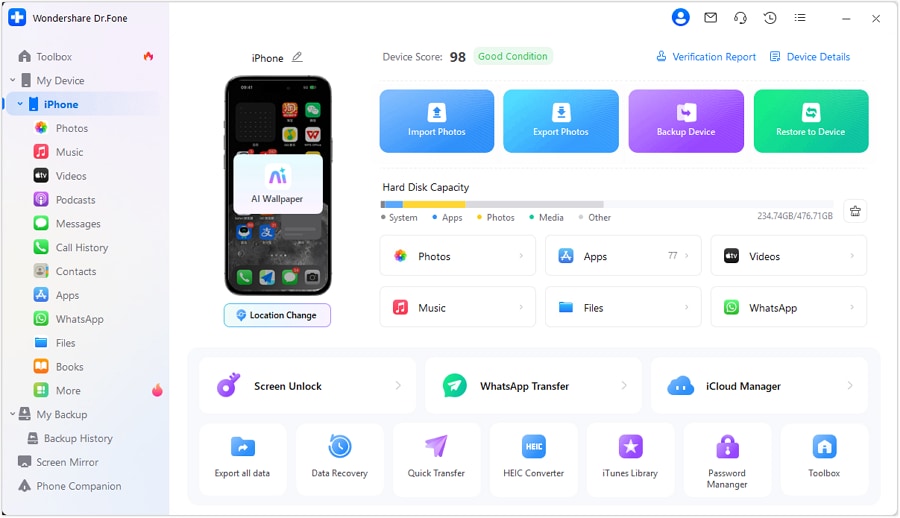
Passaggio 1Controllo di sicurezza pre-esecuzione (backup/sincronizzazione + regole da mantenere)
Conferma lo stato di backup/sincronizzazione e applica le regole "must-keep" in modo da sapere cosa stai proteggendo prima di qualsiasi azione di pulizia. AI non può confermare l'integrità del backup o lo stato di sincronizzazione di iCloud: verifica sul dispositivo effettivo e negli strumenti scelti.
-
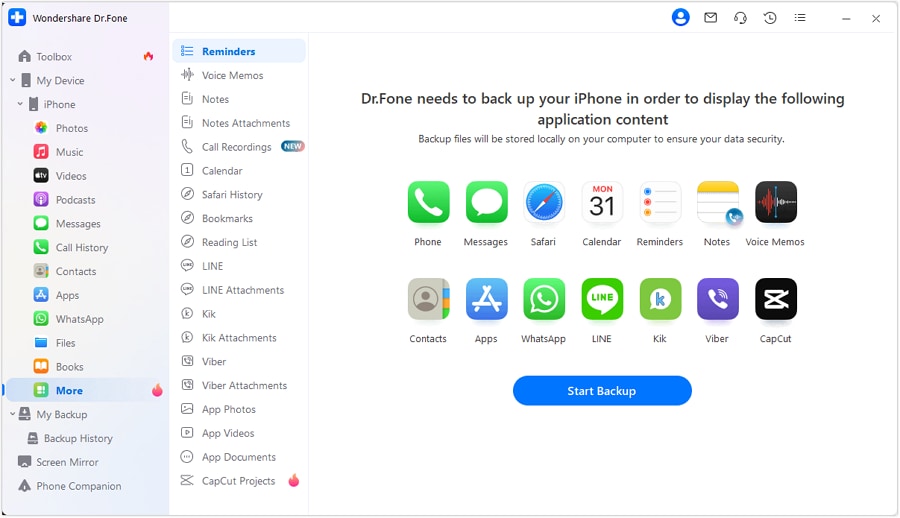
Passaggio 2Apri la gestione dei dispositivi e preparati per lotti controllati
Impostare la sessione di esecuzione in modo da poter lavorare in batch e mettere in pausa i controlli di campionamento ad intervalli preimpostati (invece di eliminare tutto contemporaneamente).
-
Passaggio 3Eseguire la pulizia duplicata in lotti controllati (revisione prima di confermare)
Segui le tue regole decisionali definite dall'intelligenza artificiale (edited vs original, Live Photo vs still, conflitti di risoluzione, protezione dei preferiti). L'intelligenza artificiale non può vedere quali file sono contrassegnati o convalidare le corrispondenze: esaminare i risultati in base alle tue regole prima di confermare le rimozioni.

-
Passo 4 Verifica post-esecuzione prima del punto di non ritorno
Verifica lo spazio di archiviazione recuperato e conferma che gli album chiave, i Preferiti e le modifiche siano intatti. Solo allora decidi se eliminare cancellato di recente. Svuotare (o attendere lo scadere del periodo di conservazione) può essere irreversibile.





Conclusione
Usa l’IA per definire i duplicati, impostare regole di conservazione/eliminazione, aggiungere punti di arresto e costruire controlli di verifica; utilizza quindi Dr.Fone per eseguire la pulizia sul dispositivo—perché una buona pianificazione riduce il rischio, ma solo strumenti reali possono eseguire le modifiche in modo sicuro.
FAQ
-
Devo fare un backup prima di rimuovere i duplicati?
Se vuoi evitare perdite irreversibili, sì—soprattutto prima di cancellazioni massive o qualunque passaggio che possa rimuovere foto in modo permanente. -
“Duplicati” e “Foto simili” sono la stessa cosa su iPhone?
Non necessariamente. I duplicati esatti possono essere rilevati in modo affidabile, ma le foto simili o quasi duplicati spesso richiedono una valutazione umana e regole chiare. -
Qual è l’errore irreversibile più grave in questo flusso di lavoro?
Eliminare in massa e poi svuotare cancellato di recente (o lasciar scadere) prima di verificare che originali, modifiche e Preferiti importanti siano ancora presenti. -
Come posso verificare in sicurezza senza controllare migliaia di foto?
Utilizza limiti di batch e campionamento: controlla a campione un numero stabilito per batch, dai priorità ai casi particolari (modifiche, Live Photo, screenshot, immagini inviate/ricevute), e interrompi se noti incongruenze. -
L’IA può dirmi quali duplicati sono sicuri da eliminare?
No. L’IA può definire regole e controlli, ma non può ispezionare la tua libreria, confrontare la qualità delle immagini o confermare quale versione sia davvero la migliore.
 Add Wondershare Dr.Fone as a preferred source on Google











