 Effortlessly manage data through preview, delete, export, etc.

 100% Security Verified | No Subscription Required | No Malware
 :
: 
 ChatGPT
 Perplexity
 Gemini
 Claude
 Grok
Grok

Ho fatto cadere il mio iPhone e ora lo schermo è crepato e non risponde, ma il telefono si accende comunque (suoni/vibrazioni/notifiche). Non posso sbloccarlo per recuperare foto, chat o note.
Utente del forum
L'intelligenza artificiale può aiutarti a classificare i sintomi nei gruppi probabili (sola rottura del display vs guasto del touch vs blocchi di sicurezza), decidere quali prove sono rilevanti e scegliere il prossimo passo a basso rischio in base alla tua configurazione (Face ID/Touch ID, computer fidato, iCloud, backup).
L'IA non può “effettuare” l'estrazione per te, e il tentativo casuale può aumentare il rischio (blocchi, sovrascrittura dei dati o perdita dell'unico accoppiamento affidabile). Usa l'IA per una diagnosi e una pianificazione accurate, poi utilizza uno strumento dedicato per eseguire i passaggi di recupero.
In questo articolo
- Parte 1. Perché l'estrazione dei dati iPhone può funzionare comunque
- Danni al display vs guasto al touch (digitizer)
- La situazione di sblocco è il punto decisionale chiave
- Percorsi fidati: computer accoppiato, sincronizzazione iCloud, backup
- Quali dettagli raccogliere prima di chiedere all’IA
- Parte 2. Prompt IA per diagnosi sicure
- Parte 3. Output IA vs realtà (pianificazione vs esecuzione)
- Parte 4. Quando smettere di tentare lo sblocco per evitare rischi
- Parte 5. Estrai dati con Dr.Fone - Recupero Dati (iOS)
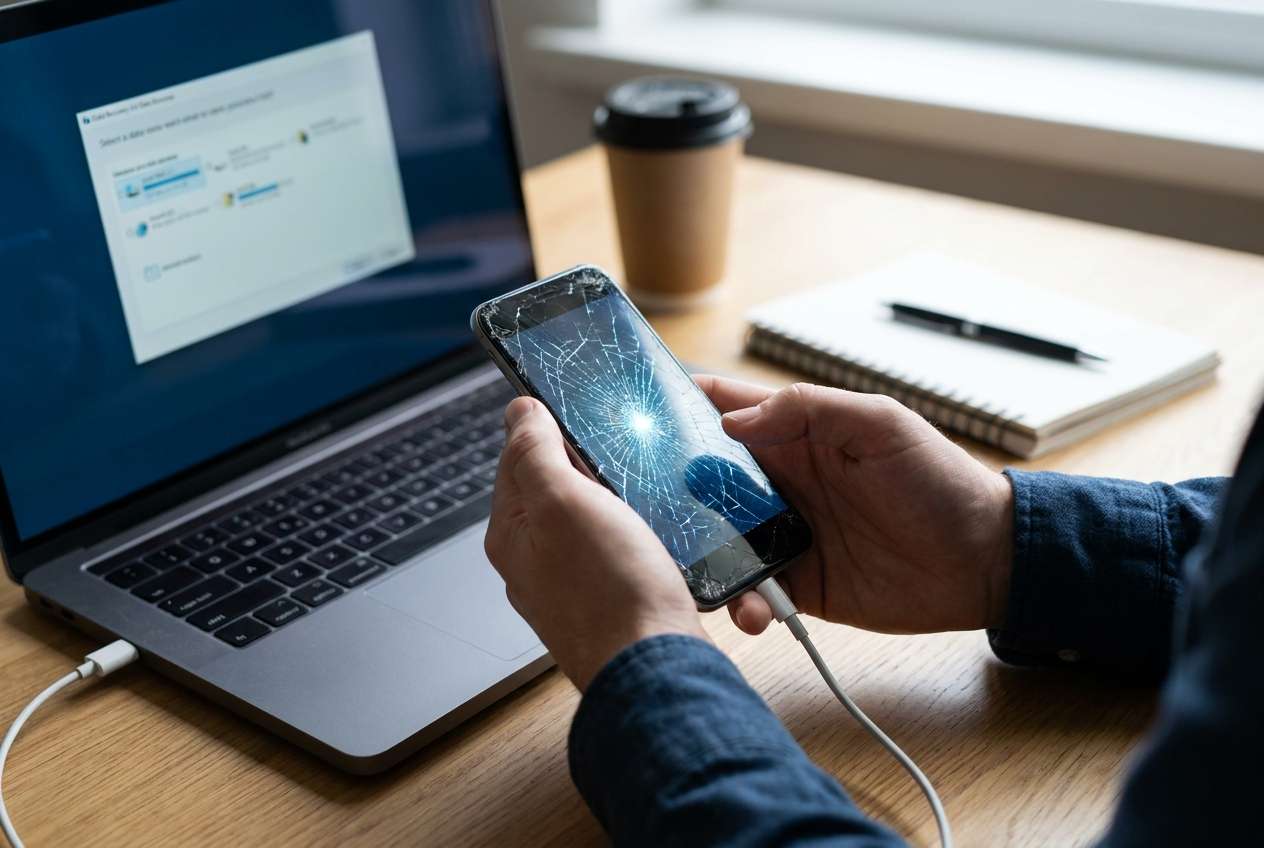
Parte 1. Perché l’estrazione dati iPhone funziona quando lo schermo è rotto ma il telefono si accende
Se l’iPhone si accende ancora, la scheda logica e la memoria potrebbero essere intatte—anche se il vetro del display, OLED/LCD o digitizer (strato touch) è compromesso. Perciò, l’estrazione dati è a volte possibile senza “riparare” lo schermo prima.
1-1. Cosa conta di più: sblocco e percorso di accesso fidato
La cosa più importante è se il telefono può essere sbloccato e se hai già un percorso fidato (computer già accoppiato, sincronizzazione iCloud o un backup esistente). Uno schermo rotto può impedire l’ultimo passo—tappare Trust This Computer oppure inserire il codice.
Il tuo dubbio è normale: potresti udire suoni di notifica e sentire vibrazione, ma non puoi sapere se il dispositivo sta chiedendo il codice, bloccato nella schermata di blocco o mostrando un prompt “Trust” che non puoi premere.
1-2. Prima di chiedere all’IA
Raccogli prima le informazioni basilari così l’IA può restringere le cause rapidamente:
- Modello di iPhone e versione iOS (se nota)
- Cosa è successo subito prima (caduta, esposizione all’acqua, riavvio forzato, aggiornamento)
- Comportamento dello schermo (nero, sfarfallio, mostra immagine ma non tocca)
- Metodo di sblocco (solo codice vs Face ID/Touch ID)
- Stato iCloud (Foto/Messaggi/Drive attivo o no)
- Qualsiasi computer fidato già usato con questo iPhone
Parte 2. Uso di prompt IA per diagnosticare in sicurezza l’estrazione dati da schermo rotto iPhone
2-1. Livello 1: Prompt Base
Lo schermo del mio iPhone è rotto ma il telefono si accende comunque (suoni/vibrazioni). Devo estrarre i miei dati con il minimo rischio. Fammi solo le domande essenziali e suggerisci il prossimo passo più sicuro in base a se posso sbloccare il telefono e se ho iCloud o un computer fidato.
2-2. Livello 2: Prompt Avanzato
Diagnostica la mia situazione e classifica i percorsi più probabili per estrarre dati da un iPhone che si accende ma con schermo rotto/non utilizzabile.
Requisiti:
1) Inizia elencando le 5 domande che cambiano l’esito.
2) Poi classifica le opzioni dal rischio più basso (evitare blocchi/sovrascritture).
3) Separa “possibili senza sblocco” vs “richiede sblocco/fiducia.”
4) Segnala qualsiasi passo che può scatenare richiesta codice o rischio di cancellazione.
2-3. Livello 3: Prompt sulla prova
Aiutami a decidere il modo più sicuro per estrarre dati dal mio iPhone con schermo rotto. Usa i dettagli sotto e dimmi: (a) situazione più probabile, (b) le prossime 3 migliori azioni, (c) cosa evitare.
Dispositivo
- Modello iPhone: (es. iPhone 13 Pro)
- Versione iOS: (sconosciuta/stimata)
- Memoria quasi piena?: (sì/no/sconosciuto)
Cosa è successo
- Evento scatenante: (es. caduto su mattonelle / bagnato / dopo aver premuto Riavvio)
- Qualsiasi calore, odore o rigonfiamento?: (sì/no)
Sintomi attuali
- Si accende?: (sì/no)
- Lo schermo mostra immagini?: (nero / sfarfallio / scuro / normale)
- Il touch funziona da qualche parte?: (sì/no/parzialmente)
- Suoni/vibrazioni/notifiche?: (sì/no)
- Puoi sbloccare con Face ID/Touch ID?: (sì/no/sconosciuto)
- Vedi qualche prompt che non puoi tappare (Trust, codice, ecc.)?: (sì/no/sconosciuto)
Importanza dei dati
- Dati più importanti: (Foto / WhatsApp / Note / Contatti / File)
- Backup recente (iCloud o computer)?: (sì/no/sconosciuto)
- Sincronizzazione iCloud attiva per app principali?: (sì/no/sconosciuto)
Cosa hai già provato
- Cavo verso computer / Finder / iTunes?: (sì/no + risultato)
- Altro cavo/porta/computer?: (sì/no)
- Riavvio forzato tentato?: (sì/no)
Vincoli
- Devo evitare la perdita dati e evitare blocchi prolungati.
- Posso accedere a: (Mac/Windows) e ho: (password Apple ID / accesso 2FA sì/no)
2-4. Perfezionamento Prompt
Se la risposta dell’IA sembra generica, spingila a essere specifica:
Quali 3 domande ti mancano ancora da me che cambierebbero la tua raccomandazione?
Classifica i blocchi probabili: solo display rotto, digitizer rotto, richiesta codice dopo riavvio, computer non fidato, iCloud non attivo.
Separa il tuo piano in categorie: percorso iCloud, percorso computer fidato, percorso sblocco sul dispositivo, percorso strumento di recupero.
Quale singola evidenza dovrei controllare subito per confermare la categoria?
Elenca cosa NON devo fare se voglio minimizzare blocchi e sovrascrittura dati locali.
Parte 3. Output IA vs realtà
L’IA può guidare le decisioni, ma non esegue le azioni sul tuo dispositivo. Usa l’IA per scegliere il percorso a rischio più basso e identificare le prove importanti; l’esecuzione dipende comunque dallo stato di sblocco/fiducia.
| Output IA (pianificazione) | Verifica realtà (cosa serve ancora) |
|---|---|
| “Usa un computer fidato per accedere al dispositivo.” | Potresti comunque dover sbloccare l’iPhone o premere Trust sullo schermo. |
| “Controlla iCloud per dati sincronizzati.” | Solo i dati abilitati alla sincronizzazione (e caricati correttamente) appariranno. |
| “Prova la risoluzione standard della connessione.” | Una porta/cavo danneggiato o energia instabile può interrompere i tentativi di accesso. |
| “Usa un metodo di recupero per dati sul dispositivo.” | L’esecuzione richiede uno strumento compatibile e passi attenti per evitare cambiamenti indesiderati. |
Parte 4. Quando smettere di provare a sbloccare uno schermo iPhone rotto per evitare rischi dati
Fermati e valuta di nuovo se noti questi segnali:
- Il telefono si scalda, mostra segni di rigonfiamento batteria o si riavvia casualmente durante i tentativi
- Sei vicino a un blocco prolungato del codice (o vedi già “iPhone non disponibile” / timer)
- La connessione Lightning/USB è instabile (si scollega durante i tentativi) o la porta sembra danneggiata
- Stai per provare un passo che non comprendi pienamente e che potrebbe sovrascrivere dati o resettare impostazioni
Una volta usata l’IA per restringere lo scenario probabile (sbloccabile o no, fidato o no, iCloud sincronizzato o no), passa a un metodo di esecuzione controllato per ridurre il trial-and-error.
Parte 5. Estrai i dati da un iPhone con schermo rotto che si accende ancora con Dr.Fone - Recupero Dati (iOS)
Quando il tuo iPhone si accende ma lo schermo impedisce l'accesso normale, il passo pratico successivo è utilizzare uno strumento progettato per recuperare i dati da un dispositivo iOS mentre segui un piano cauto e basato sulle evidenze.Dr.Fone - Recupero Dati (iOS) è rilevante in questo momento perché si concentra sul flusso di lavoro di recupero (collega, scansiona, visualizza, esporta) dopo aver chiarito il percorso più sicuro con l'AI—soprattutto quando non puoi affidarti ai tocchi sullo schermo o alla copia manuale.
 Recupera dati dopo eliminazione, crash o danni al dispositivo.
- Supporta foto, messaggi, contatti, WhatsApp e altro.
- Compatibile con tutti i principali modelli di iPhone, iPad e iPod.
- Visualizza e recupera solo ciò che ti serve.

-
Passo 1 Installa e apri il modulo di recupero
Avvia Dr.Fone - Recupero Dati (iOS) sul tuo computer e scegli l'opzione di recupero del dispositivo iOS.

-
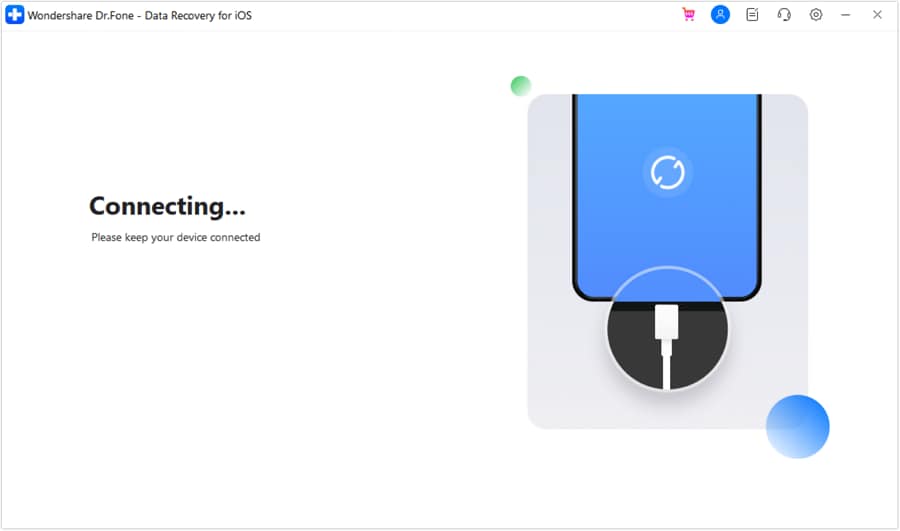
Passo 2 Collega l'iPhone con attenzione
Collega con un cavo/porta stabile ed evita di muovere il dispositivo per ridurre le disconnessioni durante il processo.

-
Passo 3 Seleziona cosa scansionare
Scegli i tipi di dati che ti servono (ad esempio, foto, messaggi) per mantenere il processo focalizzato.

-
Passo 4 Scansiona e visualizza i risultati
Lascia completare la scansione, poi visualizza ciò che è stato trovato per confermare che corrisponda a ciò che vuoi estrarre.
-
Passo 5 Recupera sul tuo computer
Esporta gli elementi selezionati sul tuo computer così da avere una copia accessibile fuori dal telefono.




Conclusione
Usa l'AI per tradurre i tuoi sintomi in un chiaro diagramma decisionale (stato di sblocco/fiducia, copertura iCloud/backup, stabilità della connessione) e per scegliere il prossimo passo a minor rischio; poi usa Dr.Fone - Recupero Dati (iOS) per eseguire effettivamente il flusso di lavoro di recupero in modo controllato una volta identificata la via più sicura.
FAQ
-
Posso estrarre dati se lo schermo dell'iPhone è completamente nero ma il telefono è acceso?
Talvolta sì—se il telefono funziona e hai un percorso fidato di accesso (backup, sincronizzazione iCloud, o un computer precedentemente fidato), ma uno schermo nero può anche indicare un guasto hardware/display più profondo che blocca i prompt di conferma. -
Face ID funziona ancora con uno schermo rotto?
Face ID può funzionare se il sistema TrueDepth è intatto, ma potresti comunque aver bisogno del codice dopo un riavvio o se Face ID è disabilitato per politica, cosa che diventa difficile se non puoi vedere o toccare. -
Perché il mio computer non riconosce l'iPhone dopo che lo schermo si è rotto?
Le cause comuni includono una porta/cavo danneggiato, un prompt “Fiducia” richiesto sullo schermo, dispositivo bloccato, o instabilità dovuta a impatto/danni da acqua. -
iCloud basta per recuperare foto e messaggi?
Solo se la sincronizzazione/backup iCloud era abilitata e completata prima che lo schermo si rompesse; altrimenti, gli elementi recenti presenti solo localmente potrebbero non essere su iCloud. -
Come posso evitare di aumentare il rischio di perdita dati mentre testo le opzioni?
Evita tentativi ripetuti di inserimento codice, evita azioni di reset/ripristino non sicure, mantieni stabile l'alimentazione, e concentrati sui passi basati sulle evidenze (cosa è sincronizzato, cosa è fidato, cosa è sbloccabile).
 Add Wondershare Dr.Fone as a preferred source on Google

staff editor
Graduated from the major in Literature and Computer Engineering, has published many professional technical articles











