 Effortlessly manage data through preview, delete, export, etc.

 100% Security Verified | No Subscription Required | No Malware

 :
: 
 ChatGPT
 Perplexity
 Gemini
 Claude
 Grok
Grok

Ho effettuato l’accesso a Messenger sul mio nuovo telefono e sembrava tutto a posto... poi mi sono accorto che mancavano alcune chat più vecchie e alcuni file multimediali. Ora ho paura di resettare il vecchio telefono perché non so come dovrebbe apparire una sincronizzazione “completa”.
Utente del forum
Esportare i dati di Messenger prima di passare a un nuovo telefono sembra semplice, ma saltare anche solo un passaggio può lasciarti con chat parziali, media persi o un account che sembra “sincronizzato” ma non è completo.
L’IA ti aiuta a trasformare un obiettivo vago (“trasferire tutto”) in una sequenza chiara: cosa controllare per primo, cosa salvare come prova e cosa evitare finché non hai la certezza che i dati siano al sicuro.
L’IA non può effettivamente esportare, trasferire o verificare file sul tuo dispositivo: può solo pianificare e revisionare i tuoi passaggi. L’esecuzione richiede comunque strumenti reali e controlli direttamente sul dispositivo.
In questo articolo
- Parte 1. Pianificare la migrazione senza saltare passaggi critici
- Perché “accedi e sincronizza” può sembrare completo ma non lo è
- L’ordine più sicuro delle operazioni
- Punti di confusione tra piattaforme (iPhone ↔ Android)
- Identificare le azioni di non ritorno
- Parte 2. Cosa deve sapere l’IA
- Parte 3. Prompt IA per costruire un flusso di lavoro più sicuro
- Parte 4. Piano IA vs. vincoli del dispositivo reale (e quando smettere di pianificare)
- Parte 5. Eseguire il flusso di lavoro in sicurezza (lato dispositivo)
Parte 1. Come pianificare l’esportazione dei dati Messenger prima di passare al nuovo telefono senza saltare passaggi critici
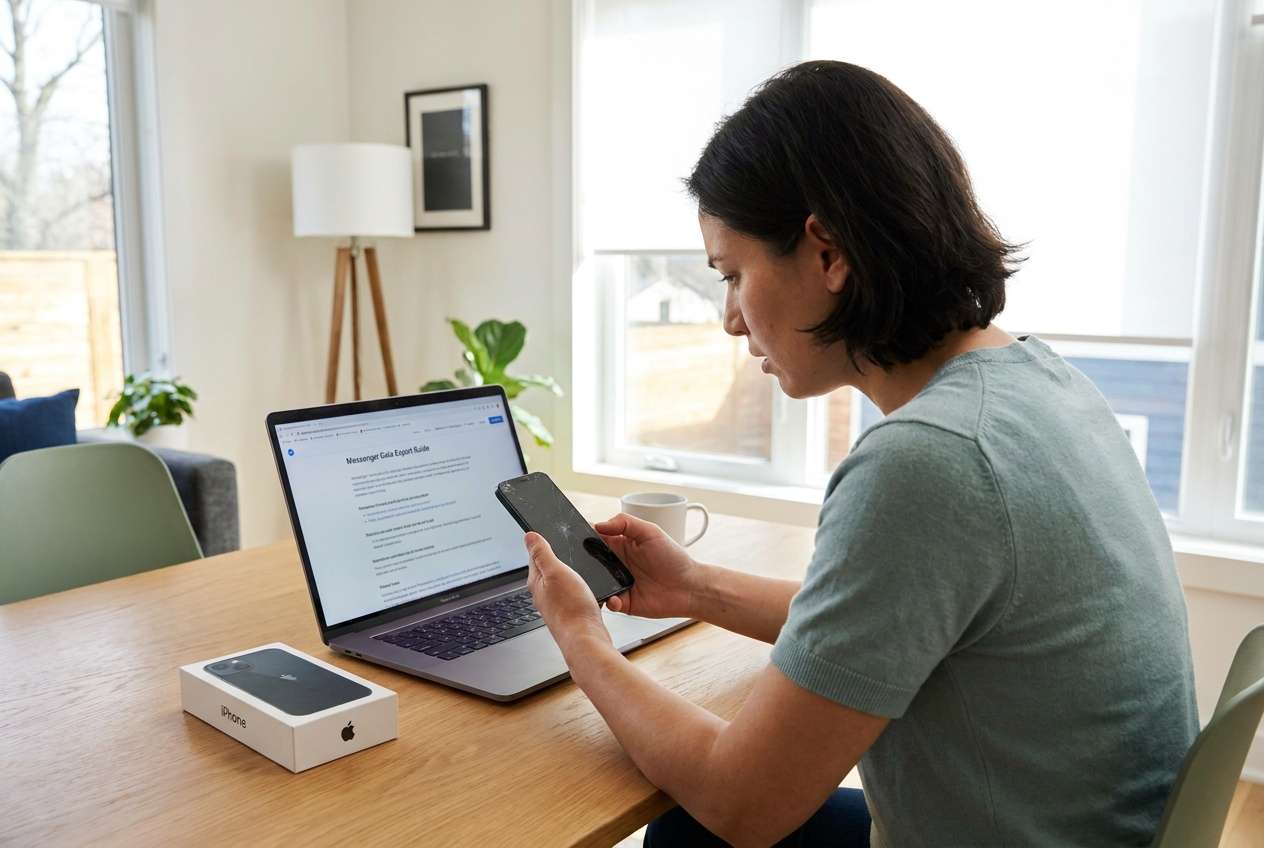
Stai cambiando telefono (spesso tra iPhone ↔ Android) e vuoi che le tue conversazioni su Messenger, foto/video nelle chat e la cronologia dei messaggi rimangano accessibili sul nuovo dispositivo. La confusione spesso inizia quando “accedi e sincronizza” non mostra tutto o i contenuti multimediali sembrano mancanti.
Anche dopo una spiegazione dell’IA, potresti ancora avere dubbi sull’ordine corretto: dovresti accedere prima sul nuovo telefono, esportare prima dal vecchio o prima fare un backup? Piccoli errori di sequenza possono rendere la risoluzione dei problemi molto più difficile.
C’è anche un momento di non ritorno:ripristino alle impostazioni di fabbrica, permuta o cancellazione del vecchio telefonoprima di aver dimostrato (con controlli) che il nuovo telefono ha i dati di cui hai bisogno.
Parte 2. Cosa deve sapere l’IA
Condividi i dettagli qui sotto in modo che il piano corrisponda ai tuoi veri vincoli e riduca gli errori evitabili.
- Sistema operativo/modello del vecchio telefono (es. iPhone 12 iOS 17 / Galaxy S21 Android 14)
- Sistema operativo/modello del nuovo telefono
- Metodo di accesso Messenger/Facebook (password, SMS, app autenticatore, approvazione dal dispositivo)
- Se hai ancora accesso al vecchio numero/email usati per l’account
- Ambito dati approssimativo (es. “8 anni di chat, molti video”, “solo chat recenti”)
- Se devi conservare allegati/media o solo la cronologia testuale
- Spazio di archiviazione attuale sul vecchio/nuovo telefono (una stima approssimativa va bene)
- Condizioni di rete (Wi‑Fi stabile disponibile? dati limitati?)
- Scadenza e tolleranza al rischio (devi trasferire oggi o puoi aspettare)
- Altri vincoli (politiche aziendali sul telefono, dispositivi gestiti, schermo rotto, problemi di batteria)
- Cosa significa per te “successo” (quali conversazioni devono essere verificate)
Parte 3. Utilizzare i prompt IA per creare un flusso di lavoro più sicuro per esportare i dati Messenger prima di passare a un nuovo telefono
Utilizza i prompt qui sotto per forzare una sequenza chiara con punti di verifica prima di toccare qualsiasi cosa irreversibile.
3-1. Livello 1: Prompt base
Sto passando da [vecchio telefono + OS] a [nuovo telefono + OS] e ho bisogno di un piano per esportare/conservare i dati Messenger senza perdere chat o file multimediali.
Per favore, forniscimi un semplice flusso di lavoro passo passo con una breve lista di cosa confermare prima di cancellare o permutare il vecchio telefono.
3-2. Livello 2: Prompt avanzato
Crea un flusso di lavoro strutturato per trasferire i dati Messenger da [vecchio dispositivo] a [nuovo dispositivo] con rischio minimo.
Suddividilo in Preparazione / Esecuzione / Verifica, e indica ogni passo come critico o opzionale.
Includi dei “punti di stop” in cui non devo continuare fino a che non supero controlli specifici, soprattutto prima di qualsiasi azione irreversibile come il reset di fabbrica.
3-3. Livello 3: Prompt di evidenza
Contesto: sto trasferendo Messenger da [iPhone 12 iOS 17] a [Pixel 8 Android 14].
Ho attivato 2FA, il mio account usa (SMS + autenticatore), e le conversazioni che devo assolutamente conservare sono (gruppo famiglia, chat lavoro, 3 amici stretti).
Mi interessano i contenuti multimediali nelle chat (foto/video), non solo i messaggi di testo.
Crea un flusso di lavoro con:
- Controlli prima dell’esecuzione (accesso account, spazio, Wi-Fi, preparazione 2FA)
- Controlli durante l’esecuzione (cosa dovrei vedere sullo schermo, cosa potrebbe indicare una sincronizzazione parziale)
- Controlli dopo l’esecuzione (checklist di prova: conversazioni specifiche, verifica dei media, test di ricerca)
Elenca anche i problemi comuni (“failure mode” es. media mancanti, loop di accesso, cronologia parziale) e cosa fare senza cancellare nulla.
3-4. Raffinamento del prompt
Riformula il flusso di lavoro come un diagramma decisionale con rami IF/THEN per: impossibilità di accesso, 2FA fallisce, poca memoria sul vecchio telefono, il nuovo telefono mostra meno conversazioni, anteprime media che non si caricano.
Dammi una checklist di verifica che includa almeno 10 controlli concreti (se possibile conto delle conversazioni, campionamento intervallo date, verifica media, test di ricerca) e definisci cosa significa “passato”.
Identifica i passaggi irreversibili di questa migrazione e inserisci dei “gate” fissi prima di ciascuno (quali prove devo raccogliere prima).
Trasforma il piano in una runbook a tempo (30 minuti / 2 ore / mezza giornata) e cosa fare se il trasferimento si interrompe a metà.
Parte 4. Piano IA vs. vincoli del dispositivo reale (e quando smettere di pianificare)
4-1. Piano IA vs limitazioni reali dei dispositivi
| Elemento di pianificazione | Cosa può fare l’IA | Cosa non può fare l’IA | Cosa devi verificare sul dispositivo |
|---|---|---|---|
| Sequenza del flusso di lavoro | Stilare un ordine con "gate" di verifica | Confermare che combaci esattamente con la tua UI/versione | Stati reali dell’app, prompt e comportamento della sincronizzazione |
| Identificazione dei rischi | Segnalare momenti irreversibili e problemi comuni | Rilevare lo stato attuale dell’account/sessione | Successo accesso, prompt 2FA, approvazioni di sessione |
| Progettazione verifiche | Proporre checklist e passaggi di prova | Ispezionare le tue chat/media | Presenza delle chat, intervallo date, riproduzione dei media |
| Logica di troubleshooting | Offrire azioni sicure senza cancellazione | Eseguire diagnostica o trasferimenti | Risultati reali dopo ogni modifica |
L’IA migliora la pianificazione, ma non può eseguire. Versione OS del tuo dispositivo, sicurezza account e comportamento dell’app determinano cosa accade davvero.
4-2. Quando smettere di pianificare l’esportazione dati Messenger prima di passare al nuovo telefono e iniziare l’esecuzione
- Puoi indicare chiaramente i tuoicriteri di successo(quali chat/media devono essere presenti e come lo proverai).
- Hai unachecklist di verificacon “gate” prima di ogni azione irreversibile.
- Hai confermato laprontezza di accesso account(le credenziali + metodo 2FA funzionano + opzioni di recupero disponibili).
- Hai minimizzato rischi evitabili (alimentazione stabile, Wi‑Fi stabile, memoria sufficiente, finestra temporale).
A questo punto, le restanti incertezze si risolvono al meglio con l’esecuzione reale e l’osservazione diretta sul dispositivo.
Parte 5. Eseguire il flusso di lavoro in sicurezza (lato dispositivo)
L’esecuzione è ora cruciale perché la pianificazione non può rivelare problemi reali come sincronizzazione parziale, prompt dei permessi, limiti di memoria o interruzioni. Usa un flusso guidato da strumenti solo dopo aver impostato gate di verifica e piano di controllo.
5-1. Prepara i dispositivi e i tuoi gate di verifica
Azione:Assicurati che entrambi i telefoni siano carichi, connessi a un Wi‑Fi stabile, collegati agli account giusti e che la checklist delle “chat indispensabili” sia pronta per la verifica prima di qualsiasi reset/permutazione.
Limitazione:L’IA non può confermare il tuo stato di login, i prompt 2FA, o se l’app è completamente sincronizzata su uno dei telefoni.
5-2. Esegui i passaggi di trasferimento/esportazione (lasciando il vecchio telefono intatto)
Azione:Esegui effettivamente sul dispositivo i passaggi di esportazione/trasferimento pianificati e lascia il vecchio telefono intatto finché la verifica non è stata superata.
Limitazione: L'IA non può operare strumenti di trasferimento, non può vedere il progresso del trasferimento e non può giudicare se ciò che è stato trasferito è completo senza le tue verifiche.
5-3. Verifica i risultati prima di qualsiasi passaggio irreversibile
Azione: Sul nuovo telefono, verifica le conversazioni necessarie e la riproduzione dei media di prova secondo la tua checklist, e procedi a passi irreversibili (reset di fabbrica/scambio) solo dopo che tutte le verifiche sono superate.
Limitazione: L'IA può suggerire cosa verificare, ma solo tu puoi confermare ciò che è effettivamente presente e accessibile sul dispositivo.
Esecuzione consigliata tramite strumenti (con punti di verifica)
Se hai bisogno anche di un flusso di lavoro più strutturato, assistito da strumenti, per trasferire i dati delle chat tra dispositivi mantenendo i checkpoint di verifica, considera Dr.Fone - Trasferimento WhatsApp come parte della tua fase di esecuzione (dopo che il piano e i checkpoint sono pronti).
 Trasferisci WhatsApp tra Android e iOS.
- Backup e ripristina WhatsApp su PC in modo sicuro.
- Visualizza in anteprima ed esporta le chat selettivamente.
- Funziona con tutti i modelli iPhone e Android.

Qualunque strumento tu scelga, mantieni la regola "non eliminare nulla" finché la checklist di verifica non viene superata. Il modello più sicuro è: preparare → eseguire il trasferimento → verificare con prove → solo allora compiere azioni irreversibili.
-
Passo 1 Avvia lo strumento e apri il modulo di trasferimento/backup
Sul computer, avvia il software e vai all'area di trasferimento/backup delle chat così puoi seguire il piano di esecuzione che hai creato (mantenendo il vecchio telefono invariato fino al completamento della verifica).

-
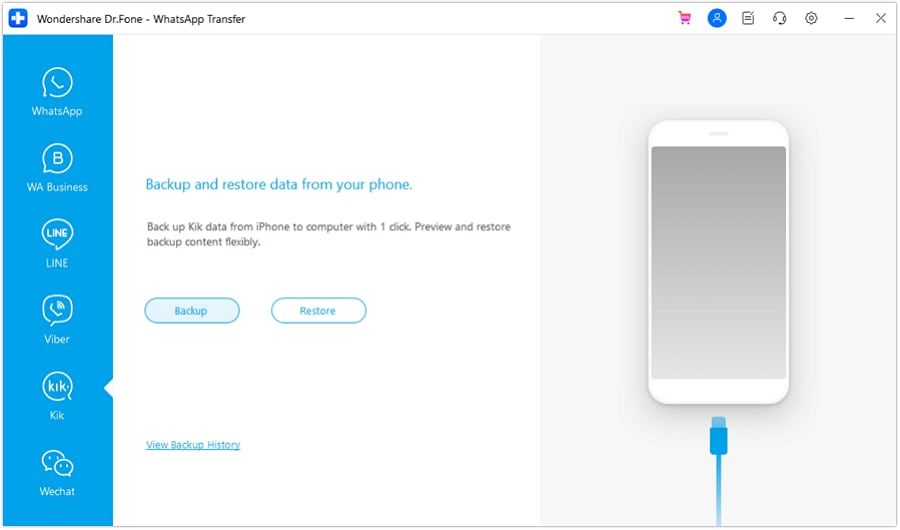
Passo 2 Collega i dispositivi e avvia l'operazione pianificata
Collega i dispositivi necessari e inizia la fase di trasferimento/esportazione secondo la fase "Esecuzione" del tuo flusso di lavoro.
-
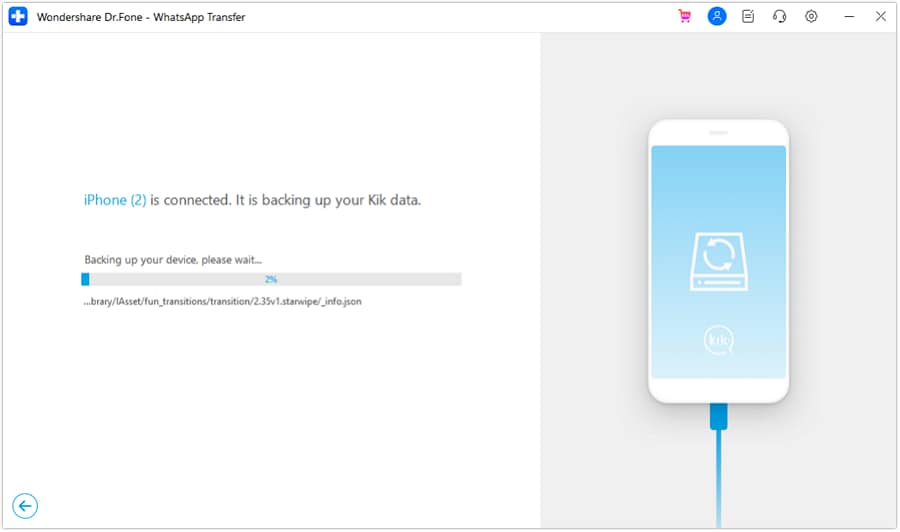
Passo 3 Monitora il progresso senza interrompere il processo
Osserva gli indicatori di avanzamento ed evita azioni che potrebbero interrompere l'operazione (scollegare cavi, cambiare rete, chiudere l'app) a meno che le regole di checkpoint non richiedano la pausa.
-
Passo 4 Concludi e passa alla verifica prima di qualsiasi cancellazione/scambio
Una volta completata l'operazione, passa alla checklist di verifica sul nuovo telefono (conversazioni da mantenere, campionamento per intervallo di date, test di riproduzione media e di ricerca) prima di compiere qualsiasi passo irreversibile.




Conclusione
Usa l'IA per progettare un flusso di lavoro rigoroso e a basso rischio con checkpoint e verifiche, poi utilizza uno strumento reale per eseguire sul dispositivo. La pianificazione riduce gli errori evitabili; l'esecuzione è dove la realtà viene confermata.
FAQ
-
Qual è il rischio maggiore nel trasferire i dati di Messenger su un nuovo telefono?
Supporre che "accedere" equivalga a "tutto trasferito", poi cancellare il vecchio telefono prima di confermare che la cronologia dei messaggi e i media che ti interessano siano accessibili. -
Cosa dovrei verificare prima del reset di fabbrica del vecchio telefono?
Verifica le conversazioni da mantenere, il campionamento per intervallo di date (messaggi vecchi), campionamento dei media (foto/video visualizzati), risultati di ricerca per parole chiave vecchie e che l'accesso all'account/2FA funzioni sul nuovo dispositivo. -
Come posso evitare di peggiorare la situazione se qualcosa sembra mancare?
Fermati ed evita azioni distruttive: non disinstallare le app, non cancellare cache/dati, non resettare, non rimuovere account fino a che non hai individuato cosa manca e quando ha smesso di apparire. -
Quando dovrei eseguire il trasferimento: prima o dopo aver configurato il nuovo telefono?
Pianifica con cambiamenti minimi: assicurati di poterti collegare e stabilizzare la connessione, poi esegui il trasferimento con checkpoint di verifica. La chiave non è il "primo accesso", ma avere una checklist e non attivare passi irreversibili troppo presto. -
L'IA può confermare se l'esportazione/trasferimento di Messenger è completo?
No. L'IA può progettare la checklist di verifica e interpretare ciò che riporti, ma non può controllare direttamente le tue chat, allegati o lo stato del dispositivo.
 Add Wondershare Dr.Fone as a preferred source on Google











