 Effortlessly manage data through preview, delete, export, etc.

 100% Security Verified | No Subscription Required | No Malware

 :
: 
 ChatGPT
 Perplexity
 Gemini
 Claude
 Grok
Grok

Ho iniziato a eliminare "spazzatura" dal tablet condiviso e improvvisamente un’app si è disconnessa e nessuno ricordava l’accesso. Ora ho paura di pulire qualsiasi cosa perché potrei bloccare l'accesso alla scuola o perdere le foto.
Utente del forum
Un tablet di famiglia può accumulare rapidamente foto, file scolastici, download e account—e saltare anche solo un passaggio può significare la perdita accidentale di dati o il blocco dell’account per tutti.
L’IA ti aiuta a strutturare il flusso di lavoro: decidere cosa conservare, cosa archiviare, cosa eliminare e in quale ordine—così non rischi di "pulire" al punto da perdere qualcosa di importante.
L’IA non può vedere il tuo tablet, confermare cosa è stato eseguito il backup o agire in sicurezza sul dispositivo; una volta verificato il piano, avrai comunque bisogno di strumenti reali per eseguire backup, trasferimenti e pulizia.
In questo articolo
- Come pianificare la pulizia digitale di un tablet familiare senza saltare passaggi critici
- Perché i tablet condivisi sono più a rischio
- Cosa di solito va storto (il tempismo, non l’intento)
- Definire il “punto di non ritorno”
- Non iniziare azioni irreversibili senza approvazione
- Cosa deve sapere l’IA
- Usare i prompt AI per costruire un flusso di lavoro più sicuro
- Quando smettere di pianificare e iniziare l’esecuzione
- Esegui il flusso di lavoro in sicurezza con Dr.Fone
Parte 1. Come pianificare il flusso di lavoro di decluttering digitale per un tablet di famiglia senza saltare passaggi critici
Stai cercando di recuperare spazio e ridurre il caos su un tablet condiviso tra più persone (bambini + adulti), e hai bisogno di un flusso che non comprometta app, account o l’accesso scolastico.
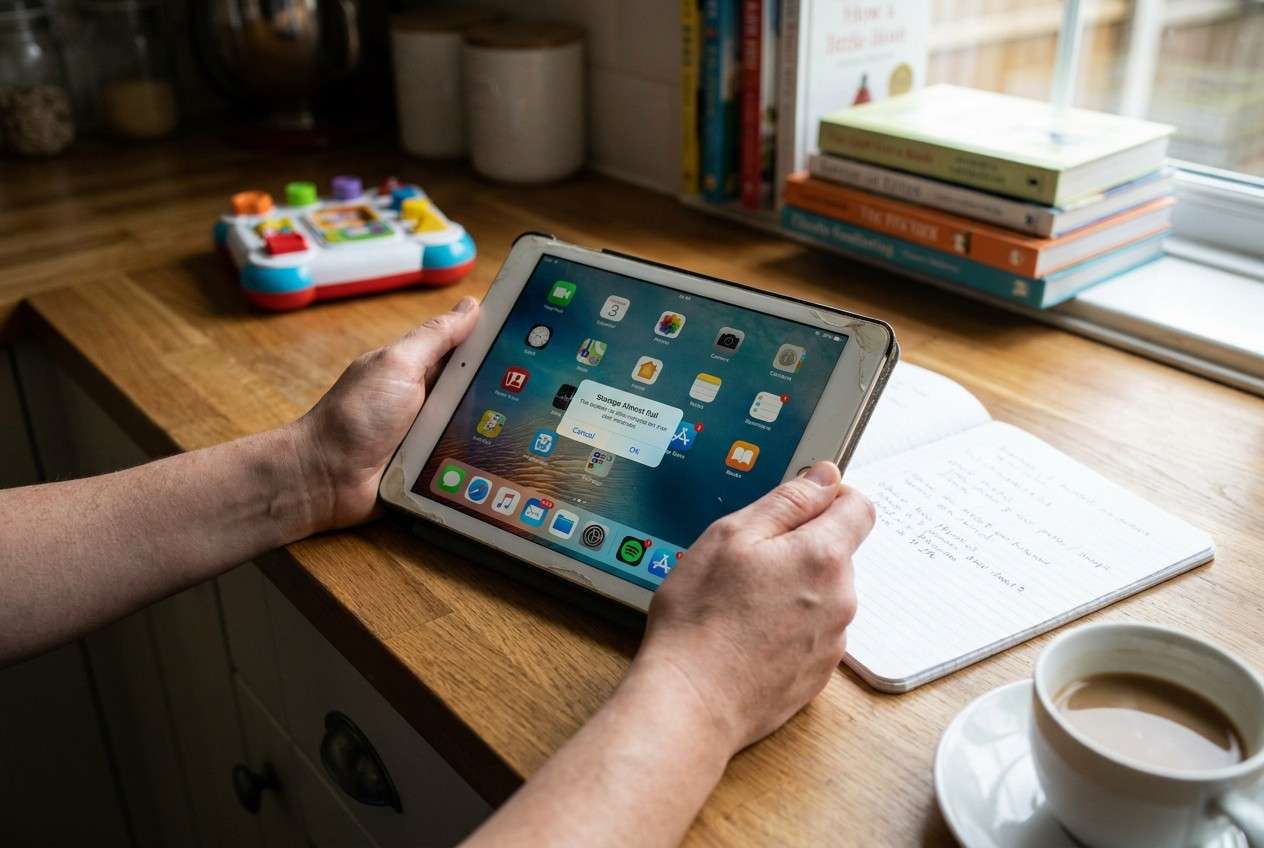
L’incertezza di solito non riguarda cosa eliminare—riguarda il quando eliminarlo: quali elementi devono essere prima salvati, quali accessi devono essere annotati e come confermare che tutto sia recuperabile prima di rimuovere qualsiasi cosa.
Il punto di non ritorno è quando inizi azioni irreversibili (eliminazione permanente, “svuota eliminati di recente”, cancellazione dati app o ripristino alle impostazioni di fabbrica). Non devi raggiungere quel momento finché la verifica non è completata e qualcuno ha approvato esplicitamente.
Parte 2. Cosa deve sapere l’IA
Rispondi a queste domande affinché il flusso di lavoro possa essere sequenziato e verificato in sicurezza:
- Tipo di tablet (iPadOS / Android), modello (se noto) e uso approssimativo dello spazio
- Chi lo utilizza (adulti, bambini) e se vi sono account condivisi o profili/utenti separati
- Cosa significa per te "fare pulizia" (target di spazio libero, velocità, privacy, organizzazione)
- Tipi di dati da proteggere (foto/video, documenti scolastici, download, note, messaggi, dati app)
- Servizi cloud in uso (iCloud, Google Foto/Drive, OneDrive, Dropbox) e se la sincronizzazione è attivata
- Eventuali app che "non devono bloccarsi" (portale scolastico, banca, controllo genitori, autenticazione MFA)
- Se hai intenzione di vendere/trasmettere il tablet (cambia livello di rischio e fasi finali)
- Il computer disponibile (Windows/macOS) e accesso via cavo per backup/trasferimenti locali
- Finestra temporale e tolleranza al fermo (oggi, weekend, prima della scuola, ecc.)
Parte 3. Usare i prompt AI per costruire un flusso di lavoro di decluttering digitale più sicuro per un tablet di famiglia
Utilizza i prompt qui sotto per far sì che l’IA generi un piano che puoi effettivamente verificare prima di qualsiasi eliminazione.
3-1. Livello 1: Prompt base
Ho bisogno di un flusso di lavoro sicuro per pulizia digitale di un tablet di famiglia condiviso.
Pianifica i passaggi nell’ordine corretto così posso liberare spazio senza perdere foto, file scolastici, o accesso alle app importanti.
Includi un breve checkpoint "non procedere finché non verificato" prima di qualsiasi eliminazione irreversibile.
3-2. Livello 2: Prompt avanzato
Progetta un flusso di lavoro strutturato per la pulizia di un tablet di famiglia con fasi di preparazione / esecuzione / verifica.
Etichetta ogni passaggio come Critico o Opzionale e evidenzia le azioni del punto di non ritorno (es. svuotare "Eliminati di recente", cancellare dati app, reset di fabbrica).
Includi criteri espliciti “stop-e-controlla” prima di passare dalla Preparazione all’Esecuzione e dall’Esecuzione a una pulizia irreversibile.
3-3. Livello 3: Prompt basato su prove
Crea un piano di decluttering per questo contesto tablet e includi controlli prima/durante/dopo ogni azione rischiosa.
Contesto: dispositivo (tablet Android), spazio (64GB, 59GB usati), utenti (2 bambini + 1 adulto), app chiave (app scolastica, YouTube Kids, WhatsApp), cloud (Google Foto ATTIVO, Google Drive ATTIVO), obiettivo (liberare 15GB), vincoli (solo 2 ore questa sera), da mantenere (tutte le foto dal 2022–2026, PDF scolastici), privacy (rimuovi vecchi download e dati di navigazione).
Risultato:
- Un flusso di lavoro dettagliato con checklist pre-volo, validazione backup/trasferimento e test di recupero (ad es., apri 5 foto a caso, riscarica 2 PDF scolastici)
- Modello “lista cancellare” vs “lista archiviare”
- Un gate finale che mi impedisca di fare eliminazioni irreversibili finché i controlli delle prove non sono passati (es. “backup completato + controllo a campione riuscito”)
3-4. Raffinamento dei prompt
Rielabora il flusso di lavoro come una tabella con colonne: Passaggio, Perché, Rischio se saltato, Come verificare, Criteri di stop.
Aggiungi una sezione dedicata alla protezione account/accesso: quali credenziali/MFA devono essere confermate prima di rimuovere app o profili.
Separa la pulizia in azioni reversibili vs irreversibili e richiedi verifica dopo ogni categoria irreversibile.
Crea una versione “sicura per bambini”: passaggi che impediscono di eliminare file scolastici o modificare le impostazioni di controllo genitori per errore.
Aggiungi una variante “passaggio di mano”: se il tablet verrà dato a un altro membro, cosa deve essere salvato/esportato prima di eliminare tutto.
Parte 4. Quando smettere di pianificare il flusso di lavoro digitale per un tablet familiare e iniziare l’esecuzione
| Elemento di pianificazione | Cosa può fare l’IA | Cosa deve fare il tablet/gli strumenti | Prove da acquisire |
|---|---|---|---|
| Definisci cosa conservare vs cosa eliminare | Costruisci regole e categorie | Mostra effettivamente file/app e dimensioni | Screenshot della memoria + cartelle target |
| Strategia di backup | Proponi sequenza più sicura | Esegui backup/trasferimento con successo | Prova di completamento backup + conteggio file |
| Test di verifica | Suggerisci metodi di controllo a campione | Apri file, conferma accessi, ripristina campioni | Foto/video che si aprono + test su download |
| Gate eliminazione irreversibile | Definisci criteri “non procedere” | Esegui eliminazioni/reset | Conferma che i backup siano accessibili |
L’IA migliora la pianificazione e riduce i passaggi mancanti, ma non può vedere il tuo tablet, confermare l’integrità della sincronizzazione o eseguire azioni—questo deve essere fatto sul dispositivo reale con software reale.
- Hai una lista delle decisioni scritta di cosa tenere/archiviare/eliminare, su cui tutta la famiglia è d’accordo.
- Hai identificato ogni elemento ad alto rischio (foto, documenti scolastici, autenticatore/MFA, dati app messaggistica) e come sarà preservato.
- Hai una lista di controllo delle verifiche (controlli a campione + test di recupero) e criteri chiari di superamento/fallimento.
- Hai scelto le tue azioni di punto di non ritorno (es. svuota “Eliminati di recente” / reset di fabbrica) e le hai esplicitamente posticipate finché la verifica non sia passata.
Se tutto questo è vero, la pianificazione è abbastanza completa per iniziare l’esecuzione controllata con checkpoint.
Parte 5. Flusso di lavoro di pulizia digitale per un tablet familiare: esegui il workflow in sicurezza con Dr.Fone
Una volta verificato il piano, hai comunque bisogno di un modo per eseguire backup, trasferimenti e le azioni di pulizia sul dispositivo reale. Per questa fase di esecuzione, Dr.Fone Basic - Gestione Dati può aiutarti a gestire i dati del tablet con meno incertezze.
 Gestisci facilmente i dati tramite anteprima, eliminazione, esportazione, ecc.
- Trasferisci tutti i dati tra i dispositivi.
- Soluzioni di backup robuste per una protezione affidabile dei dati.
- Specchia gli schermi su PC per riunioni, insegnamento e controllo.

L’esecuzione è ora fondamentale perché è qui che gli errori diventano permanenti—specialmente quando le eliminazioni si diffondono tramite la sincronizzazione o quando un reset rimuove i dati locali.
-
Passo 1 Crea una baseline protetta di backup/trasferimento
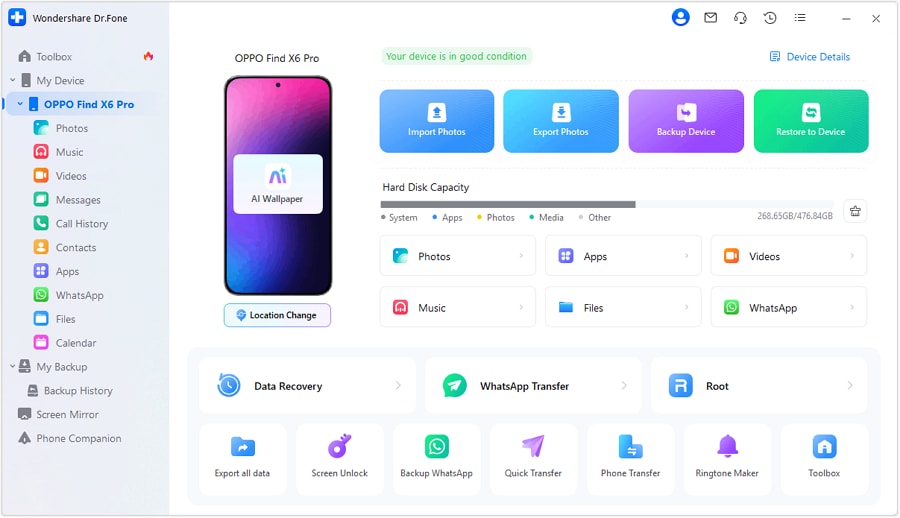
Utilizza Dr.Fone per eseguire il backup o trasferire i dati chiave del tablet (in particolare foto/video e documenti) su un computer prima di rimuovere qualcosa di significativo.
Limitazione: l’IA non può confermare che il backup sia utilizzabile—verifica aprendo alcuni file dalla posizione di backup sul computer.
-
Passo 2 Esegui prima una pulizia reversibile (guadagni di spazio a basso rischio)
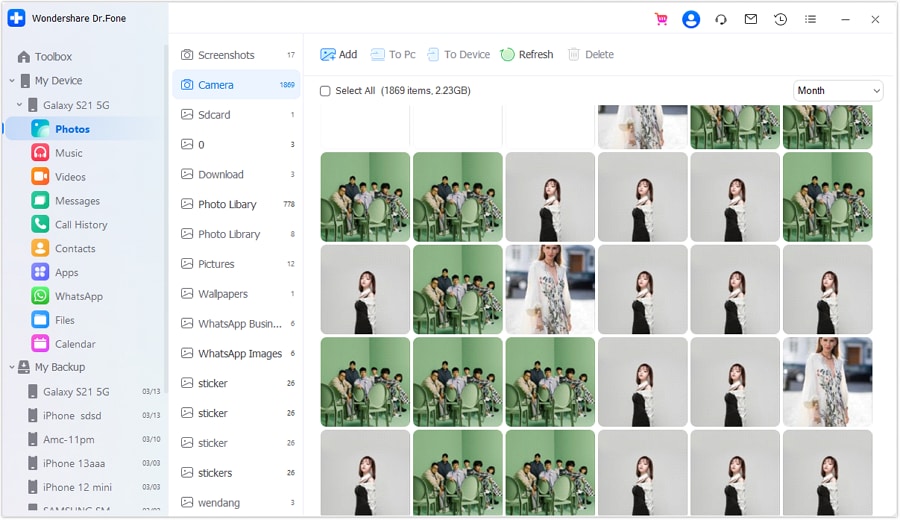
Inizia con azioni reversibili e intervieni solo sugli elementi già approvati dalla tua lista decisionale mantieni/archivia/elimina.
Limitazione: l’IA non può vedere cosa è davvero duplicato o sincronizzato—non eliminare in blocco niente che non hai controllato tu stesso rispetto alla lista di elementi da mantenere.
-
Passo 3 Visualizza in anteprima e seleziona cosa rimuovere o spostare (conferma prima di agire)

Controlla attentamente gli elementi prima di eliminarli, e preferisci lo spostamento/archiviazione rispetto all’eliminazione fino a quando non hai completato le verifiche.
Limitazione: se rimuovi gli elementi sbagliati su un dispositivo condiviso, potresti non accorgertene finché qualcuno non ne ha bisogno (PDF scolastici, foto o accesso app).
-
Passo 4 Esegui le azioni irreversibili solo dopo le verifiche
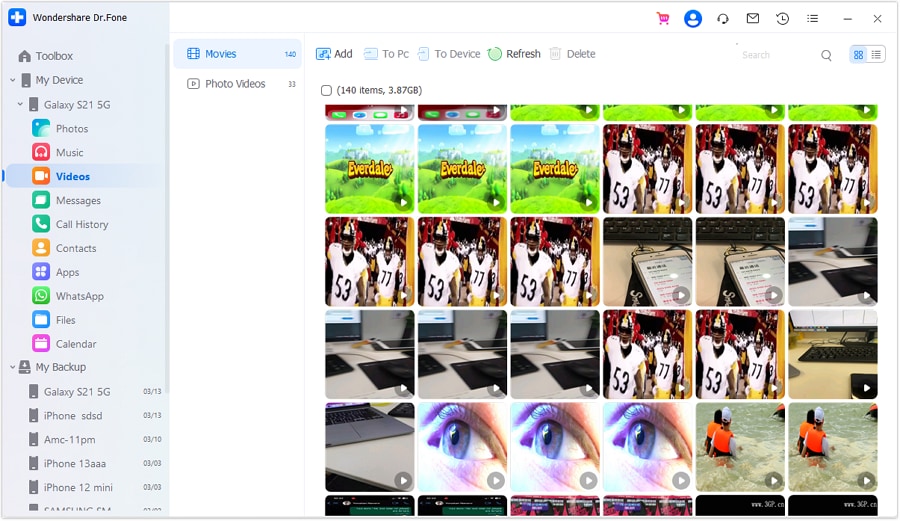
Solo dopo che i tuoi test di recupero sono riusciti, utilizza Dr.Fone per le azioni finali di grande impatto che hai scelto (per esempio, cancellazione sicura dei dati privati residui o preparazione del dispositivo per il passaggio ad altri).
Limitazione: una volta eseguiti i passaggi irreversibili, il recupero potrebbe essere impossibile—fermarsi e ricontrollare la checklist di verifica prima di confermare qualsiasi azione di cancellazione/azzeramento/reset.




Conclusione
Usa l’IA per progettare il flusso di lavoro di decluttering, definire i criteri di stop e costruire controlli di verifica; poi usa Dr.Fone per eseguire backup, trasferimenti e pulizia sul tablet effettivo solo dopo aver verificato di non rischiare di arrivare al punto di non ritorno troppo presto.
FAQ
-
Qual è il rischio maggiore durante il decluttering di un tablet di famiglia?
Eliminare qualcosa che in realtà non è stato eseguito il backup (o interrompere un accesso condiviso/MFA) e accorgersene solo dopo quando servono file o foto per la scuola. -
Perché l’IA non può semplicemente dirmi cosa eliminare?
L’IA non può vedere il contenuto dei file, lo stato di sincronizzazione o quali elementi sono memorizzati solo localmente; può solo aiutarti a creare regole e controlli. -
Come faccio a sapere che il mio backup è “reale” e non solo “completato”?
Fai un controllo a campione: apri un set casuale di foto/video, conferma almeno un paio di PDF scolastici e verifica di poter accedere al backup dal computer senza collegare il tablet. -
Quando è sicuro svuotare “Eliminati di recente” o fare un reset di fabbrica?
Solo dopo che la lista di verifica è stata superata e hai confermato l’accesso a account, backup e app richieste; considera questo il punto di non ritorno. -
Dovrei fare decluttering prima o dopo una scadenza/viaggio scolastico?
Dopo, se possibile—la pressione del tempo aumenta gli errori. Se devi farlo prima, limita il campo alle pulizie reversibili e rinvia le azioni irreversibili.
 Add Wondershare Dr.Fone as a preferred source on Google











