 Effortlessly manage data through preview, delete, export, etc.

 100% Security Verified | No Subscription Required | No Malware

 :
: 
 ChatGPT
 Perplexity
 Gemini
 Claude
 Grok
Grok

Pensavo che “fare decluttering” sul mio vecchio telefono significasse solo cancellare file—poi ho capito che un tocco sbagliato poteva eliminare foto o bloccarmi fuori dalle app di autenticazione 2FA durante il cambio dispositivo.
Utente della Community di Supporto Apple
Snellire un vecchio telefono prima di passare a uno nuovo sembra semplice, ma saltare un solo passaggio può significare foto perse, accesso 2FA interrotto o cancellazione del dispositivo sbagliato.
L’IA può aiutarti a mappare una sequenza ordinata e a basso rischio: cosa controllare per primo, cosa eseguire il backup, cosa trasferire e cosa eliminare solo dopo aver verificato.
L’IA ancora non può vedere il tuo dispositivo, confermare cosa è effettivamente sincronizzato o eseguire trasferimenti/cancellazioni—quindi avrai bisogno di strumenti reali per la fase operativa.
In questo articolo
- Come pianificare un workflow di decluttering senza perdere passaggi critici
- Perché una “pulizia semplice” può diventare rischiosa
- Stabilire un ordine di operazioni affidabile
- Definire i passaggi irreversibili (point of no return)
- Integrare la verifica nel piano
- Cosa deve sapere l’IA
- Utilizzare prompt IA per costruire un workflow più sicuro
- Quando smettere di pianificare e iniziare la fase operativa
- Esegui il workflow in sicurezza con Dr.Fone
Parte 1. Come pianificare il decluttering del vecchio telefono prima del trasferimento senza saltare passaggi critici
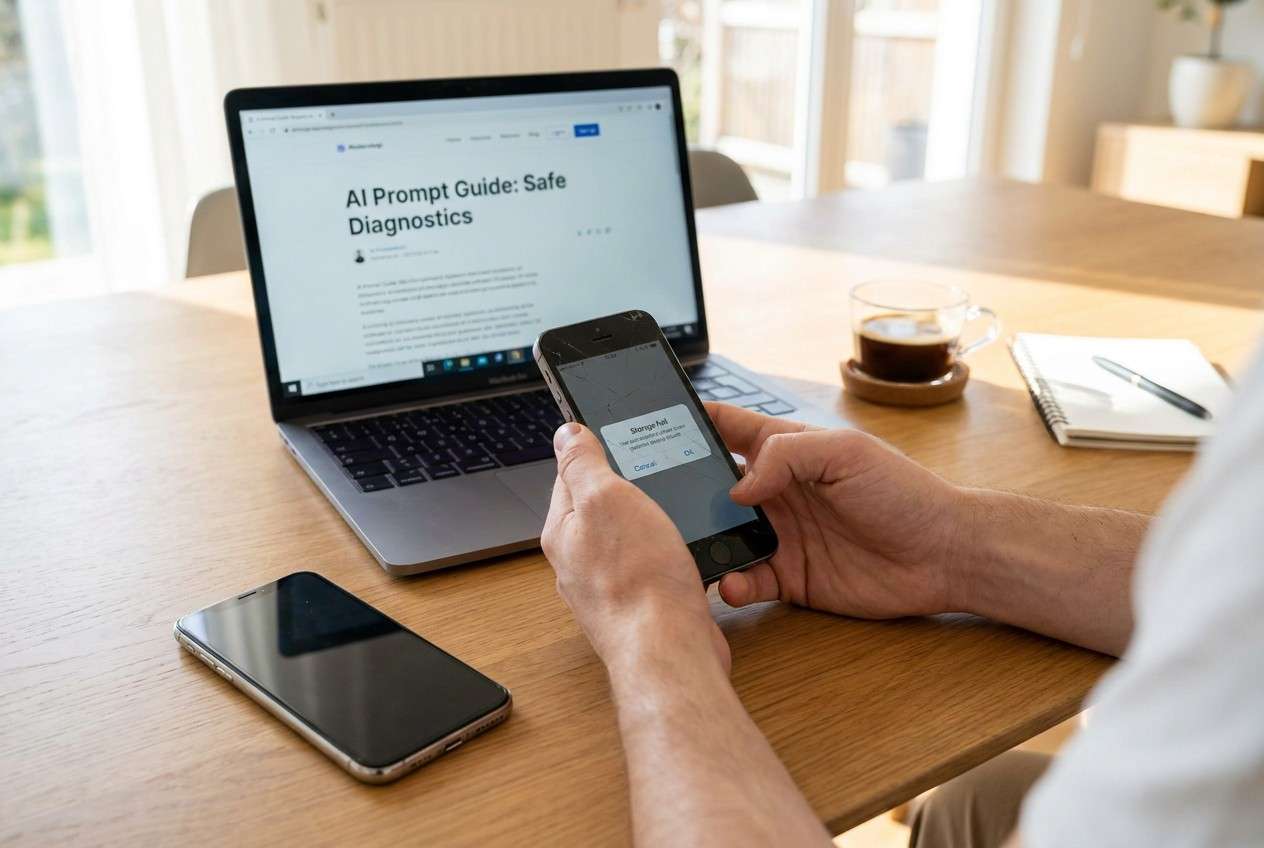
Stai cambiando telefono e vuoi che il nuovo dispositivo sia pulito—niente app doppie, nessun rullino foto disordinato e senza più il classico “ho dimenticato dove fosse quel file”. Allo stesso tempo, non puoi rischiare di perdere messaggi, contatti, accessi di autenticazione o dati importanti.
L’incertezza nasce spesso dopo aver chiesto consiglio: ricevi un elenco di idee, ma non un ordine affidabile (cosa va salvato prima di cancellare?) e poca verifica (come dimostrare che tutto sia davvero sul nuovo telefono?).
Il “point of no return” è ogni azione irreversibile comeripristino di fabbrica or cancellazione sicuradel vecchio telefono. Il tuo piano dovrebbe esplicitamente impedire di arrivare a questo punto finché tutti i controlli non sono stati superati.
Parte 2. Cosa deve sapere l’IA
Rispondi a queste domande affinché l’IA possa costruire un workflow adatto ai tuoi dispositivi e al tuo livello di rischio:
- Modello + OS del vecchio telefono (es.: iPhone 12 con iOS 17 / Samsung S21 con Android 14)
- Modello + OS del nuovo telefono
- Obiettivo del trasferimento: “trasferisci tutto” vs “trasferisci solo l’essenziale”
- Tipologie di dati rilevanti: foto/video, messaggi, contatti, WhatsApp, note, file, registro chiamate, calendario, dati browser
- App di autenticazione 2FA in uso (Google Authenticator, Microsoft Authenticator, Authy, app bancarie)
- Account cloud utilizzati (Apple ID/iCloud, account Google, OneDrive, Dropbox) e se la sincronizzazione è attivata
- Limiti di spazio (archiviazione telefono nuovo, limiti cloud)
- Esigenze di privacy: vendita/scambio del vecchio telefono vs tenerlo come backup
- Finestra temporale e connettività (qualità Wi‑Fi, se hai accesso a un computer oppure no)
Parte 3. Utilizzare prompt IA per costruire un workflow più sicuro di decluttering prima del trasferimento su un nuovo telefono
Usa i prompt qui sotto per far produrre all’IA unasequenza + controlli, non solo consigli.
3-1. Livello 1: Prompt Base
Sto facendo decluttering del mio vecchio telefono prima di passare a uno nuovo. Crea un piano passo-passo che prevenga la perdita di dati e includa una lista di “da non eliminare ancora”. Concentrati su cosa verificare prima di rimuovere qualsiasi cosa.
3-2. Livello 2: Prompt Avanzato
Crea un workflow strutturato per snellire il mio vecchio telefono prima di trasferirmi su uno nuovo.
Dividilo in fasi di Preparazione, Esecuzione e Verifica, e indica se gli elementi sono critici o opzionali.
Inserisci espliciti “punti di stop” in cui confermare backup/trasferimenti prima di qualsiasi eliminazione o ripristino.
3-3. Livello 3: Prompt con Evidenze
Ecco la mia situazione: vecchio telefono (iPhone 11, iOS 17), nuovo telefono (iPhone 15), account principale (Apple ID: iCloud Foto ATTIVO), messaggistica (iMessage + WhatsApp), 2FA (Google Authenticator), spazio (vecchio telefono 62/64 GB; iCloud 190/200 GB) e sto scambiando il vecchio telefono.
Progetta un workflow di decluttering-e-trasferimento con controlli prima/durante/dopo ciascuna fase.
Includi criteri di accettazione esempio tipo “Il numero di foto sul nuovo telefono corrisponde (es: ~18.400 elementi)” e “L’ultimo backup WhatsApp è di oggi.”
Elenca anche quali sono i passaggi irreversibili e ciò che devo dimostrare vero prima di arrivarci.
3-4. Affinamento del Prompt
Inserisci il workflow in una tabella con colonne: Passaggio, Perché è importante, Come verificare, Rollback/alternativa se la verifica fallisce, Livello di rischio.
Dividi le “app” in tre categorie: da trasferire con dati, solo reinstallare, non installare—e definisci una regola per ciascuna categoria.
Crea un “piano di sicurezza 2FA” che indichi il momento esatto in cui spostare l’accesso dell’autenticatore e cosa fare se perdo l’accesso durante il trasferimento.
Aggiungi una checklist pre-reset che possa spuntare, compresi elementi di prova (screenshot da acquisire, date da confermare, conteggi da confrontare).
Identifica i 5 errori più frequenti che causano perdita di dati in questo processo e aggiungi un passaggio di prevenzione per ciascuno.
3-5. Piano IA vs. Vincoli del Dispositivo Reale
| Elemento di pianificazione in cui l’IA può aiutare | Cosa l’IA non può confermare sul tuo dispositivo |
|---|---|
| Il più sicuro ordine delle operazioni | Se il tuo ultimo backup si è effettivamente completato con successo |
| Una lista di “da non eliminare ancora” | Se ogni foto/messaggio/file esiste davvero sul nuovo telefono |
| Bandierine di rischio (2FA, WhatsApp, note criptate) | Se una determinata app salva dati localmente o solo sul cloud nellatuaconfigurazione |
| Criteri di verifica (conteggi, timestamp, check a campione) | Se stai per cancellare il dispositivo/account giusto |
L’IA migliora il piano e riduce gli errori evitabili, ma non può eseguire trasferimenti, fare backup o validare cosa c’è fisicamente sul telefono.
Parte 4. Quando smettere di pianificare il decluttering prima del trasferimento e iniziare la fase esecutiva
- Hai un ordine scritto che separaprima trasferire/fare backupdacancellare/ripristinare alla fine.
- Hai definito controlli di verifica per ogni tipologia di dato critico (foto, messaggi, contatti, 2FA, app chiave).
- Hai identificato tutti ipassaggi irreversibili(ripristino di fabbrica/cancellazione sicura) e li hai sistemati alla fine con prerequisiti vincolanti.
- Hai tutte le risorse pronte (password, cavi di ricarica, Wi‑Fi stabile, spazio sufficiente, tempo a disposizione).
Se tutto ciò è vero, sei pronto a eseguire il piano con uno strumento adatto—senza improvvisare durante il processo.
Parte 5. Decluttering del vecchio telefono prima del trasferimento: esegui il workflow in sicurezza con Dr.Fone
L’esecuzione è ora fondamentale perché il rischio deriva dalleazioni(sovrascrittura, trasferimenti parziali, eliminazioni), non dal piano stesso—quindi vuoi un’esecuzione controllata con pause di verifica. Per farlo, usaDr.Fone Basic - Data Manager.
 Gestione dati semplice con anteprima, eliminazione, esportazione, ecc.
- Trasferisci tutti i dati tra i dispositivi.
- Soluzioni di backup affidabili per una protezione dei dati sicura.
- Specchia schermi su PC per riunioni, didattica e controllo.

-
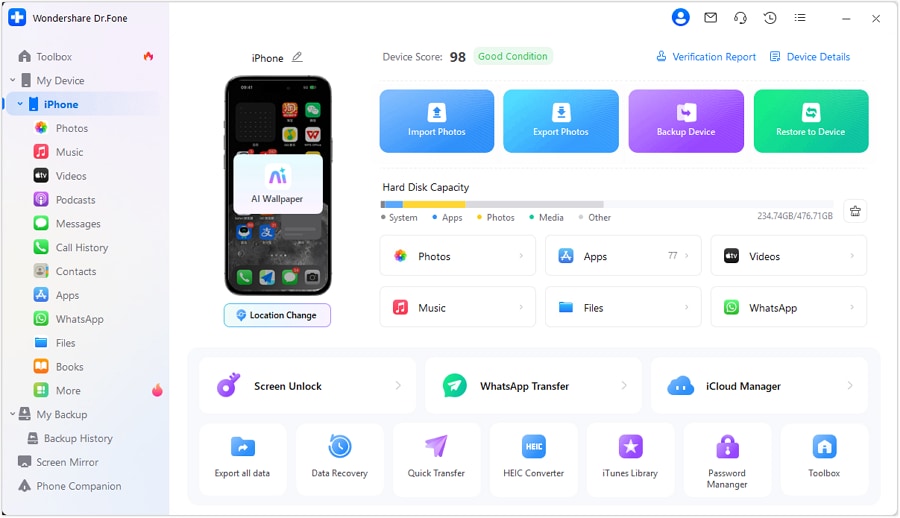
Passaggio 1Prima il backup (proteggi il point of no return)
Usa Dr.Fone per creare un backup del vecchio telefono (o delle categorie critiche selezionate) prima di rimuovere dati. Limite: l’IA non può confermare l’integrità del backup—verifica il completamento e che tu possa visualizzare/ripristinare i contenuti del backup prima di procedere.
-
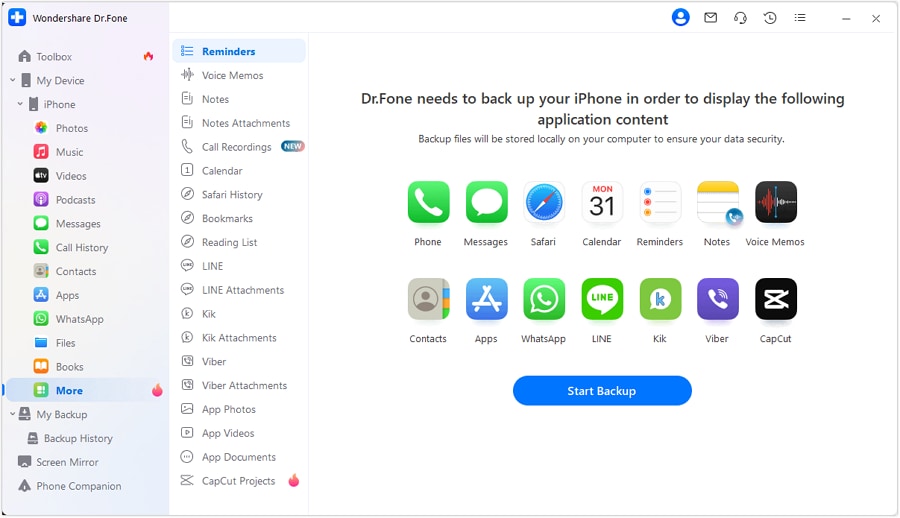
Passaggio 2Trasferisci ciò che devi mantenere (sposta l’essenziale prima della pulizia)
Usa Dr.Fone per trasferire i dati selezionati dal vecchio al nuovo telefono in base alla lista “critico vs opzionale”. Limite: l’IA non vede cosa è realmente arrivato—verifica a campione totali, elementi recenti e dati specifici delle app sul nuovo telefono.
-
Passaggio 3 Verifica le categorie chiave prima di qualsiasi eliminazione
Prima di rimuovere qualsiasi cosa dal vecchio telefono, verifica le categorie più soggette a errori (foto/video, messaggi, contatti, WhatsApp, accesso 2FA/autenticatore) usando i conteggi, le date dell’ultimo backup e controlli a campione sul nuovo telefono.

-
Passaggio 4 Pulizia ed eliminazione solo dopo il superamento della verifica (irreversibile)
Dopo aver completato i controlli, usa Dr.Fone (o le impostazioni del dispositivo) per rimuovere dati residui e, se permuti il telefono, cancella il vecchio dispositivo. Limitazione: Una volta cancellato/ripristinato, il recupero potrebbe essere impossibile—non procedere finché ogni punto di verifica non è confermato.





Conclusione
Usa l’IA per produrre una sequenza accurata con chiari punti di arresto e controlli di verifica, quindi utilizza Dr.Fone per eseguire backup, trasferimento e (solo dopo la validazione) le operazioni di pulizia irreversibili.
Domande Frequenti
-
Cosa non bisogna mai eliminare troppo presto?
Tutto ciò che è legato all’accesso o a dati insostituibili: configurazioni autenticatore/2FA, messaggi che devi conservare, foto/video non sincronizzati, note/file solo locali e dati delle app che non si ripristinano automaticamente.
-
Come posso verificare che foto/video siano stati trasferiti correttamente?
Confronta i conteggi e gli intervalli di date, apri alcuni elementi recenti e meno recenti e conferma lo stato della sincronizzazione cloud (non solo il fatto che le miniature appaiano).
-
Perché il 2FA è particolarmente rischioso durante il cambio telefono?
Perché perdere l’accesso all’autenticatore può bloccarti fuori da email, conti bancari e account cloud—trasferisci o recupera il 2FA prima di cancellare il vecchio telefono.
-
Quando è sicuro ripristinare il vecchio telefono alle impostazioni di fabbrica?
Solo dopo aver confermato backup/trasferimenti e aver effettuato il login con successo sugli account chiave nel nuovo telefono (incluso 2FA) e verificato i dati critici.
-
L’IA può dirmi se un’app salva i dati localmente o sul cloud?
L’IA può suggerire comportamenti comuni, ma non può confermare lo stato specifico della tua app—considera questo come un elemento da verificare direttamente sul dispositivo.
 Add Wondershare Dr.Fone as a preferred source on Google











