 Effortlessly manage data through preview, delete, export, etc.

 100% Security Verified | No Subscription Required | No Malware

 :
: 
 ChatGPT
 Perplexity
 Gemini
 Claude
 Grok
Grok

Ho provato a "spostare tutto sul cloud" per liberare lo spazio, ma sono preoccupato di finire con duplicati o cancellare accidentalmente gli originali prima che vengano effettivamente eseguiti il backup.
Utente Reddit, r/iPhone
Decidere ciò che rimane sul telefono rispetto a ciò che si sposta sul cloud sembra semplice, finché un passaggio perso non provoca duplicazioni, album rotti o cancellazione accidentale. L'intelligenza artificiale può aiutarti a pianificare un ordine di operazioni più sicuro, ma non può vedere lo stato reale della libreria o lo stato di sincronizzazione, quindi l'esecuzione deve essere eseguita con strumenti reali dopo aver verificato ciò che è effettivamente eseguito il backup.
In questo articolo
- Come pianificare uno spostamento fotografico locale vs cloud senza perdere passaggi critici
- Perché la pianificazione è importante
- Ordine delle operazioni (evitare duplicazioni/perdite)
- Il momento del punto di non ritorno
- Come è "fatto in modo sicuro"
- Cosa deve sapere l'AI
- Utilizzare i prompt AI per creare un flusso di lavoro più sicuro
- Quando interrompere la pianificazione e iniziare l'esecuzione
- Eseguire il flusso di lavoro in modo sicuro con Dr.Fone

Parte 1. Decidi quali foto dovrebbero rimanere locali o spostarsi sul cloud senza perdere passaggi critici
Hai anni di foto, alcune già sincronizzate, alcune solo sul dispositivo, alcune in chat e alcune versioni "ottimizzate". Si desidera un minor utilizzo dell'archiviazione locale, ma si desidera anche un set offline affidabile delle memorie più importanti.
Dopo una risposta dell'intelligenza artificiale, l'incertezza di solito non è "cos'è lo storage cloud?", ma è l'ordine delle operazioni: se fare il backup prima, come rilevare ciò che è già nel cloud e come evitare di creare un pasticcio di duplicati o originali mancanti.
Il momento del punto di non ritorno è l'eliminazione degli originali locali (o la disattivazione di un'impostazione di sincronizzazione che attiva le rimozioni) prima di dimostrare che gli originali a risoluzione completa esistono altrove e sono recuperabili.
Parte 2. Cosa deve sapere l'AI
Condividi i fatti minimi di cui ha bisogno l'intelligenza artificiale in modo da poter proporre un flusso di lavoro che puoi seguire in sicurezza.
- Dispositivo (i) e sistema operativo (ad es. iPhone 13 iOS 17/Samsung S22 Android 14)
- Sistema fotografico attuale (ad es. iCloud Photos, Google Photos, OneDrive, Nessuno)
- Impostazioni correnti (ad es. "Ottimizza archiviazione iPhone" attivato/disattivato; Google Photos "Backup" attivato/disattivato)
- Dimensioni approssimative della libreria (conteggio di foto/video o GB) e spazio libero rimanente
- Cosa significa "locale" per te (solo sul dispositivo vs. sull'unità del computer vs. unità esterna)
- cosa devesempreRimani offline (ad es., documenti legali, album per bambini, viaggi)
- Vincoli di rete (dati misurati, caricamento lento, finestre Wi-Fi limitate)
- La tua tolleranza per i duplicati e lavori di pulizia (basso/medio/alto)
- Scadenza e tolleranza al rischio (deve essere fatto oggi vs può funzionare per una settimana)
Parte 3. Utilizzo dei prompt AI per creare un flusso di lavoro più sicuro per decidere quali foto dovrebbero rimanere locali o spostarsi sul cloud
Utilizza le istruzioni qui sotto per far sì che l'intelligenza artificiale produca un piano basato sulla lista di controllo con gate di verifica, in modo da non colpire accidentalmente il passo irreversibile troppo presto.
3-1. Livello 1: Prompt di base
Aiutami a decidere quali foto dovrebbero rimanere locali sul mio telefono rispetto a spostarle sul cloud.
Dammi una sequenza sicura di passaggi con I punti di controllo "non procedere fino a" in modo da evitare di perdere originali o creare duplicati.
Mantieni solo pianificazione (nessuna azione del dispositivo).
3-2. Livello 2: Prompt avanzato
Progetta un flusso di lavoro per decidere quali foto dovrebbero rimanere locali rispetto a spostarsi sul cloud.
Dividendolo in:
1) Preparazione (inventario + impostazioni da registrare + rischi)
2) Esecuzione (solo azioni di alto livello, nessun clic specifico strumento)
3) Verifica (prima/durante/dopo i controlli)
Contrassegna ogni passaggio come critico o opzionale.
Includi una sezione "point of no return" che elenca le azioni che non devo eseguire fino al completamento della verifica (ad esempio, eliminare gli originali locali, disabilitare la sincronizzazione).
3-3. Livello 3: Prompt di evidenza
Contesto:
-Dispositivo: (iPhone 13, iOS 17)
-Sistema fotografico: (iCloud Foto attivato, ottimizzare l'archiviazione attivato)
-Dimensioni della libreria: (~18.000 foto, 900 video, 220 GB in iCloud)
-Spazio libero: (6 GB)
-Obiettivo: mantenere gli album importanti offline; Spostare il resto nella nuvola; Riduci l'archiviazione dei dispositivi senza rischi
-Vincoli: (solo caricamenti Wi-Fi; 2 settimane di tempo)
Compito:
1) Proporre regole di decisione per ciò che rimane locale vs. movimenti (esempi: "album di famiglia rimane locale", "Screenshots cloud-solo dopo 30 giorni").
2) Fornire controlli che dovrei fare prima, durante e dopo qualsiasi modifica.
3) Dimmi esattamente quali prove raccogliere (screenshot/metriche) per dimostrare che gli originali esistono nel cloud (non solo miniature).
4) Identificare I momenti irreversibili e I criteri di verifica esatti richiesti prima di farli.
3-4. Prompto perfezionamento
Riscrivi il piano come una checklist con gates: "Fermati e verifica X prima di continuare a Y."
Aggiungi una sezione: "Come rilevare ciò che è solo dispositivo vs cloud-sincronizzato" utilizzando segnali osservabili (conteggi, messaggi di stato, attività di caricamento recente).
Rendere concrete le regole decisionali: proporre 5 categorie (ad es. ID, Famiglia, Lavoro, Ricevute, Meme) e definire politica locale/cloud + conservazione per ciascuna.
Includi una strategia di rollback: se vedo elementi mancanti o duplicati massicci, cosa devo mettere in pausa, cosa non devo eliminare e quali prove devo catturare?
Aggiungi un "piano di tempo e larghezza di banda" che stima la durata di caricamento e suggerisce il batching (video prima/ultima) in base ai miei vincoli.
3-5. Piano AI vs. vincoli reali del dispositivo
| Pianificazione con AI | Vincolo nel mondo reale |
|---|---|
| Definire categorie e regole per local vs cloud | La libreria può includere file "ottimizzati", album nascosti e archiviazioni multimediali specifiche per app |
| Aggiungi gate di verifica prima della cancellazione | I servizi Cloud possono mostrare "Sincronizzato" mentre continuano ad elaborare originali a risoluzione completa |
| Prevedere i rischi di duplicazione | Diverse app creano duplicati (copie modificate, versioni HDR, importazioni) che appaiono solo dopo la sincronizzazione |
| Proporre passi di ritorno | Il recupero effettivo dipende dall'archiviazione del dispositivo, dalle finestre cloud trash "recentemente eliminate" e dai backup precedenti |
L'intelligenza artificiale migliora la pianificazione e riduce gli errori evitabili, ma non può leggere lo stato della sincronizzazione dal vivo o eseguire azioni, quindi hai ancora bisogno di strumenti reali e di un'attenta verifica prima di qualsiasi cambiamento irreversibile.
Parte 4. Quando interrompere la pianificazione Decidere quali foto devono rimanere locali o spostarsi sul cloud e avviare l'esecuzione
- Hai scritto regole di decisione (cosa rimane locale, cosa si sposta, cosa viene eliminato in seguito) che puoi applicare in modo coerente.
- Hai una checklist di verifica che dimostra che "gli originali esistono altrove" (non solo le anteprime) prima di qualsiasi cancellazione.
- Hai identificato i momenti irreversibili che non attraverserai fino al superamento dei controlli (in particolare eliminando gli originali locali o disabilitando la sincronizzazione).
- Hai un piano di ritorno (cosa mettere in pausa, quali prove catturare e cosa non toccare se qualcosa sembra sbagliato).
Una volta che questi sono veri, non stai più indovinando: sei pronto ad eseguire con attenzione.
Parte 5. Decidi quali foto devono rimanere locali o spostare sul cloud: esegui il flusso di lavoro in modo sicuro con Dr.Fone
L'esecuzione ora conta perché è qui che gli errori diventano permanenti, soprattutto se si elimina gli originali locali prima di aver confermato che esistono copie recuperabili altrove. Per creare prima una copia di sicurezza offline, è possibile utilizzareDr.Fone Basic-Gestione datiPer esportare foto e video su un computer prima di modificare le impostazioni di sincronizzazione o eliminare qualsiasi cosa.
 Gestisci facilmente i dati tramite anteprima, eliminazione, esportazione, ecc.
- Trasferire tutti i dati tra i dispositivi.
- Solide soluzioni di backup per una protezione affidabile dei dati.
- Specchiare schermi su PC per riunioni, insegnamento e controllo.

-
Passaggio 1Creare prima una copia di sicurezza locale "no-loss"
Backup/esportazione di foto e video su un computer come impostazione di sicurezza offline prima di modificare le impostazioni di sincronizzazione o eliminare qualsiasi cosa.
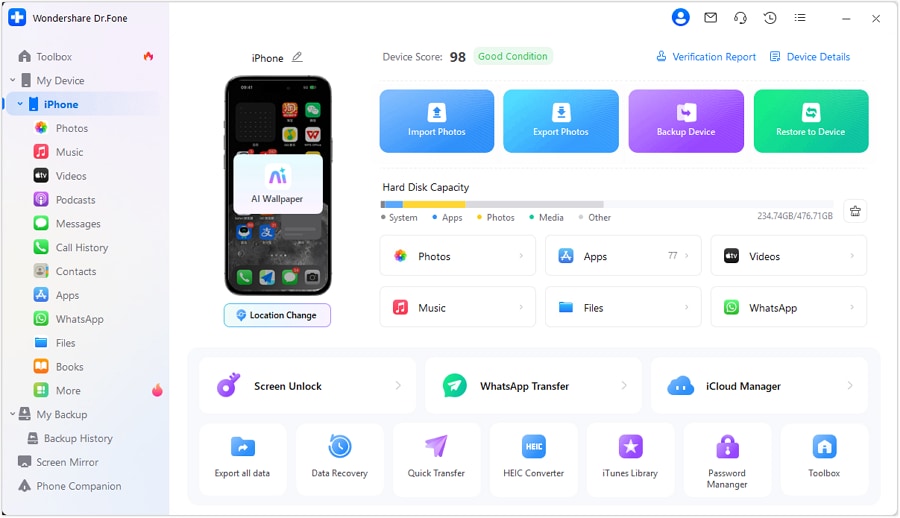
Limitazione:Dr.Fone non può decidere cosa sia importante o confermare che il tuo provider cloud abbia originali a risoluzione completa: devi verificarli separatamente.
-
Passaggio 2Applica le tue regole decisionali locale-vs-cloud con un gate di verifica
Sposta solo le categorie pianificate e fermati a ogni gate per confermare i conteggi, i caricamenti recenti e controllare a campione la riproduzione/scaricamento alla massima risoluzione.
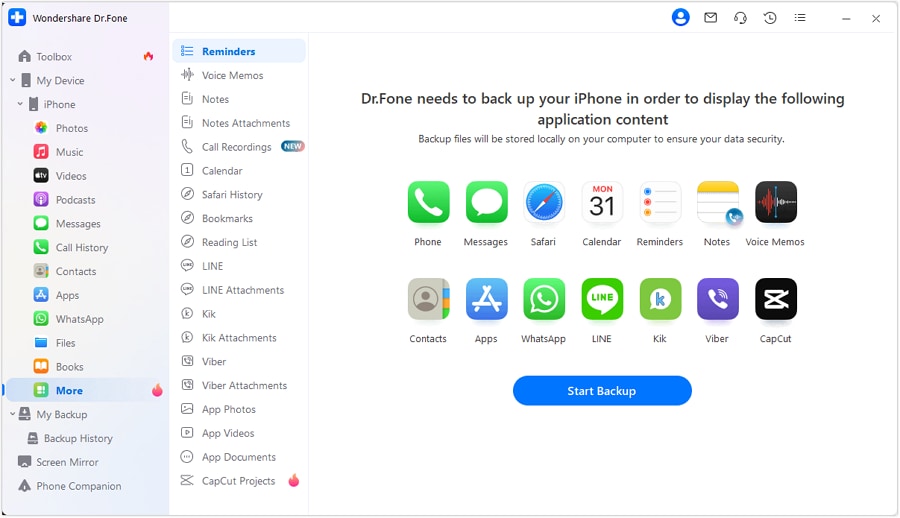
Limitazione:L'IA non può vedere cosa è cambiato e Dr.Fone non controlla la logica di caricamento sul cloud: la conferma sul cloud deve essere effettuata nel servizio o nell'app cloud.
-
Passo 3Verifica con controlli a campione (soprattutto video di grandi dimensioni e elementi recenti)
Conferma che gli elementi scaricati si aprano correttamente alla risoluzione/lunghezza prevista e che il tuo servizio cloud segnali caricamenti/completamenti avvenuti.

-
Passo 4Solo dopo la verifica: esegui la pulizia irreversibile
Dopo aver confermato che gli originali sono recuperabili (gli scaricamenti si aprono correttamente, i conteggi corrispondono e la funzione cestino/recupero del cloud è compresa), rimuovi le copie solo locali che intendevi trasferire.

Limitazione:La cancellazione è irreversibile oltre le finestre di recupero: se hai qualche dubbio, fermati e ripristina dal backup invece di continuare.




Conclusione
Usa l'IA per definire le regole decisionali, sequenziare i passaggi e aggiungere gate di verifica; poi usa strumenti reali per l'esecuzione—perché la pianificazione previene la perdita, ma solo un'esecuzione attenta e verificata tiene al sicuro le tue foto.
FAQ
-
Qual è il rischio maggiore nei progetti “spostare foto sul cloud”?
Eliminare o trasferire gli originali locali prima di aver dimostrato che il cloud contiene gli originali a piena risoluzione e che puoi scaricarli/aprirli con successo. -
Come posso verificare che “sia davvero sul cloud” (e non solo una miniatura)?
Controlla a campione scaricando alcuni elementi (inclusi video lunghi e foto recenti) e conferma che si aprano alla risoluzione/lunghezza prevista e che i conteggi/gli indicatori di stato corrispondano alle tue attese. -
Quando dovrei fare la pulizia (cancellazione copie locali)?
Solo dopo aver completato la verifica ed avere un backup offline separato da cui poter ripristinare in caso di elementi mancanti successivamente. -
L’IA può dirmi cosa è già sincronizzato o solo sul dispositivo?
No—l’IA può solo suggerire segnali da controllare. Devi confermare utilizzando gli indicatori del tuo dispositivo e del servizio cloud. -
Cosa fare se vedo duplicati dopo aver attivato il backup/sincronizzazione?
Metti in pausa ulteriori modifiche, interrompi le cancellazioni, documenta gli esempi e segui il tuo piano di rollback—quindi regola le regole (importazioni/modifiche/screenshot) prima di continuare.
 Add Wondershare Dr.Fone as a preferred source on Google











