 Effortlessly manage data through preview, delete, export, etc.

 100% Security Verified | No Subscription Required | No Malware

 :
: 
 ChatGPT
 Perplexity
 Gemini
 Claude
 Grok
Grok

Pensavo di liberare solo spazio, ma poi mi sono reso conto che alcune foto “sincronizzate” e i media delle chat potrebbero esistere solo in locale. Una cancellazione sbagliata e perderei l’ultima copia.
Utente Reddit, r/techsupport
Decidere cosa tenere sul telefono, tablet o laptop sembra semplice—finché una dipendenza trascurata (come “foto che in realtà non sono salvate nel cloud” o “media chat memorizzati solo in locale”) trasforma la pulizia in una perdita di dati.
L’IA è utile qui perché può trasformare un obiettivo confuso (“liberare spazio, mantenere ciò che conta”) in una sequenza: inventario → regole → set di test → verifiche → solo poi esecuzione.
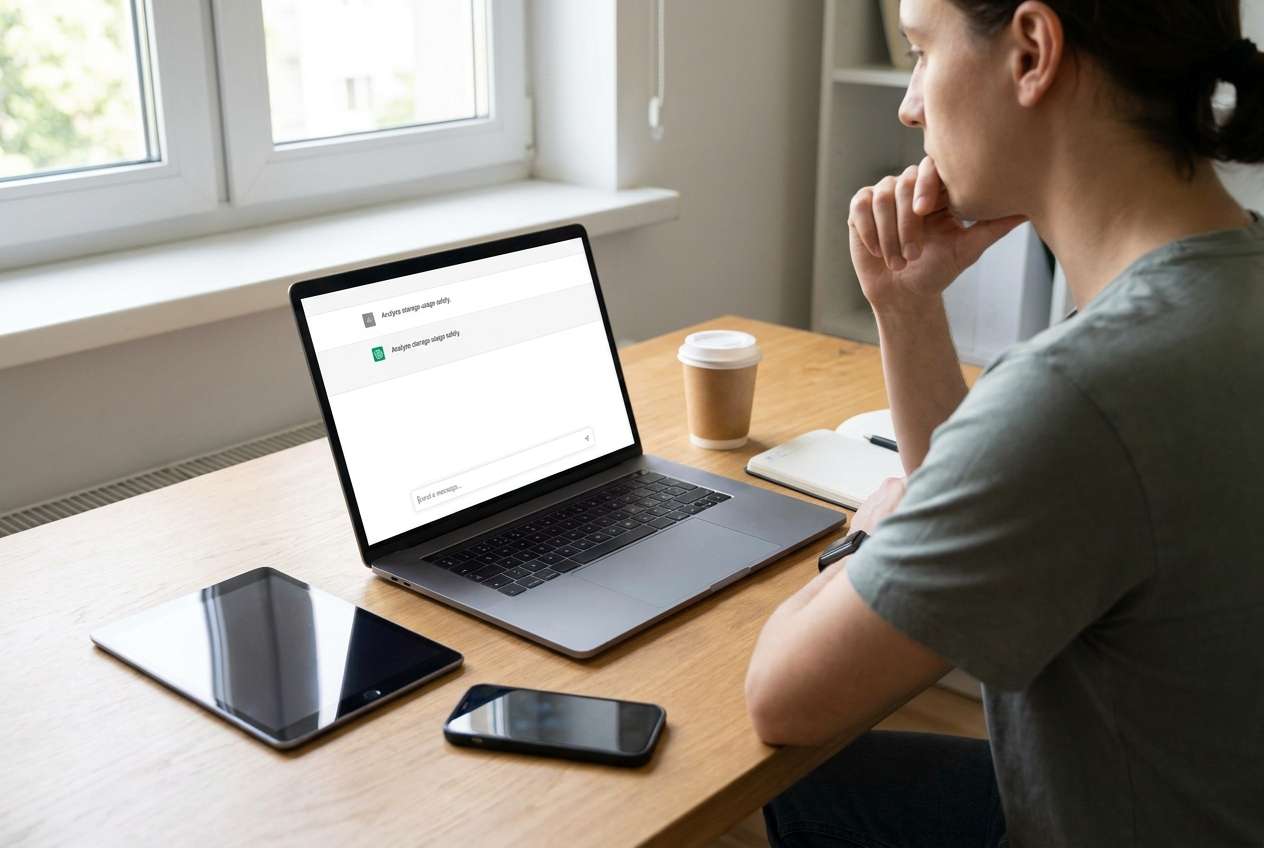
L’IA non può vedere realmente cosa c’è sui tuoi dispositivi, non può confermare cosa sia già stato sincronizzato, e non può cancellare o spostare nulla in modo sicuro per te. Ecco perché si pianifica prima con l’IA, poi si esegue con uno strumento reale quando tutte le verifiche sono complete.
In questo articolo
- Parte 1. Pianifica cosa resta dove (senza saltare passaggi critici)
- Perché la sovrapposizione crea rischio
- Cosa significa “fonte della verità” nella pratica
- Verifiche obbligatorie prima di ogni spostamento/cancellazione
- La tua linea del punto di non ritorno
- Parte 2. Cosa deve sapere l’IA
- Parte 3. Usare prompt AI per costruire un flusso di lavoro più sicuro
- Parte 4. Piano IA vs. vincoli reali del dispositivo
- Parte 5. Smetti di pianificare e inizia ad eseguire (in sicurezza)
Parte 1. Pianifica cosa resta dove (senza saltare passaggi critici)
1-1. Perché la sovrapposizione crea rischio
Stai esaurendo lo spazio, i tuoi dispositivi si sovrappongono (stesse foto in più posti, versioni diverse di documenti), e non sei sicuro di cosa sia sicuro rimuovere. Chiedi all’IA cosa mantenere, ma la risposta lascia comunque dei vuoti: Quale dispositivo è la fonte della verità? Cosa si considera “salvato nel cloud”? Cosa viene escluso (file di lavoro, documenti legali, foto dei bambini)?
1-2. L’incertezza reale è spesso l’ordine delle verifiche
L’incertezza di solito non è “cosa dovrei tenere”, ma “in che ordine verifico che sia sicuro”. Ad esempio, un tablet può mostrare foto che sembrano sincronizzate, ma alcune sono solo in cache locale; un laptop può avere gli unici originali ad alta risoluzione.
1-3. I controlli di verifica devono precedere qualsiasi azione
Il tuo momento di non ritorno è qualsiasi eliminazione, reset di fabbrica o azione “rimuovi dal dispositivo” prima di aver verificato i backup e confermato di non eliminare l’ultima copia. Non affrontare quel passo finché il tuo inventario e le verifiche non sono completi.
1-4. Definisci la tua linea da non superare
Non eseguire nessuna pulizia irreversibile finché l’inventario non è fatto, le verifiche passate e almeno un piccolo test completato.
Parte 2. Cosa deve sapere l’IA
Condividi abbastanza contesto così il flusso di lavoro può essere specifico e verificabile.
- Dispositivi e versioni OS (es: iPhone iOS 17, Android 14, iPadOS 17, Windows 11, macOS 14)
- Pressione di archiviazione e obiettivo (es: “libera 30GB sul telefono senza perdere gli originali”)
- Categorie di file coinvolte (foto/video, documenti, download, media app, note vocali, musica, mappe offline)
- Dove pensi esistano backup/sincronizzazioni (iCloud/Google Foto/OneDrive/Dropbox/disco esterno/NAS) e se l’alta risoluzione è abilitata
- Preferenza “fonte della verità” (quale dispositivo/servizio deve detenere la copia principale)
- Vincoli di privacy (regole su dispositivi di lavoro, cartelle cifrate, condivisione in famiglia)
- Vincoli di tempo e connettività (Wi‑Fi lento, piano dati limitato)
- Tolleranza al rischio (conservativo: tieni i duplicati vs aggressivo: elimina i doppioni)
- Casi speciali (media WhatsApp/LINE/Telegram, file RAW della fotocamera, “Eliminati di recente”, album condivisi)
Parte 3. Usare prompt AI per costruire un flusso di lavoro più sicuro
Usa questi prompt per forzare una sequenza chiara, con controlli espliciti prima di toccare qualcosa sul dispositivo.
3-1. Livello 1: Prompt base
Mi serve un piano sicuro per decidere quali file devono restare su telefono, tablet e laptop così posso liberare spazio senza perdere nulla.
Fammi le domande minime necessarie, poi dammi una procedura semplice passo-passo con verifiche da fare prima di ogni eliminazione o spostamento.
Mantieni un approccio conservativo.
3-2. Livello 2: Prompt avanzato
Creami un flusso di lavoro strutturato per decidere cosa resta su telefono/tablet/laptop e cosa può essere spostato o eliminato.
Dividi il piano in Preparazione, Esecuzione (niente azioni ancora—solo cosa devo fare poi), e Verifica, e etichetta ogni passo come critico or opzionale.
Includi: (1) una checklist d’inventario per tipo di file, (2) regole per la “fonte della verità”, (3) una policy di gestione dei duplicati, e (4) uno stop forzato prima di qualsiasi azione irreversibile finché tutte le verifiche non sono spuntate.
3-3. Livello 3: Prompt di evidenza
Contesto: ho (telefono: iPhone 13 iOS 17, 128GB quasi pieno), (tablet: iPad iPadOS 17), (laptop: Windows 11, 1TB).
Le categorie che occupano più spazio sono (foto/video ~70GB, download ~12GB, media chat ~8GB).
Uso (iCloud Foto ATTIVO ma non so se “Ottimizza spazio” è abilitato), e ho anche (OneDrive per i documenti).
Obiettivo: liberare (almeno 25GB) sul telefono senza perdere gli originali in alta risoluzione da nessuna parte.
Crea un piano con controlli prima / durante / dopo che confermi cosa è davvero salvato (non solo visibile), e segnala le aree di rischio come “solo copie locali”, “album condivisi vs originali”, “Eliminati di recente” e “media delle app chat”.
Includi una piccola tabella di decisione d’esempio (es: “categoria → tenere sul telefono? tenere su tablet? tenere su laptop? mettere nel cloud?”) usando esempi tipo (“foto di famiglia”, “PDF lavoro”, “cartella meme”, “video RAW”).
3-4. Raffinamento del prompt
Chiedi di definire una sola fonte della verità per ogni categoria (foto, documenti, media chat), poi riformulalo come regole non negoziabili e indica cosa viola tali regole.
Converti il mio obiettivo in una checklist con pass/fail, dove “pass” è obbligatorio prima di ogni passo di eliminazione/spostamento.
Produci un registro dei rischi con: rischio, come si presenta, come rilevarlo e la prevenzione (inclusi “cancellare l’ultima copia” e “la sincronizzazione elimina dappertutto”).
Crea un piano di test che usi prima una piccola cartella/album di esempio, descrivendo cosa significa successo e cosa tornare indietro se i risultati sono sbagliati.
Forza una sequenza dispositivo per dispositivo (telefono → tablet → laptop o laptop → telefono) e giustifica l’ordine in base alla sicurezza dei dati.
Parte 4. Piano IA vs. vincoli reali del dispositivo
| Pianificare con l’IA | Realtà sui dispositivi |
|---|---|
| Trasforma il tuo obiettivo in un processo step-by-step con controlli | Spazio, stato sincronizzazione e permessi variano per ogni dispositivo |
| Identifica le categorie a rischio (media chat, “ottimizza spazio”, file solo cloud) | Devi confermare cosa è davvero locale vs cloud vs cache |
| Produce regole decisionali (“tieni gli originali su laptop; telefono solo copie ottimizzate”) | App/servizi possono comportarsi diversamente (le eliminazioni sincrone si propagano) |
| Crea checklist di verifica e un piano di test reversibile | Lo spostamento reale, i backup, esportazione ed eliminazione richiedono strumenti sul dispositivo |
L’IA migliora la pianificazione, ma non può eseguire trasferimenti, confermare gli stati dei dispositivi o garantire risultati. Usala per ridurre l’ambiguità—poi usa strumenti reali per eseguire e verificare i cambiamenti.
Parte 5. Smetti di pianificare e inizia ad eseguire (in sicurezza)
Non stai più decidendo cosa vuoi—sei pronto a confermare cosa è vero e poi procedere quando quanto segue è verificato:
- Sai indicare una fonte della verità per ogni categoria (foto/video, documenti, media chat) e ti impegni a non violarla.
- La tua checklist di verifica ha segnali di “prova” chiari (cosa devi trovare) invece di una fiducia vaga (“penso sia salvato”).
- Hai identificato almeno un test reversibile (piccolo sottoinsieme) prima di qualsiasi grande pulizia.
- Hai stabilito per iscritto una linea di "non oltrepassare": nessuna eliminazione/rimozione/reset fino al completamento del backup e dei controlli a campione.
Strumento di esecuzione consigliato (dopo la pianificazione): Dr.Fone
L'esecuzione è il punto in cui avvengono la maggior parte degli errori, perché lo stato del dispositivo (sincronizzazione, ottimizzazione archiviazione, cartelle nascoste, media delle app) può essere diverso da ciò che ti aspetti. Una volta che il tuo piano e i controlli sono chiari, usa Dr.Fone - Phone Transfer come livello di esecuzione per eseguire i passaggi di trasferimento/gestione che hai già deciso.
 Sposta dati tra iOS e Android e viceversa.
- Trasferisci contatti, SMS, foto, video, musica e altro ancora.
- Trasferisci contatti, SMS, foto, video, musica e altro ancora.
- Disponibile per tutti i telefoni con versioni Android e iOS.
- Processo semplice e guidato con click.

-
Passo 1 Esegui una prova preliminare (il set minimo pianificato)
Usa Dr.Fone per effettuare la più piccola azione di trasferimento/backup prevista su un set di test, quindi verifica che corrisponda ai risultati attesi.
Limitazione: Dr.Fone esegue le azioni, ma non decide le tue regole o conferma le tue intenzioni: devi convalidare i risultati prima di estendere la procedura.

-
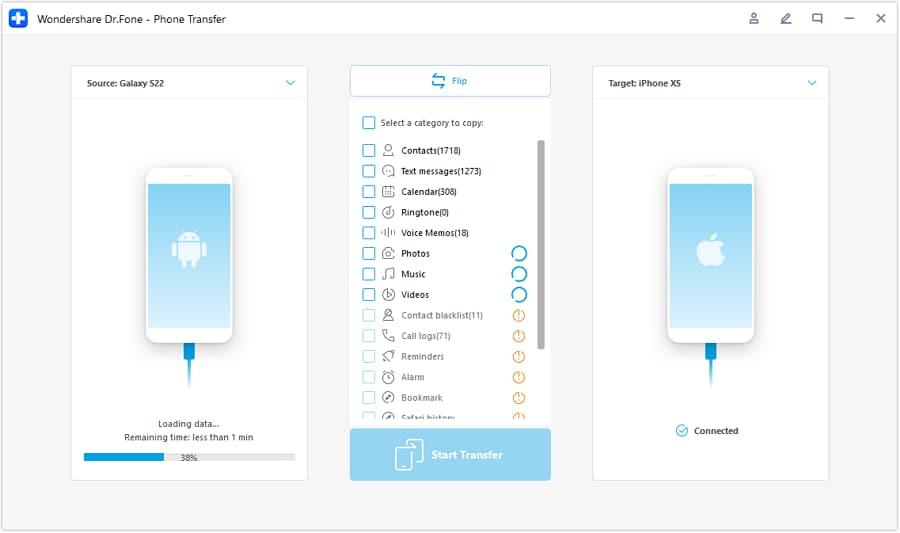
Passo 2 Imposta il corretto percorso da dispositivo a dispositivo prima di iniziare
Segui l'ordine dei dispositivi stabilito dal tuo piano ed assicurati che la direzione del trasferimento corrisponda alle tue regole di "fonte attendibile".
-
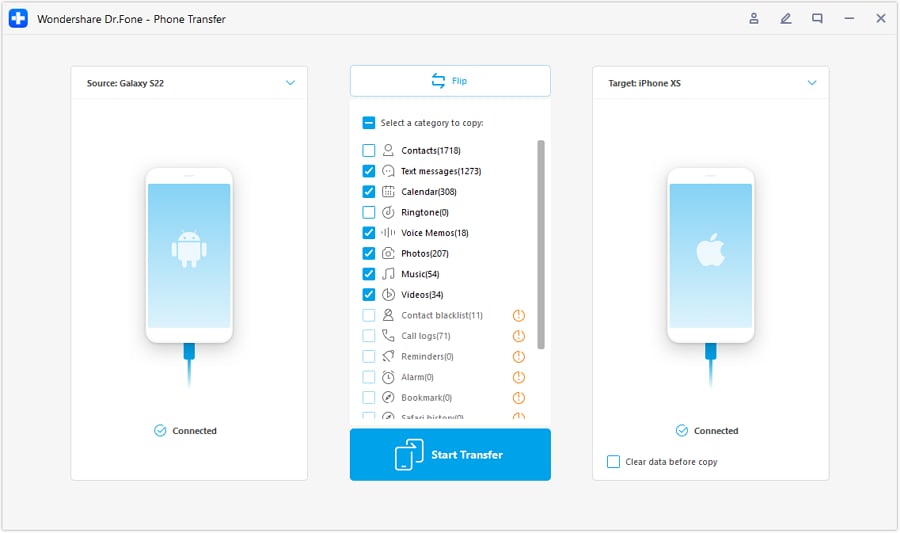
Passo 3 Esegui per categoria e verifica dopo ogni batch
Completa le azioni dispositivo-dispositivo o dispositivo-computer che hai pianificato (per categoria e priorità), mantenendo le tue regole definite.
Limitazione: Se il tuo piano è errato (ad esempio, gli unici originali erano locali), l'esecuzione può amplificare l'errore—mettiti in pausa a ogni checkpoint.
-
Passo 4 Prima verifica, poi esegui pulizia irreversibile solo alla fine
Solo dopo conferme e controlli a campione, finalizza i passaggi di pulizia che hai definito (qui avvengono le azioni irreversibili).
Limitazione: Le cancellazioni e i reset possono essere irreversibili o propagarsi tramite sincronizzazione; non procedere se tutti i controlli non sono stati superati.




Conclusione
Usa l’IA per definire regole, ordine e controlli di verifica per decidere quali file tenere su telefono, tablet o laptop—poi utilizza Dr.Fone solo dopo aver completato tutte le verifiche, salvando le pulizie irreversibili per la fine.
FAQ
-
Qual è il rischio maggiore nel decidere cosa lasciare su ciascun dispositivo?
Eliminare o spostare file prima di aver confermato dove esiste l’unico originale, specialmente per foto/video e file multimediali delle chat. -
Come posso evitare disastri da "eliminazione sincronizzata"?
Considera ogni libreria sincronizzata come potenzialmente bidirezionale: pianifica supponendo che una cancellazione su un dispositivo possa rimuoverla altrove, e verifica il comportamento prima di azioni di massa. -
Cosa devo verificare prima di eliminare qualcosa?
Che la copia di destinazione esista, sia accessibile e sia della qualità/versione attesa (ad esempio, foto/video a piena risoluzione), utilizzando controlli a campione su più elementi. -
Quando dovrei fare una prova?
Sempre—usa un piccolo sottoinsieme rappresentativo (alcuni album, una cartella dei download, un batch di media chat) prima di estendere all’intera libreria. -
L’IA può dirmi cosa è sicuro eliminare sui miei dispositivi specifici?
Non in modo affidabile. L’IA può progettare una sequenza sicura e i relativi controlli, ma non può vedere lo stato effettivo del tuo dispositivo o confermare cosa sia veramente archiviato localmente.
 Add Wondershare Dr.Fone as a preferred source on Google











