 Effortlessly manage data through preview, delete, export, etc.

 100% Security Verified | No Subscription Required | No Malware

 :
: 
 ChatGPT
 Perplexity
 Gemini
 Claude
 Grok
Grok

Il mio backup cloud dice "Backup eseguito", ma in realtà non mostra cosa c'è dentro. Ho paura di resettare il telefono e scoprire solo dopo che messaggi o dati delle app non erano inclusi.
Utente Reddit, r/Android
Mancare anche una sola categoria di backup (come dati app, messaggi o impostazioni dispositivo) può trasformare una migrazione o un ripristino “sicuro” in una perdita definitiva di dati. L'IA può aiutarti a definire cosa significa “completo”, confrontare copertura cloud vs locale e costruire una sequenza vincolata da verifiche, ma non può ispezionare il tuo vero dispositivo, account cloud o file di backup—i controlli finali devono essere eseguiti con strumenti reali.
In questo articolo
- Come pianificare il confronto senza saltare passaggi critici
- Perché “Backup eseguito” non è una prova
- Definisci il tuo standard minimo di “nessuna perdita”
- Aggiungi verifiche e punti di arresto
- Sposta il momento irreversibile alla fine
- Cosa deve sapere l'IA (input che cambiano la copertura)
- Usa prompt AI per costruire un flusso di lavoro più sicuro (con affinamento + tabella)
- Quando smettere di pianificare ed iniziare l'esecuzione
- Esegui il flusso di lavoro in sicurezza con Dr.Fone
Parte 1. Come pianificare il confronto senza saltare passaggi critici
Stai per cambiare telefono, effettuare un reset di fabbrica o risolvere problemi di archiviazione—e vuoi confermare se il tuo backup cloud è davvero “completo” rispetto a un backup locale. Confusione nasce solitamente quando il cloud mostra “Backup eseguito” ma non elenca chiaramente ciò che è incluso (o escluso).

Anche dopo che l’IA spiega le differenze generali (cloud vs locale), puoi ancora essere bloccato sulla sequenza: cosa verificare per primo, cosa eseguire due volte, e quali prove minime servono prima di rischiare.
Il punto di non ritorno è quando resetti/cancelli il vecchio dispositivo o ripristini un backup in modo da sovrascrivere i dati correnti—una volta che succede, non puoi più “ricontrollare” cosa mancava.
Parte 2. Cosa deve sapere l'IA
Condividi la tua configurazione così il piano rifletterà la tua reale copertura di backup e i punti di rischio.
- OS e modello del telefono (es. iPhone 14 con iOS 17.5 / Samsung S23 con Android 14)
- Servizio cloud in uso (es. iCloud / Google One / Samsung Cloud / OneDrive per foto)
- Opzioni di backup locale disponibili (PC/Mac, spazio disco esterno, preferenza cifratura)
- Dati che ti interessano di più (foto, messaggi, WhatsApp, cronologia chiamate, note, contatti, file, dati app, autenticatori 2FA)
- Tempistiche e vincoli (oggi vs weekend, Wi‑Fi limitato, poca memoria, un dispositivo già rotto)
- Fattori di rischio attuali (memoria telefono piena, crash di sistema, schermo danneggiato, accesso password incerto)
- La tua definizione di “nessuna perdita” (cosa sarebbe inaccettabile perdere)
Parte 3. Usa prompt AI per costruire un flusso di lavoro più sicuro
Usa questi prompt per forzare una sequenza chiara, definire “completo” e aggiungere verifiche prima di ogni passaggio irreversibile.
3-1. Livello 1: Prompt base
Crea un piano passo passo per confrontare il mio backup cloud con un backup locale del telefono per verificarne la completezza. Includi cosa controllare per primo, cosa eseguire due volte e quali prove raccogliere prima di un reset di fabbrica o cambio telefono.
3-2. Livello 2: Prompt avanzato
Costruisci un flusso di lavoro strutturato per confrontare la completezza del backup cloud e locale nel mio caso.
Divide in Preparazione / Esecuzione / Verifica, e indica ogni passaggio come Critico o Opzionale. Includi specifici “punti di arresto” dove devo confermare i risultati prima di procedere.
3-3. Livello 3: Prompt di verifica
Ho (Android 14, Samsung S23), uso (backup Google One + Google Foto), e posso anche fare un backup locale su (PC Windows 11, 200 GB liberi). Devo preservare (foto, SMS, registro chiamate, WhatsApp, impostazioni dispositivo e dati app delle banche/2FA).
Crea una checklist con verifiche prima, durante e dopo il backup per confrontare completezza cloud vs locale. Includi criteri di accettazione esempio tipo: “Numero foto corrisponde circa (es. 18.200±2%)” e “Messaggi presenti fino a (ieri ore 21).” Specifica anche elementi che spesso non si trasferiscono e come rilevarli prima del reset.
3-4. Affinamento del prompt (follow-up)
Trasforma questo piano in una tabella con colonne: Categoria dati / Copertura cloud / Copertura locale / Come verificare / Prova da registrare / Rischio se manca.
Aggiungi una “verifica” dopo ogni passaggio importante, con una regola di superamento/fallimento e cosa fare in caso di fallimento.
Fammi solo le domande minime necessarie a risolvere ambiguità (max 8), poi produci la sequenza finale ordinata.
Identifica il momento irreversibile a maggior rischio nel mio flusso e riscrivi il piano in modo che non possa accadere finché tutti i controlli critici non sono superati.
Fornisci due percorsi alternativi: Veloce ma sicuro vs Più lento ma più completo, ed indica cosa si scambia in termini di completezza.
3-5. Piano AI vs vincoli reali del dispositivo
| Supporto alla pianificazione IA | Vincoli reali dei tuoi dispositivi/account |
|---|---|
| Definisce cosa significa “backup completo” per le tue categorie di dati | Solo l'interfaccia del telefono/cloud e i file di backup possono confermare ciò che è davvero incluso |
| Crea una sequenza con punti di verifica e arresto | Alcuni backup non mostrano contenuti dettagliati fino al ripristino/anteprima (dipende dalla piattaforma) |
| Evidenzia dimenticanze comuni (token 2FA, alcuni dati app, chat criptate) | L’accesso può essere bloccato da password, sessioni scadute o chiavi di cifratura mancanti |
| Fornisce criteri di accettazione (conteggi, date, controlli a campione) | I conteggi possono differire per duplicati, ottimizzazione memoria o elementi sincronizzati vs solo locali |
L’IA migliora la pianificazione, ma non può eseguire backup, controllare i tuoi backup reali o garantire la completezza senza verifica concreta.
Parte 4. Quando smettere di pianificare ed iniziare l’esecuzione
- Hai una sequenza scritta unica con Critico passi chiaramente segnalati e ordinati.
- Hai definito criteri di accettazione (conteggi/date/controlli campione) per le tue categorie di dati a più alto rischio.
- Hai identificato il momento irreversibile (reset/cancella/ripristino-sovrascrivi) e lo hai posizionato dopo tutte le verifiche.
- Hai confermato di poter accedere ad account, password e (se relevante) credenziali di cifratura del backup richieste.
Se tutte e quattro sono vere, il prossimo rischio è il ritardo—non la mancanza di idee—quindi si può iniziare l'esecuzione con i controlli previsti.
Parte 5. Esegui il flusso di lavoro in sicurezza con Dr.Fone
Ora conta l’esecuzione, perché l’unico modo per passare da “probabilmente salvato” a “verificato” è generare backup reali e confermare che contengano ciò che ti aspetti—prima di ogni cambiamento irreversibile. Uno strumento come Dr.Fone Basic - Data Manager può aiutarti a creare un’istantanea di backup locale e validare ciò che è stato acquisito.
 Gestisci facilmente i dati tramite anteprima, eliminazione, esportazione, ecc.
- Trasferisci tutti i dati tra dispositivi.
- Soluzioni robuste di backup per protezione dati affidabile.
- Duplica lo schermo su PC per riunioni, didattica e controllo.

-
Passo 1 Accedi alla funzione backup e conferma che il dispositivo sia riconosciuto
Collega il telefono al computer, apri il modulo di backup e assicurati che il dispositivo sia rilevato prima di selezionare le categorie.

-
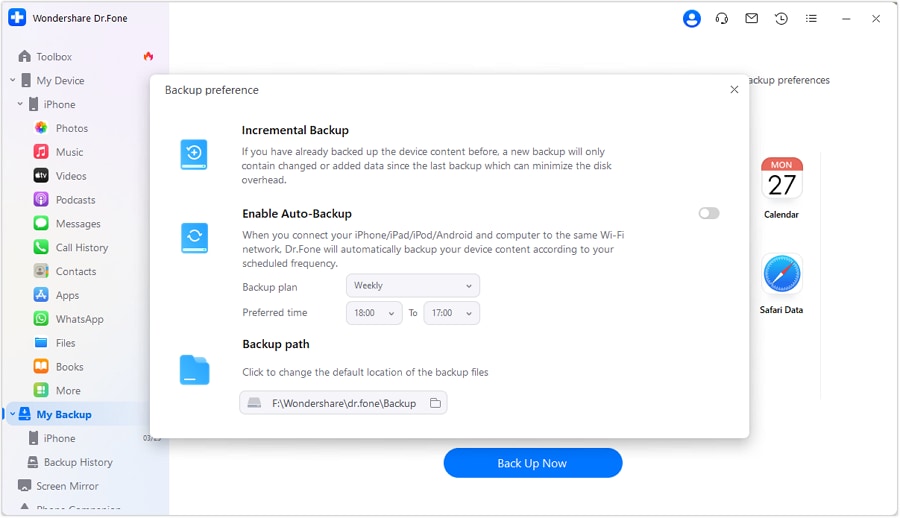
Passo 2 Imposta preferenze di backup (cosa è “critico” per te)
Scegli le categorie dati che hai definito come critiche nel tuo piano e imposta eventuali preferenze (ad es. dove sarà salvato il backup).
-
Passo 3 Crea l’istantanea di backup locale
Esegui il backup e attendi il completamento. Se fallisce, consideralo un controllo non superato e risolvi il problema prima di continuare.

-
Passo 4 Verifica i contenuti secondo i tuoi criteri di accettazione prima di qualunque reset/sovrascrittura
In anteprima o valida i dati di backup dove possibile, poi confronta conteggi/date/controlli campione con i tuoi dati cloud e le regole definite. Solo dopo aver superato tutti i controlli critici puoi procedere al passaggio irreversibile (reset/cancella/ripristino-sovrascrivi).





Conclusione
Usa l’IA per definire la completezza, creare la sequenza e stabilire le verifiche; poi usa un vero strumento come Dr.Fone per generare e validare il backup locale prima di ogni reset o sovrascrittura irreversibile.
FAQ
-
Qual è la principale ragione per cui i backup cloud sembrano “completi” ma non lo sono?
Molti sistemi cloud salvano alcune categorie (impostazioni, elenco app, foto in un’app separata) ma non altre (certi dati app, messaggi particolari, token 2FA), e l’interfaccia spesso riassume senza un dettaglio voce per voce. -
Cosa dovrei verificare prima se ho poco tempo?
Inizia con i dati più difficili da sostituire: messaggi (comprese le allegati), app di chat crittografate, foto/video che sono solo locali, note e qualsiasi file essenziale per il lavoro—poi conferma l’accesso agli account e le credenziali di crittografia. -
Come posso definire “completo” in modo che io possa effettivamente verificare?
Usa criteri di accettazione misurabili: conteggio approssimativo degli elementi, timestamp dell’ultimo backup, date dell’ultimo messaggio/foto conosciute e un piccolo campione di controllo (ad esempio, 20 foto casuali attraverso più anni). -
Quando si raggiunge il punto di non ritorno?
Di solito quando si esegue il ripristino alle impostazioni di fabbrica/cancellazione del vecchio telefono, si elimina l’unico backup locale o si esegue un ripristino che sovrascrive i dati attuali. Metti questo passaggio dopo tutti i controlli di verifica. -
L’IA può dirmi se il mio backup è completo?
No. L’IA può progettare la checklist e interpretare le prove che fornisci, ma solo strumenti reali e verifiche effettive (anteprime su dispositivo/cloud/backup) possono confermare cosa sia effettivamente presente.
 Add Wondershare Dr.Fone as a preferred source on Google











