 Effortlessly manage data through preview, delete, export, etc.

 100% Security Verified | No Subscription Required | No Malware

 :
: 
 ChatGPT
 Perplexity
 Gemini
 Claude
 Grok
Grok

Ho provato a eliminare un sacco di vecchi screenshot per liberare spazio, ma temo di cancellare qualcosa di importante—o che iCloud li rimuova ovunque.
Utente Reddit, r/iphone
Pulire vecchi screenshot su un iPhone sembra semplice, ma saltare una fase di verifica può portare alla cancellazione di immagini importanti o alla loro rimozione da altri dispositivi tramite iCloud. L’IA può aiutarti a pianificare un flusso di lavoro sicuro: come identificare gli screenshot, decidere cosa tenere, confermare lo stato del backup e definire un “punto di non ritorno” prima che qualcosa venga rimosso in modo permanente.
In questo articolo
- Parte 1. Pianifica un flusso di lavoro sicuro per la pulizia degli screenshot
- Perché cancellare molti screenshot è rischioso
- Considerazioni sulla sincronizzazione di Foto di iCloud
- Il passaggio irreversibile da evitare troppo presto
- Cosa può fare e non può fare l’IA
- Parte 2. Cosa deve sapere l’IA
- Parte 3. Usare i prompt dell’IA per costruire un flusso di lavoro più sicuro
- Parte 4. Piano dell’IA vs. vincoli reali del dispositivo
- Parte 5. Quando smettere di pianificare e iniziare l’esecuzione

Parte 1. Pianifica un flusso di lavoro sicuro per la pulizia degli screenshot
Potresti avere centinaia (o migliaia) di screenshot mescolati con ricevute, carte d’imbarco, codici di recupero password, conferme d’ordine e schermate casuali di app. Vuoi eliminarli, ma non sei completamente sicuro di quali siano ancora importanti.
L’incertezza di solito non riguarda “come elimino una foto”, ma “qual è la sequenza più sicura?”—specialmente se usi Foto di iCloud, condividi l’ID Apple con la famiglia, o sincronizzi Foto su Mac/iPad.
Il punto di non ritorno è svuotare “Eliminati di recente” (o lasciare che si svuoti automaticamente dopo una grande eliminazione) perché è allora che il recupero diventa difficile o impossibile, soprattutto se le stesse eliminazioni sono state sincronizzate su altri dispositivi.

Parte 2. Cosa deve sapere l’IA
Condividi i dettagli qui sotto in modo che l’IA possa progettare un piano di pulizia sicuro per la tua configurazione.
- Modello di iPhone e versione iOS (es: iPhone 13, iOS 17.5)
- Stai usando Foto di iCloud? (attivo/disattivo)
- Usi anche Foto su Mac/iPad con lo stesso ID Apple? (sì/no)
- Numero approssimativo di screenshot e tempo a disposizione (es: 2.000 screenshot, 30 minuti)
- La tua situazione dei backup (backup iCloud, backup computer, nessuno, non sicuro)
- La tua tolleranza al rischio (es: “Non devo perdere nulla di importante” vs “Va bene se perdo la maggior parte degli screenshot”)
- Se vuoi mantenere alcune categorie (ricevute, codici, chat, elementi di lavoro)
- Il risultato finale desiderato (es: “tieni ultimi 90 giorni”, “tieni solo i preferiti”, “archivia poi elimina”)
Parte 3. Usare i prompt dell’IA per costruire un flusso di lavoro più sicuro
Usa i prompt sotto per rendere esplicito il flusso di lavoro prima di modificare impostazioni di eliminazione o archiviazione.
3-1. Livello 1: Prompt Base
Voglio ripulire in sicurezza i vecchi screenshot sul mio iPhone. Crea un breve piano che mi aiuti a identificare cosa tenere, cosa eliminare e cosa verificare prima di rimuovere qualcosa. Includi il passaggio che devo considerare come irreversibile.
3-2. Livello 2: Prompt Avanzato
Progetta un flusso di lavoro strutturato per pulire i vecchi screenshot iPhone con rischio minimo.
Dividilo in Preparazione, Esecuzione e Verifica, e indica chiaramente i passaggi critici rispetto a quelli opzionali.
Includi considerazioni su Foto di iCloud e definisci un “punto stop” prima di qualsiasi eliminazione permanente.
3-3. Livello 3: Prompt con Evidenze
Costruiscimi un piano di pulizia sicuro per i vecchi screenshot su iPhone usando questo contesto: iPhone (iPhone 14), iOS (17.4), Foto di iCloud (ATTIVO), altri dispositivi (MacBook Foto ATTIVO), quantità screenshot (~3.500), tempo a disposizione (45 minuti), tolleranza al rischio (alta).
Elenca controlli prima, durante e dopo la pulizia, incluso: come confermare che gli screenshot siano identificati correttamente, come evitare di eliminare per errore elementi che non sono screenshot, come confermare l’esistenza di backup/copie sicure, e cosa verificare prima di svuotare gli Eliminati di recente.
Includi anche un esempio rapido di regola “lista da tenere” (es: “tieni tutto ciò che contiene codici, ricevute o date negli ultimi 30 giorni”).
3-4. Raffinamento del Prompt
Se la prima risposta è troppo generica, usa uno (o più) dei prompt di seguito.
Fai in modo che il piano produca una checklist unica con tre gate: Gate 1: Sicuro per iniziare, Gate 2: Sicuro per eliminare, Gate 3: Sicuro per finalizzare—e indica i criteri di superamento/fallimento per ciascuno.
Fammi 10 domande sì/no prima, poi genera il flusso di lavoro in base alle mie risposte; mantieni il flusso finale entro 20 righe.
Includi un metodo di campionamento: dimmi come fare un controllo a campione (es: “rivedi 50 screenshot casuali di mesi diversi”) per validare le regole di conservazione/eliminazione prima di azioni massive.
Crea due varianti: una per “Foto di iCloud ATTIVO su tutti i dispositivi” e una per “Foto di iCloud DISATTIVO”, e evidenzia cosa cambia nel passaggio irreversibile.
Parte 4. Piano dell’IA vs. vincoli reali del dispositivo
| Elemento di pianificazione | Cosa può fare l’IA | Vincolo reale | Cosa verificare prima di procedere |
|---|---|---|---|
| Identificare regole sicure di conservazione/eliminazione | Proporre regole decisionali e categorie | L’IA non può vedere le tue immagini o il contesto | Confermare manualmente esempi di elementi “da tenere” (codici/ricevute/lavoro) |
| Prevenire eliminazioni accidentali tra dispositivi | Avvertire sul comportamento di sincronizzazione di Foto di iCloud | Le eliminazioni possono essere sincronizzate immediatamente | Conferma lo stato di Foto di iCloud su tutti i dispositivi che ti interessano |
| Ridurre la perdita irreversibile | Definire “punti di stop” e gate | “Eliminati di recente” può essere comunque svuotato | Assicurati che esista un backup/copia sicura prima di finalizzare l’eliminazione |
| Controllo qualità dopo la pulizia | Fornire checklist di verifica | L’IA non può confermare i risultati | Controllo a campione di Foto, Album e stato degli “Eliminati di recente” |
L’IA migliora la pianificazione, la sequenza e il controllo del rischio—ma non può eseguire azioni all’interno della libreria Foto né validare cosa c’è effettivamente sul dispositivo.
Parte 5. Quando smettere di pianificare e iniziare l’esecuzione
- Hai confermato se Foto di iCloud è ATTIVO e capisci che le eliminazioni possono essere sincronizzate su altri dispositivi.
- Hai una regola di conservazione chiara (cosa non deve essere eliminato) e l’hai testata su un piccolo campione.
- Hai definito il momento irreversibile (svuotare “Eliminati di recente”) e non lo stai ancora raggiungendo.
- Sai esattamente come verificare il successo (cosa controllerai subito dopo l’eliminazione).
Se tutte e quattro sono vere, non stai più andando “a intuito”—sei pronto ad eseguire con attenzione.
Ripulisci vecchi screenshot su iPhone: esegui il flusso di lavoro in sicurezza con Dr.Fone
L’esecuzione è dove avvengono la maggior parte degli errori: selezione errata, ambito dispositivo errato, o eliminazione finale prima di verificare di avere ciò che ti serve. Usa Dr.Fone Basic - Data Manager come livello di esecuzione solo dopo aver finalizzato regole di conservazione/eliminazione e gate di verifica.
 Gestisci facilmente i dati tramite anteprima, eliminazione, esportazione, ecc.
- Trasferisci tutti i dati tra dispositivi.
- Soluzioni di backup robuste per una protezione dati affidabile.
- Replica lo schermo sul PC per meeting, didattica e controllo.

-
Passo 1 Metti al sicuro prima una copia recuperabile
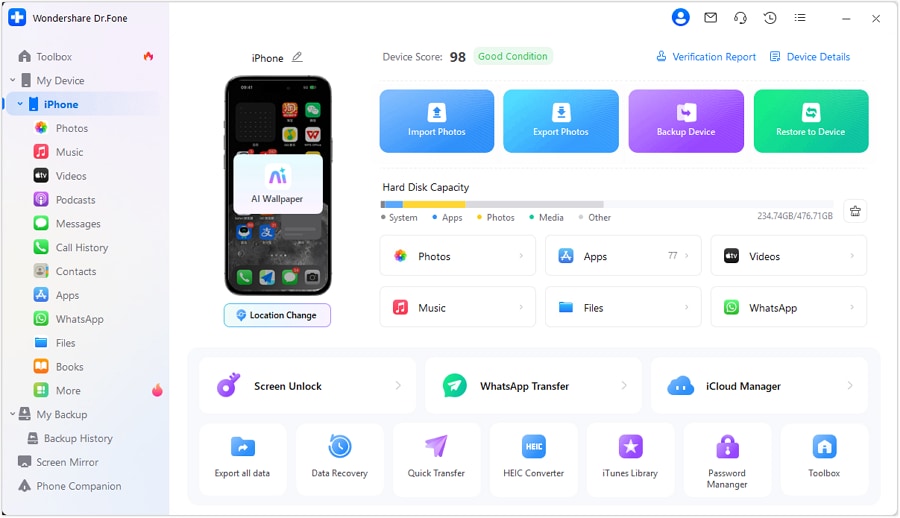
Usa Dr.Fone per creare un backup/esportazione delle foto che intendi conservare (oppure un backup completo di Foto se il tuo piano richiede la massima sicurezza). Dr.Fone può eseguire backup/esportazione, ma non può decidere cosa è importante—le tue regole di conservazione devono essere definite in anticipo.
-
Passo 2 Carica i contenuti del tuo iPhone e delimita la pulizia
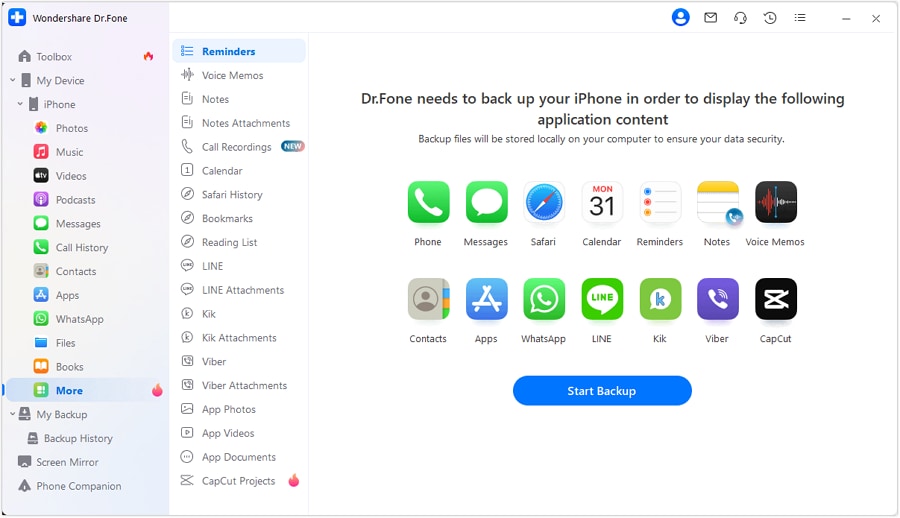
Naviga nell’area dove puoi visualizzare i dati dell’iPhone e restringi l’ambito a ciò che realmente prevedi di rimuovere (es: solo screenshot, un intervallo di date o selezioni già riviste). Evita ambiti di eliminazione troppo ampi a meno che il tuo controllo a campione abbia già dimostrato che le tue regole sono corrette.
-
Passo 3 Rimuovi il disordine degli screenshot secondo le tue regole
Esegui la pulizia pianificata sul tuo iPhone utilizzando i criteri che hai predefinito. Ricontrolla la selezione prima di applicare qualsiasi azione di eliminazione, soprattutto quando Foto di iCloud è abilitato e le eliminazioni potrebbero sincronizzarsi tra i dispositivi.

-
Fase 4 Verifica, poi finalizza solo se tutto è corretto
Verifica che gli elementi nella tua lista-da-tenere esistano ancora sul dispositivo e (se rilevante) sui dispositivi sincronizzati; solo allora decidi se svuotare “Eliminati di recente”. Svuotare “Eliminati di recente” è il momento più rischioso, spesso irreversibile: non farlo finché tutte le voci di verifica non sono superate.





Conclusione
Usa l’IA per progettare un piano prudente e controllato, con verifica chiara e un punto definito oltre il quale non si torna; poi utilizza Dr.Fone per eseguire il backup e i passaggi di pulizia sul dispositivo reale senza improvvisare durante il processo.
FAQ
-
Eliminando gli screenshot su iPhone, verranno eliminati anche su iPad/Mac?
Se Foto di iCloud è abilitato su tutti i dispositivi con lo stesso ID Apple, le eliminazioni di solito si sincronizzano su quei dispositivi. Conferma lo stato di Foto di iCloud prima della pulizia.
-
Qual è il momento più irreversibile in questo flusso di lavoro?
Svuotare “Eliminati di recente” (o attendere la cancellazione automatica dopo una pulizia) è il momento in cui il recupero diventa difficile o impossibile. Consideralo l’ultimo controllo.
-
Come evito di eliminare per errore foto che non sono screenshot?
Usa un approccio basato su regole (tipo + intervallo di date + campionatura). Controlla a campione un sottoinsieme in diversi mesi prima di qualsiasi eliminazione ampia.
-
Dovrei fare un backup prima di eliminare gli screenshot?
Se non puoi permetterti perdite, sì—esegui backup/esportazione di ciò che ti serve prima di eliminare, soprattutto se la sincronizzazione con iCloud potrebbe propagare errori.
-
Come posso sapere se la pulizia ha funzionato senza controllare tutto?
Verifica un piccolo set di elementi “da tenere”, conferma che la riduzione del numero di screenshot corrisponda alle aspettative e controlla “Eliminati di recente” prima di finalizzare.
 Add Wondershare Dr.Fone as a preferred source on Google











