 Effortlessly manage data through preview, delete, export, etc.

 100% Security Verified | No Subscription Required | No Malware

 :
: 
 ChatGPT
 Perplexity
 Gemini
 Claude
 Grok
Grok

Ho provato a resettare il nostro tablet condiviso così tutta la famiglia può usarlo, ma ora temo di aver cancellato qualcosa di importante—o che rimanga bloccato a chiedere un vecchio account a cui non posso accedere.
Utente della Community Supporto Apple
Una configurazione pulita per un tablet condiviso in famiglia può facilmente andare storta se dimentichi un passaggio—specialmente per i backup, gli accessi agli account e i dati che verranno eliminati.
L’intelligenza artificiale aiuta trasformando un obiettivo vago (“resettare e configurare per tutti”) in una sequenza chiara con punti di decisione, controlli di rischio e un piano di verifica prima che accada qualcosa di irreversibile.
L’AI non può toccare il tuo tablet, confermare cosa è davvero salvato o eseguire il reset—quindi, una volta che il flusso di lavoro è solido, servono comunque strumenti reali sul dispositivo per eseguire in sicurezza.

In questo articolo
- Pianifica una configurazione pulita senza saltare passaggi critici
- Cosa deve sapere l’AI
- Livelli di prompt AI (base → evidenza)
- Miglioramento dei prompt AI: follow-up
- Quando smettere di pianificare e passare all’esecuzione
- Cosa deve sapere l’AI
- Usa i prompt AI per costruire un flusso di lavoro più sicuro
- Piano AI vs. vincoli reali del dispositivo
- Esegui il flusso di lavoro in sicurezza con Dr.Fone
Parte 1. Pianifica una configurazione pulita senza saltare passaggi critici
Stai configurando un tablet che sarà usato da più membri della famiglia, e contiene già foto, messaggi, accessi ad app e password salvate di qualcuno. Vuoi che sia “pulito”, ma non vuoi nemmeno cancellare per errore qualcosa di importante o bloccare il dispositivo a un account sbagliato.
Dopo aver chiesto consiglio all’AI, potresti ricevere un elenco di suggerimenti generali, ma sentirti comunque insicuro sull’ordine: quando fare il backup, quando uscire dagli account, quando verificare il backup e quando creare nuove restrizioni e account adatti alla famiglia.
Il punto di non ritorno è qualsiasi azione di ripristino ai dati di fabbrica o cancellazione. Se lo fai prima di confermare i backup e la rimozione degli account, potresti perdere dati in modo permanente o attivare blocchi di attivazione/account che impediscono la configurazione in seguito.
1. Tratta l’azione di “cancella/resetta” come il momento irreversibile.
Costruisci un piano che includa un punto fermo di “stop e verifica” prima di qualsiasi reset, così da non rischiare la perdita di dati o blocchi di account/attivazione.
2. Separa “il backup esiste” da “il backup è utilizzabile”.
Definisci controlli di evidenza (quali file, anteprime, screenshot e liste di account devi vedere) prima di proseguire.
3. Usa l’AI per la struttura, non per l’esecuzione.
L’AI può produrre una lista ordinata e criteri di verifica, ma per backup, reset e ripristino servono strumenti veri e conferme sul dispositivo.
Parte 2. Cosa deve sapere l’AI
Condividi i dettagli qui sotto così che il piano sia perfettamente adattato al tuo tablet e alla tua situazione familiare.
- Marca/modello del tablet e versione OS (es: iPadOS 17 / tablet Android 14)
- Chi attualmente “possiede” il tablet (adulto/bambino) e con quali account si è effettuato l’accesso
- Se il tablet è solo Wi‑Fi o ha anche connessione cellulare
- Cosa deve essere preservato (foto, note, messaggi, dati app, file scaricati)
- Cosa può essere eliminato (app vecchie, cronologia di navigazione, file in cache)
- Se vuoi un account condiviso o profili/utenti separati
- Controlli parentali / configurazione gestione famiglia esistenti (se presenti)
- Preoccupazioni su attivazione/schermata di blocco, codici, o credenziali dimenticate
- Obiettivo finale (tablet condiviso famiglia, tablet solo bambini, modalità ospite, ecc.)
- Vincoli di tempo e disponibilità internet durante la configurazione
Parte 3. Usa i prompt AI per costruire un flusso di lavoro più sicuro
Usa i prompt qui sotto per rendere esplicita la sequenza, ridurre i tentativi e aggiungere punti di verifica prima di agire in modo irreversibile.
3-1. Livello 1: Prompt base
Mi serve una checklist di pianificazione per una configurazione pulita di un tablet condiviso in famiglia.
Rendila un flusso di lavoro passo-passo con punti di “stop e verifica” prima di ogni cancellazione/reset.
Includi gli errori più comuni che causano perdita di dati o blocco degli account.
3-2. Livello 2: Prompt avanzato
Progetta un flusso di lavoro strutturato per una configurazione pulita di un tablet condiviso in famiglia in tre fasi:Preparazione, Esecuzione, eVerifica.
In ogni fase, etichetta i passaggi comecritico vs opzionale, e inserisci un “non procedere a meno che…” prima del reset/fabbrica.
3-3. Livello 3: Prompt con evidenza
Crea un piano di configurazione pulita per un tablet condiviso in famiglia usando questo contesto e includi controlli prima / durante / dopo ogni passaggio rischioso.
Contesto: dispositivo (tablet Android, solo Wi‑Fi), stato attuale (accesso di un genitore, molte foto), da mantenere (foto + note), da eliminare (app + download), stato finale desiderato (tablet condiviso con installazioni limitate), vincoli (2 ore, Wi‑Fi stabile).
Includi anche: una breve lista pre-volo di prove da acquisire (es: email degli account in Impostazioni, screenshot dell’uso di memoria) e un piano di rollback se qualcosa fallisce.
3-4. Miglioramento del prompt (follow-up)
Trasforma il flusso di lavoro in una tabella con le colonne:Passaggio, Perché è importante, Cosa potrebbe andare storto, Come verificare, Condizione di stop.
Aggiungi una checklist di “prontezza delle credenziali”: quali username/password/metodi di recupero devono essere confermati prima di procedere.
Separa “il backup esiste” da “il backup è utilizzabile” e spiega come confermare la usabilità senza ancora cancellare il tablet.
Produci due varianti: una perun solo account condiviso in famiglia e una perutenti/profili separati, e indica quale opzione sia più sicura per la privacy.
Identifica il momento irreversibile e scrivi uno script di verifica da leggere ad alta voce e spuntare punto per punto prima del reset.
Parte 4. Piano AI vs. vincoli reali del dispositivo
| Pianificazione con l’AI | Vincoli reali del dispositivo |
|---|---|
| Crea una checklist ordinata con punti di controllo del rischio | Il tablet potrebbe comunque richiedere il codice/account esatto per procedere |
| Evidenzia dove solitamente avviene la perdita di dati | Alcuni dati delle app potrebbero non essere sottoposti a backup o ripristinati come previsto |
| Definisce cosa deve essere “verificato” | Non puoi veramente sapere se un ripristino funziona fino a che non lo provi |
| Aiuta a decidere lo stato finale (condiviso vs profili) | Il tuo OS/modello tablet potrebbe limitare i profili utente o i controlli parentali |
L’AI migliora la pianificazione e riduce gli errori evitabili, ma non può eseguire backup, disconnessioni, reset o ripristini sul tablet effettivo.
4-1. Quando smettere di pianificare e iniziare l’esecuzione
- Puoi elencare ogni account attualmente connesso e hai le credenziali/metodi di recupero pronti.
- Hai una definizione scritta di “dati da conservare”, dove verrà fatto il backup e come ne confermerai l’accessibilità.
- Hai una sequenza unica e ininterrotta che include unpunto di stop prima di qualsiasi azione di erase/reset.
- Hai scelto la configurazione obiettivo (condiviso vs utenti separati) e sai quali restrizioni applicherai per prime.
Quando tutto ciò è vero, la pianificazione ha fatto il suo dovere e il rischio residuo dipende principalmente dall’accuratezza nell’esecuzione.
Parte 5. Esegui il flusso di lavoro in sicurezza con Dr.Fone
L’esecuzione ora è cruciale perché qui si possono perdere dati, bloccare account o applicare impostazioni nell’ordine sbagliato. Procedi solo quando il controllo di verifica pre-reset è completamente soddisfatto.
5-1. Obiettivo esecuzione (cosa vuoi ottenere)
Blocca backup e prove prima di qualsiasi cancellazione:Utilizza Dr.Fone per eseguire il backup pianificato, quindi conferma che l’output del backup sia presente e leggibile secondo la tua checklist di verifica. Dr.Fone può eseguire il backup, ma non può stabilire se hai salvato tutti gli elementi “da conservare” a meno che tu non verifichi rispetto alla tua lista personale.
Esegui il reset irreversibile solo dopo che il semaforo è verde:Dopo aver verificato i backup e la preparazione degli account, effettua la procedura di reset/pulizia che hai pianificato (questo è il punto di non ritorno). Se mancano credenziali o si attiva un blocco, nessuno strumento può sostituire le corrette informazioni di recupero account: metti in pausa e risolvi prima di continuare la configurazione.
Ripristina gli elementi essenziali e valida lo stato finale condiviso in famiglia:Ripristina solo ciò che hai deciso di conservare, quindi controlla il tablet in base alla tua checklist di verifica post-configurazione (account, restrizioni, app, memoria e privacy). Alcune app e servizi potrebbero richiedere un nuovo accesso o potrebbero non recuperare certi dati in-app; considera come fallimento di verifica ogni elemento mancante da indagare.
5-2. Checklist di esecuzione (fasi dello strumento)
-
Fase 1Lancia lo strumento di trasferimento e collega i dispositivi
Apri lo strumento sul computer ed entra nel flusso di lavoro di trasferimento da telefono a telefono così puoi spostare i dati “da conservare” in una destinazione sicura prima di qualsiasi reset.

-
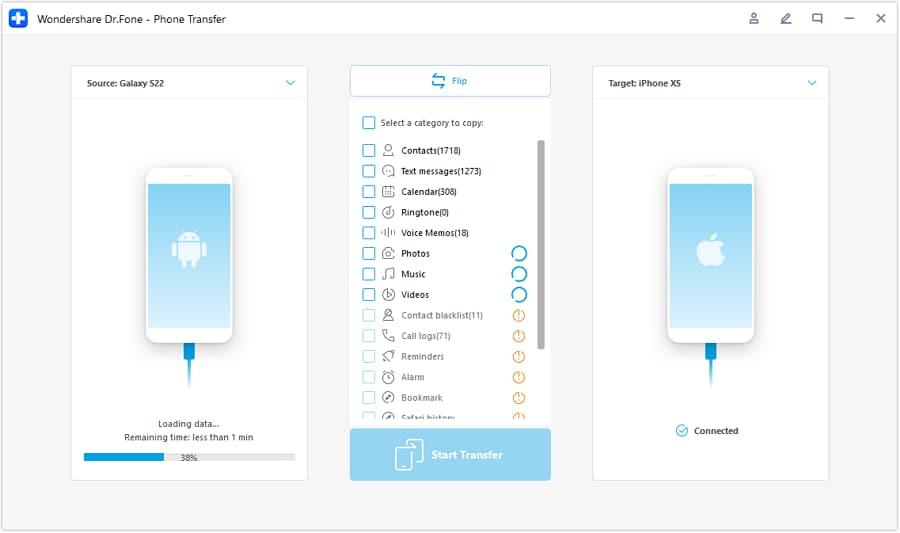
Fase 2Imposta il percorso del dispositivo (origine → destinazione)
Conferma quale dispositivo è l'origine (il tablet che stai pulendo) e quale è la destinazione (il dispositivo/posizione che userai per conservare temporaneamente i dati).
-
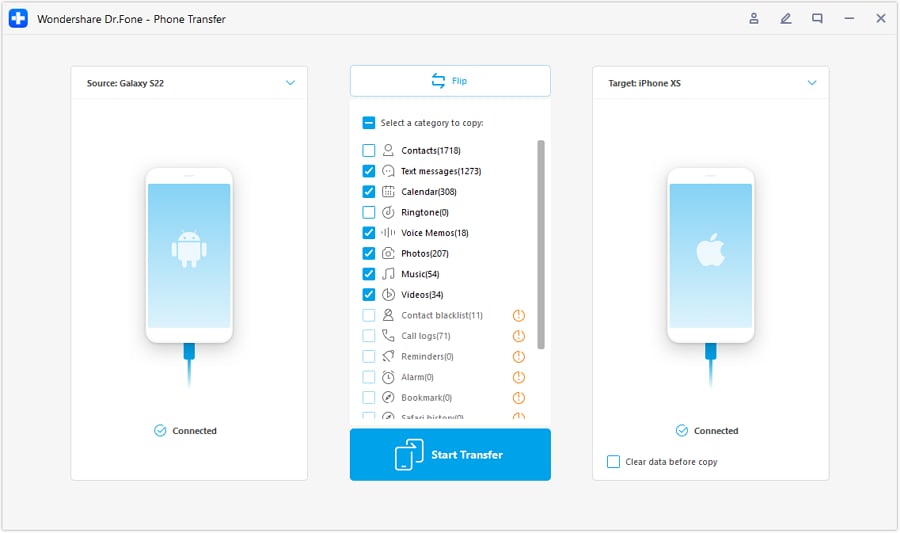
Fase 3Scegli i tipi di dati e avvia il trasferimento
Seleziona solo le categorie che hai definito come “da conservare” (ad esempio, foto e note) e avvia il trasferimento in modo che le tue verifiche “backup utilizzabile” pre-reset abbiano un riferimento concreto da controllare.
-
Fase 4Monitora i progressi e verifica i risultati
Osserva la conclusione del trasferimento, poi verifica la tua checklist di prove (presenza dei file, anteprima/accessibilità dove possibile, e gli screenshot che hai pianificato di acquisire).

Strumento consigliato per la fase di esecuzione
Se il tuo piano richiede di spostare i dati essenziali dal tablet prima di un reset (e poi riportarli successivamente),Dr.Fone - Phone Transferpuò essere lo strumento esecutivo per i trasferimenti da dispositivo a dispositivo mentre segui i tuoi stessi controlli di verifica.
 Sposta dati tra iOS e Android e viceversa.
- Trasferisci contatti, SMS, foto, video, musica e altro.
- Disponibile per tutti i telefoni con versioni Android e iOS.
- Procedura semplice e guidata a clic.

Mantieni l’esecuzione disciplinata: prosegui solo quando la tua “condizione di stop” pre-reset è soddisfatta, e considera ogni elemento mancante dopo trasferimento/ripristino come un errore di verifica da approfondire prima di dichiarare il tablet “pulito e pronto”.




Conclusione
Utilizza l’AI per progettare un unico flusso di lavoro verificato con chiare condizioni di stop—soprattutto prima del reset irreversibile—poi usa Dr.Fone come livello esecutivo per eseguire backup, reset e ripristino secondo il piano.
FAQ
-
Qual è il rischio più grande in una configurazione pulita per un tablet condiviso in famiglia?
Cancellare/resettare prima di confermare di avere un backup utilizzabile e le credenziali corrette dell’account (che può portare a perdita permanente dei dati o blocchi degli account). -
Come faccio a sapere che il mio backup è “utilizzabile”, non solo “creato”?
Sono necessari controlli basati su prove (presenza dei file, anteprima/accessibilità dove possibile, un piano di ripristino documentato). L’AI può definire i controlli; devi eseguirli tu. -
Quando dovrei applicare i controlli parentali: prima o dopo il ripristino dei dati?
Pianificalo come una decisione sequenziale: prima il ripristino può facilitare la verifica, mentre applicare restrizioni prima può ridurre installazioni/accessi accidentali. Scegli un ordine e verifica i risultati. -
L’AI può dirmi esattamente quali schermate delle impostazioni vedrò sul mio tablet?
Non in modo affidabile—le schermate variano in base alla versione del sistema operativo, al produttore e alle funzioni di gestione. L’AI può delineare la logica e i checkpoint, ma la conferma va fatta sul dispositivo. -
Cosa succede se il tablet rimane bloccato su un vecchio account dopo il reset?
Fermati e utilizza il corretto percorso di recupero dell’account con le giuste credenziali. Non continuare a provare accessi casuali; quello può aggravare i problemi di blocco.
 Add Wondershare Dr.Fone as a preferred source on Google











