 Effortlessly manage data through preview, delete, export, etc.

 100% Security Verified | No Subscription Required | No Malware

 :
: 
 ChatGPT
 Perplexity
 Gemini
 Claude
 Grok
Grok

Il mio telefono continua a dire “Memoria quasi piena”. Voglio liberare spazio, ma ho paura di eliminare qualcosa di importante o perdere foto che in realtà non sono state ancora salvate.
Utente Reddit, r/Android
Pulire la memoria del telefono sembra semplice, ma un solo passo sbagliato può cancellare le foto sbagliate, rimuovere file offline ancora necessari o compromettere dati delle app che non puoi recuperare facilmente.
L’IA aiuta trasformando un obiettivo vago (“libera spazio”) in una sequenza chiara: cosa controllare prima, cosa categorizzare, cosa fare il backup e cosa eliminare solo dopo la verifica.
L’IA non può vedere la tua memoria reale, confermare cosa è stato salvato, né recuperare errori in tempo reale—l’esecuzione richiede strumenti reali del dispositivo e una verifica accurata prima di qualsiasi azione irreversibile.
In questo articolo
- Come pianificare una pulizia sicura della memoria (senza perdita di file)
- Perché l’ordine è importante
- Cosa rimane incerto dopo una risposta dell’IA
- Azioni senza ritorno
- Come ridurre il rischio prima di cancellare
- Cosa deve sapere l’IA (il contesto del tuo dispositivo)
- Prompt IA per costruire un flusso di lavoro incentrato sulla verifica
- Piano IA contro vincoli reali del dispositivo (e quando iniziare)
- Esegui il flusso di lavoro in sicurezza con Dr.Fone

Parte 1. Come pianificare la pulizia dello spazio del telefono senza eliminare file importanti e senza saltare passaggi critici
Hai esaurito la memoria, il telefono è lento e continui a ricevere avvisi “Memoria quasi piena”. Vuoi liberare spazio rapidamente, ma non sei sicuro di cosa sia sicuro eliminare perché foto, media delle chat, download e cache delle app sono tutti mescolati.
Anche dopo una risposta dell’IA, l’incertezza solitamente rimane:Cosa dovrei salvare per prima? Quali categorie sono ad alto rischio? Come confermare cosa è già sincronizzato?Senza un ordine chiaro, puoi cancellare il “duplicato” sbagliato, rimuovere un file che non è davvero nel cloud o eliminare elementi solo locali.
Il tuo punto di non ritorno è il momento in cui svuoti il “Cestino/Eliminati di recente”, cancelli i dati delle app (non solo la cache), o elimini media delle chat non salvati—queste azioni possono essere irreversibili o estremamente difficili da recuperare se non verificate prima.
Parte 2. Cosa deve sapere l’IA
Condividi il contesto del tuo dispositivo in modo che il piano possa dare priorità alla sicurezza rispetto alla velocità.
- Tipo di telefono e versione OS (esempio: iPhone iOS 17 / Samsung Android 14)
- Situazione attuale della memoria (totale usato/libero; categorie più grandi se note)
- Cosa significa per te “file importanti” (foto, PDF di lavoro, media chat, messaggi vocali, mappe offline, ecc.)
- Cosa è (e non è) sincronizzato (iCloud/Google Foto/OneDrive/Dropbox; salvataggi chat)
- Vincoli (nessun PC disponibile, Wi-Fi limitato, batteria scarica, viaggio, scadenza)
- App più importanti (WhatsApp/LINE/Telegram, Note, File, Fotocamera, registrazioni schermo)
- La tua tolleranza al rischio (pulizia conservativa vs. aggressiva)
Parte 3. Utilizzare prompt IA per costruire un flusso di lavoro sicuro per la pulizia della memoria senza eliminare file importanti
Usa i prompt seguenti per far produrre all’IA un piano con checklist e controlli di verifica prima di qualsiasi cancellazione.
3-1. Livello 1: Prompt di base
Ho bisogno di pulire la memoria del telefono senza cancellare file importanti.
Crea un piano sicuro, passo dopo passo, che dia priorità ai backup e alla verifica prima di qualsiasi cancellazione.
Rendilo pratico e includi checkpoint di “fermati e conferma”.
3-2. Livello 2: Prompt avanzato
Crea un flusso di lavoro strutturato per la pulizia della memoria del telefono senza eliminare file importanti, suddiviso in Preparazione / Esecuzione / Verifica.
Segna i passaggi come Critici vs Facoltativi e includi una condizione di “non procedere se non…” prima di qualsiasi azione irreversibile (come svuotare il Cestino/Eliminati di recente o cancellare dati delle app).
3-3. Livello 3: Prompt di evidenza
Crea un piano di pulizia controllata dal rischio per il mio telefono usando i dettagli qui sotto, includendo controlli prima, durante e dopo la pulizia.
Fornisci una breve lista di “evidenze per confermare” per ogni passo critico.
- Dispositivo: (iPhone 13, iOS 17.5)
- Obiettivo spazio libero: (almeno 12 GB)
- Categorie di spazio più grandi: (Foto 70 GB, Messaggi 18 GB, App 35 GB, Download 9 GB)
- Dati importanti: (foto/video di famiglia, PDF di lavoro, chat/media WhatsApp, memo vocali)
- Stato attuale sync/backup: (iCloud Foto ATTIVO ma “Ottimizza spazio iPhone” DISATTIVO; backup WhatsApp incerto; Google Drive installato)
- Vincoli: (nessun portatile oggi; Wi-Fi disponibile stasera; batteria 40%)
Inoltre: elenca le azioni ad alto rischio che devo evitare finché non ho verificato i backup (es: svuotare gli Eliminati di recente, cancellare “video grandi”, eliminare dati delle app), e fornisci una sequenza minima “sicura prima” per liberare spazio rapidamente.
3-4. Raffinamento dei prompt
Riformula il piano come un diagramma decisionale con chiari rami “Se sì / Se no” per conferma della sincronizzazione cloud, conferma backup chat ed eliminazione grandi file.
Forniscimi una top 10 delle azioni di pulizia ordinate per sicurezza e separatamente una top 10 ordinate per spazio liberato, quindi riconciliale in un’unica sequenza.
Definisci le evidenze di verifica per ogni passaggio (es: “conteggio foto corrisponde”, “backup con data di oggi”, “controllo casuale di 10 elementi”, “file aperti da cloud”).
Identifica i tre errori irreversibili più comuni per il mio tipo di dispositivo e come prevenirli con un checkpoint.
Crea un piano di ripristino: se noto che manca qualcosa dopo la pulizia, cosa dovrei controllare prima e quali azioni sospendere subito?
Parte 4. Piano IA contro vincoli reali del dispositivo (e quando iniziare l’esecuzione)
4-1. Piano IA vs. vincoli del dispositivo reale
| Voce di pianificazione | Cosa può fare l’IA | Cosa non può fare l’IA | Cosa devi verificare sul dispositivo |
|---|---|---|---|
| Identificare categorie sicure-prima | Raccomandare una sequenza a basso rischio | Vedere i tuoi file reali e il loro valore | Quali cartelle/app contengono elementi unici |
| Controllo backup prima di proseguire | Definire checkpoint ed evidenze | Confermare che i backup siano realmente completati | Data backup, stato sync, prove di ripristino a campione |
| Controllo del rischio di eliminazione | Segnalare i momenti irreversibili | Impedirti di premere elimina/svuota cestino | Contenuto Eliminati di recente o Cestino e periodo di conservazione |
| Previsione dell’impatto sullo spazio | Stimare i guadagni tipici per categoria | Calcolare il recupero esatto di spazio | Memoria prima/dopo per categoria e app |
L’IA migliora pianificazione, sequenziamento e controlli del rischio—ma non può eseguire azioni sul tuo telefono o confermare i risultati. Considera il piano come una checklist che richiede una verifica reale prima di procedere.
4-2. Quando smettere di pianificare la pulizia della memoria senza eliminare file importanti e iniziare ad agire
- Hai una sequenza scrittasicura-prima con checkpoint “fermati e conferma” prima di ogni azione irreversibile.
- Sai esattamente cosa è stato salvato (foto, chat, file) e come lo verificherai.
- Hai scelto un obiettivo di spazio realistico e conosci le prime 2–3 categorie che probabilmente ti permetteranno di raggiungerlo.
- Hai identificato le azioni senza ritorno che non farai finché la verifica non è completa.
Quando queste condizioni sono vere, la pianificazione non è più il collo di bottiglia—la tua prossima riduzione del rischio deriva da una esecuzione attenta e dal controllo dei risultati man mano che procedi.
Parte 5. Pulire la memoria senza eliminare file importanti: esegui il flusso di lavoro in sicurezza con Dr.Fone
Ora conta l’esecuzione perché anche il piano più sicuro fallisce se salti la verifica, corri con le eliminazioni o non confermi i backup prima di recuperare spazio.
Per applicare il flusso di lavoro incentrato sulla verifica su un dispositivo reale, puoi usare Dr.Fone Basic - Data Manager come toolset per gestire, esaminare, esportare e organizzare i dati del telefono prima di qualsiasi eliminazione irreversibile.
 Gestisci facilmente i dati tramite anteprima, eliminazione, esportazione, ecc.
- Trasferisci tutti i dati tra dispositivi.
- Soluzioni di backup robuste per una protezione sicura dei dati.
- Duplica lo schermo su PC per riunioni, insegnamento e controllo.

-
Passo 1 Metti al sicuro un punto di ripristino recuperabile
Prima di eliminare qualsiasi cosa, collega il telefono e prepara un punto di ripristino recuperabile così da poter verificare ciò che è stato salvato in backup e ciò che è ancora solo in locale.
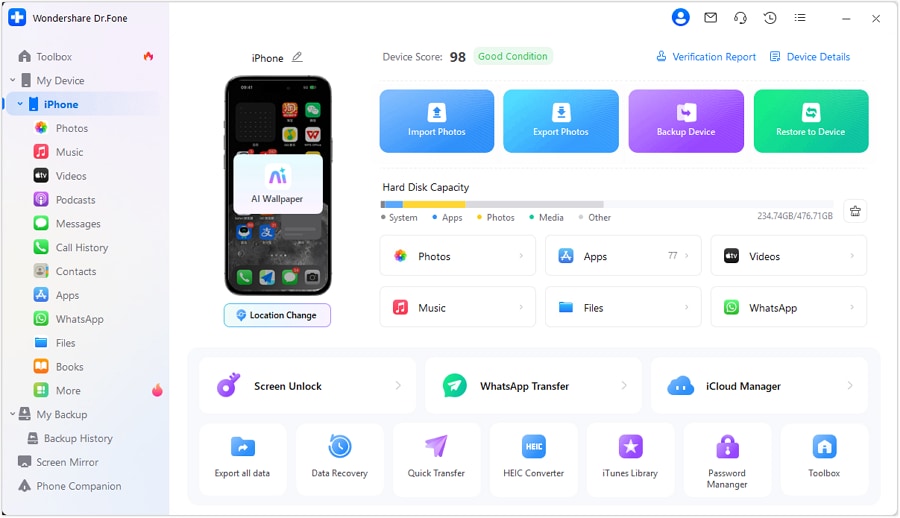
Limitazione: L’IA non può vedere se il backup è completo o ripristinabile: devi confermare che il processo sia terminato e che il risultato sia accessibile.
-
Passo 2 Recupera spazio in modo controllato
Segui la sequenza "successi sicuri per primi". Rivedi gli elementi per categoria (invece di una cancellazione di massa) e procedi solo quando i checkpoint sono soddisfatti.
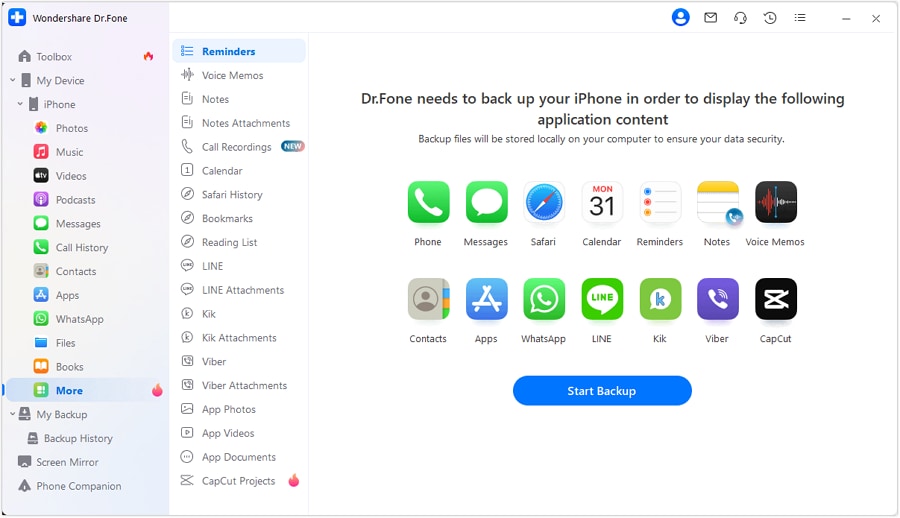
Limitazione: L’IA non può validare quali elementi sono davvero inutili; devi controllare ciò che selezioni ed evitare azioni irreversibili finché le tue verifiche non sono complete.
-
Passo 3 Esamina gli elementi grandi per categoria (esempio: video)
Prendi di mira solo le categorie ad alto impatto dopo aver confermato lo stato di backup/sincronizzazione. Ad esempio, esamina i video (spesso di grandi dimensioni) e decidi se esportarli/conservarli/eliminarli in base ai criteri di verifica del tuo piano.

-
Passo 4 Verifica, poi completa la pulizia irreversibile
Dopo aver controllato a campione gli elementi chiave e confermato che i backup siano aggiornati, completa la pulizia finale. Esegui azioni irreversibili (come svuotare il Cestino/Eliminati di recente o cancellare i dati dell’app) solo dopo le opportune verifiche.

Limitazione: Una volta svuotato il cestino/gli eliminati di recente o rimosso i contenuti non salvati in backup, il recupero potrebbe non essere possibile—l’IA non può annullare l’operazione.




Conclusione
Usa l’IA per progettare un flusso di lavoro di pulizia basato prima sulla verifica, con punti di arresto chiari e “barriere” per azioni irreversibili, poi usa strumenti reali per eseguire e confermare i risultati: la pianificazione riduce i rischi, ma solo esecuzione e verifica prevengono la perdita.
FAQ
-
Qual è il rischio maggiore quando si libera spazio sul telefono?
Eliminare elementi presenti solo in locale che si credeva fossero sincronizzati (foto, media delle chat, download) e scoprire la perdita solo dopo aver svuotato il Cestino/Eliminati di recente. -
Cosa devo verificare prima di eliminare qualcosa?
Lo stato di backup/sincronizzazione e un controllo a campione: conferma gli orari degli ultimi backup e apri un esempio di foto/file/chat importanti dal backup o dal cloud. -
Quando si raggiunge il “punto di non ritorno”?
Svuotando Eliminati di recente/Cestino, cancellando dati dell’app (non cache), eliminando media delle chat senza backup confermato, o rimuovendo file da un’app cloud che li cancella ovunque. -
Come evito di eliminare qualcosa di importante che sembra un duplicato?
Richiedi prove: confronta dimensione/data/posizione del file ed esamina il contenuto. Se non sei sicuro, sposta l’elemento in una cartella/album "da rivedere" invece di eliminarlo. -
L’IA può dirmi esattamente cosa eliminare per liberare più spazio?
No—l’IA può suggerire categorie e una sequenza sicura, ma non può ispezionare il contenuto della tua memoria o giudicare l’importanza dei file. Devi controllare tu stesso sul dispositivo prima di eliminare.
 Add Wondershare Dr.Fone as a preferred source on Google











