 Effortlessly manage data through preview, delete, export, etc.

 100% Security Verified | No Subscription Required | No Malware

 :
: 
 ChatGPT
 Perplexity
 Gemini
 Claude
 Grok
Grok

Sto cercando di liberare spazio su un vecchio tablet Android, ma è pieno di file "copiati" da download e app di messaggistica. Sono preoccupato di eliminare l'unica buona versione di una foto o PDF se pulisco I duplicati nel modo sbagliato.
Utente del Forum
Pulire i file duplicati su un vecchio tablet Android sembra semplice, ma un passaggio perso può eliminare l'unica copia di una foto, un documento o un file multimediale offline di cui hai ancora bisogno.
L'intelligenza artificiale aiuta trasformando un obiettivo vago ("rimuovere i duplicati") in un flusso di lavoro chiaro: cosa controllare per primo, cosa eliminare per ultimo e come verificare che non si stia rimuovendo gli originali o i file richiesti dall'app.
L'intelligenza artificiale non può scansionare l'archiviazione del tablet, confermare ciò che è veramente duplicato o annullare le cancellazioni dopo il fatto. Una volta verificato il piano, avrete bisogno di strumenti reali per effettuare la pulizia in modo sicuro.
In questo articolo
- Come pianificare un flusso di lavoro di pulizia duplicata senza errori
- Perché le vecchie compresse accumulano duplicati
- Cosa di solito provoca l'incertezza
- Il "punto di nessun ritorno"
- Cosa deve includere un piano sicuro
- Cosa deve sapere l'AI
- I suggerimenti AI per creare un flusso di lavoro più sicuro
- Piano AI vs. vincoli reali del dispositivo (e quando iniziare l'esecuzione)
- Eseguire il flusso di lavoro in modo sicuro con Dr.Fone
Parte 1. Come pianificare i file duplicati puliti sul vecchio Tablet Android senza perdere i passaggi critici
Stai lavorando con un tablet più vecchio che è lento, a basso contenuto di archiviazione e pieno di file "copiati" da download, app di messaggistica, trasferimenti Bluetooth o importazioni ripetute della fotocamera. Vuoi lo spazio indietro senza rompere app o perdere media sentimentali.
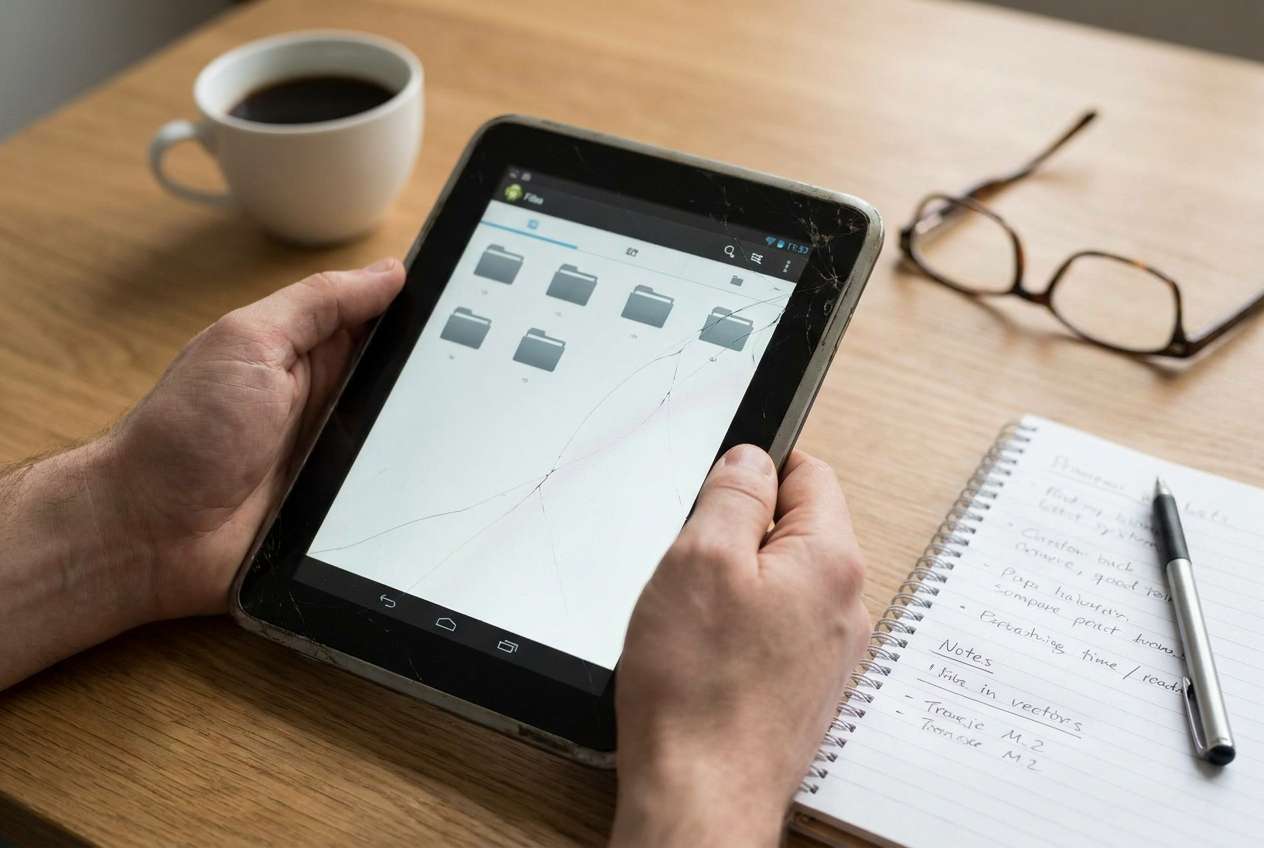
L'incertezza di solito non è "cosa è un duplicato", ma "quale versione è la vera", "dove si nascondono i duplicati" e "quale ordine impedisce gli errori". Se cancelli prima e fai domande in seguito, non puoi facilmente dimostrare ciò che hai rimosso.
Il punto di non ritorno è svuotare il cestino/cestino (o eliminare definitivamente da un file manager) prima di verificare che i file rimanenti si aprano correttamente e che si dispone ancora di almeno una copia di backup sicura altrove.
Parte 2. Cosa deve sapere l'AI
Rispondi a questi in modo che l'intelligenza artificiale possa costruire un piano sicuro e adatto al dispositivo:
- Versione Android (se conosciuta) e modello tablet (opzionale)
- Circa Archiviazione gratuita e archiviazione totale (ad es. "1,2 GB liberi di 16 GB")
- Principali tipi duplicati: foto, video, audio, documenti, APK, download, media di WhatsApp/Telegram, ecc.
- Dove vivono i file: memoria interna, scheda SD, entrambi
- Sia che si utilizzi Google Foto/Drive/OneDrive o archiviazione solo locale
- Se è possibile collegare il tablet a un PC/Mac (USB) in modo affidabile
- La tua tolleranza al rischio: "pulizia aggressiva" vs "solo duplicati ovvi"
- Tutto ciò che non deve essere toccato (ad esempio, "PDF della scuola", "Foto di famiglia", "Mappe offline", "Cartelle delle app")
- Il metodo di verifica preferito (aprire un set di campioni, controllare i conti/le dimensioni, confrontare le cartelle, ecc.)
Parte 3. Utilizzo dei prompt AI per creare un flusso di lavoro più sicuro e pulito di file duplicati sul vecchio Tablet Android
Utilizzare le istruzioni di seguito per forzare una sequenza cauta, punti decisionali chiari e cancelli di verifica prima di qualsiasi cancellazione irreversibile.
3-1. Livello 1: Prompt di base
Aiutami a pianificare un flusso di lavoro sicuro per pulire i file duplicati su un vecchio tablet Android senza eliminare gli originali.
Voglio una semplice sequenza di passaggi con una breve lista di controllo di cosa verificare prima di eliminare qualcosa.
Includi le posizioni duplicate comuni come i download e le cartelle delle app di messaggistica.
3-2. Livello 2: Prompt avanzato
Progettare un flusso di lavoro strutturato per pulire i file duplicati sul mio vecchio tablet Android, suddiviso in preparazione, esecuzione e verifica.
Contrassegna I passaggi come critici vs opzionali e include chiari "punti di stop" in cui devo verificare I risultati prima di procedere (soprattutto prima di qualsiasi cancellazione permanente).
3-3. Livello 3: Prompt di evidenza
Crea un attento piano di pulizia dei duplicati per il mio tablet Android con questi dettagli: versione Android (Android 9), archiviazione (16 GB in totale, 900 MB gratuiti), posizioni di archiviazione (scheda interna + SD), tipi duplicati (foto/video + PDF) e cartelle chiave (DCIM/fotocamera, download, WhatsApp/Media, Bluetooth).
Per ogni fase (prima/durante/dopo), elencare: (1) quali prove raccogliere (ad esempio, conteggi di file, dimensioni delle cartelle, campioni aperti), (2) quali controlli confermano che un file è sicuro da eliminare (ad esempio, stessa dimensione + stessa data + stesso indicatore di contenuto) e (3) cosa evitare (ad esempio, cartelle dati app, miniature vs originali).
Suggerire anche un approccio "quarantena" (spostarsi in una cartella di revisione) prima di qualsiasi cancellazione permanente.
3-4. Prompto perfezionamento
Costruisci un albero decisionale per I duplicati: "stesso nome file", "stessa dimensione", "stessa data", "risoluzioni diverse", "modificato vs originale" e cosa dovrei mantenere in ogni caso.
Emetti un elenco di priorità cartella per cartella (prima il risparmio di spazio più alto) e dimmi cosa verificare in ogni cartella prima di toccarla.
Dammi una checklist di verifica con criteri di superamento/fallimento che posso seguire prima di cancellare qualcosa e una checklist separata prima di svuotare il cestino o confermare la cancellazione permanente.
Crea un piano di quarantena: dove spostare i duplicati sospetti, quanto tempo attendere e quali controlli spot eseguire prima della rimozione finale.
Parte 4. Piano AI vs. vincoli reali del dispositivo (e quando iniziare l'esecuzione)
4-1. Piano AI vs. vincoli reali del dispositivo
| Passo di pianificazione (AI può aiutare) | Vincolo nel mondo reale (realtà del dispositivo/strumento) |
|---|---|
| Identificare cartelle rischiose e obiettivi sicuri | Le restrizioni di accesso ai file Android variano in base alla versione e alle applicazioni |
| Definire regole "duplicate" e casi di bordo | Due file possono sembrare simili ma non identici (modifiche, compressione, modifiche dei metadati) |
| Crea gate di verifica e stop point | Le scansioni di archiviazione possono essere lente su hardware vecchio; batteria o crash possono interrompere |
| Proporre un approccio quarantena-e-verifica | Lo spostamento di file di grandi dimensioni richiede spazio libero sufficiente e operazioni di file affidabili |
L'intelligenza artificiale migliora il flusso di lavoro e riduce gli errori evitabili, ma non può leggere l'archiviazione del tablet, confermare l'identità dei file o eseguire le azioni di pulizia sul dispositivo.
4-2. Quando smettere di pianificare i file duplicati puliti sul vecchio Tablet Android e avviare l'esecuzione
- Per ogni tipo di file principale (foto, video, documenti) è disponibile una regola di conservazione/cancellazione scritta.
- Hai identificato le aree "non toccare" (cartelle dati app, cartelle di sistema, directory app sconosciute).
- Hai definito i cancelli di verifica, inclusa una cancellata finale prima di qualsiasi cancellazione permanente.
- Hai un percorso di rollback (almeno: cartella di quarantena o una posizione di backup esterna).
Se questi sono veri, non stai più indovinando: stai scegliendo un flusso di lavoro controllato e pronto ad applicarlo.
Parte 5. Eseguire il flusso di lavoro in modo sicuro con Dr.Fone
L'esecuzione ora è importante perché i duplicati spesso si estendono su più cartelle e posizioni di archiviazione e gli errori di solito sono irreversibili solo dopo il passaggio finale di eliminazione/conferma. Per eseguire il piano su un dispositivo reale, è possibile utilizzareDr.Fone Basic-Gestione datiPer rivedere i file, eseguire il backup di ciò che conta e applicare attentamente le regole di conservazione/cancellazione.
 Gestisci facilmente i dati tramite anteprima, eliminazione, esportazione, ecc.
- Trasferire tutti i dati tra i dispositivi.
- Solide soluzioni di backup per una protezione affidabile dei dati.
- Specchiare schermi su PC per riunioni, insegnamento e controllo.

-
Passaggio 1Preparare una rete di sicurezza e confermare la portata
Collega il tablet a un computer e conferma le posizioni di archiviazione su cui lavorerai (interno vs. SD). Prima della pulizia, creare un backup attuale del tablet (o almeno dei dati che non puoi permetterti di perdere).
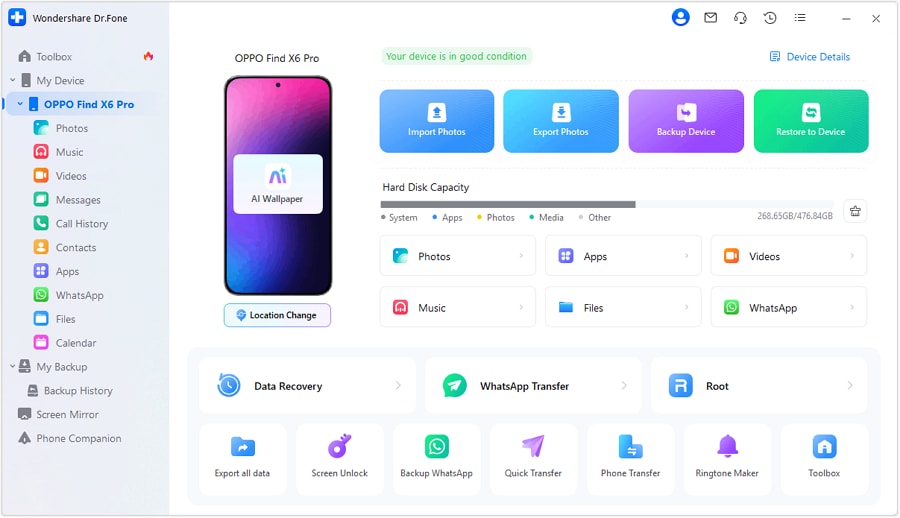
 Nota:AI non può verificare che il backup esista o sia ripristinabile; È necessario confermare che il backup sia completato ed accessibile.
 -
Passaggio 2Inizia con le aree a basso rischio e identifica i cluster duplicati
Inizia in luoghi ovvi e duplicati (ad esempio: cartelle multimediali di app di messaggistica e download) e utilizza i cancelli di verifica del piano (Conti/Dimensioni + si apre il controllo spot) prima di spostare qualsiasi cosa. Tenere le aree "non toccare" fuori limiti.
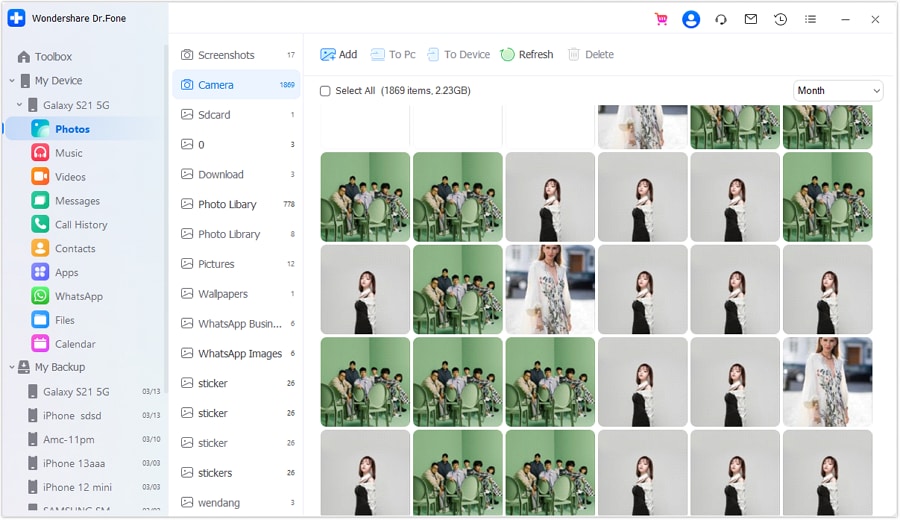 Nota:Le scansioni di archiviazione e le operazioni di file possono essere lente sul vecchio hardware; Lavora in piccoli lotti in modo che le interruzioni non causino errori.
 -
Passaggio 3Eseguire le azioni di pulizia solo dopo i cancelli di verifica (utilizzare la quarantena se non siete sicuri)
Effettuare la pulizia pianificata (soprattutto per foto/video e PDF) solo dopo aver verificato cosa stai conservando. Se non sei completamente sicuro, spostare i duplicati sospetti in una cartella di quarantena/revisione invece di eliminarli immediatamente.
 Nota:AI non riesce a vedere quali file lo strumento sta selezionando o eliminando; È necessario esaminare attentamente le selezioni prima di confermare qualsiasi rimozione.
 -
Passaggio 4Verifica post-pulizia prima del punto di non ritorno
Verificare che i file chiave si aprano correttamente, che lo spazio di archiviazione sia cambiato come previsto e che non manchi nulla di critico. Solo allora procedere a qualsiasi passaggio di cancellazione permanente/svuotamento del cestino.
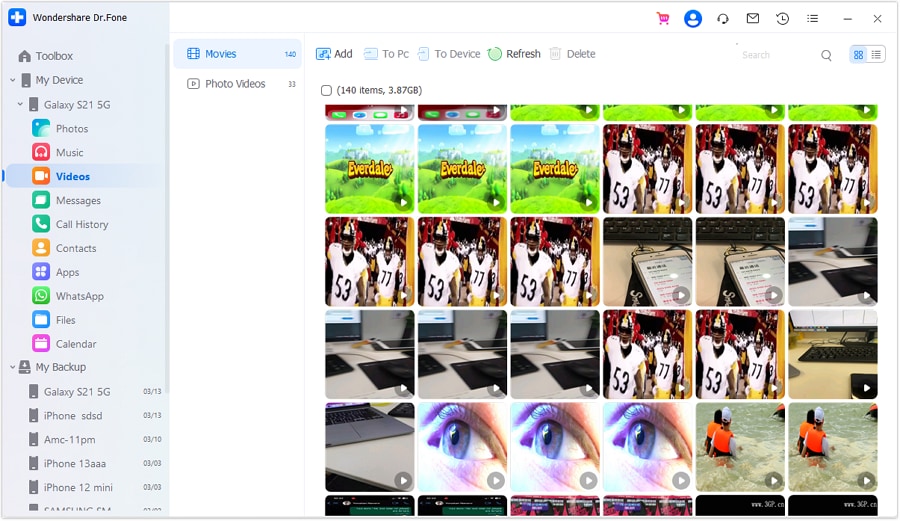 Nota:Una volta confermata la cancellazione permanente, il recupero potrebbe essere impossibile; L'intelligenza artificiale non può annullare l'azione o garantire il recupero.




Conclusione
Usa l’IA per costruire un flusso di lavoro prudente, basato su controlli con punti di arresto chiari, quindi utilizza Dr.Fone per eseguire le azioni di backup e pulizia sul dispositivo reale—soprattutto prima di qualsiasi eliminazione irreversibile.
Domande frequenti
-
Qual è il rischio maggiore quando si eliminano duplicati su un vecchio tablet Android?
Eliminare l’unica copia valida (ad esempio, mantenere una copia a bassa risoluzione ed eliminare l’originale, oppure eliminare un file su cui un’app dipende ancora). -
Come posso verificare che un file sia davvero un duplicato prima di eliminarlo?
Usa più segnali: stesso contesto cartella, dimensione identica, stesso pattern di creazione/modifica e una verifica campione aprendolo—non affidarti solo al nome del file. -
Dove si accumulano più comunemente i duplicati?
Download, cartelle dei media delle app di messaggistica, cartelle Bluetooth/Condivisi e importazioni ripetute dalla fotocamera (inclusi esportazioni “modificate” rispetto agli originali). -
Quando si raggiunge il “punto di non ritorno”?
Quando si conferma l’eliminazione permanente o si svuota il cestino/le funzioni di riciclo—non farlo prima della verifica dopo la pulizia. -
L’IA può dirmi esattamente quali file eliminare sul mio tablet?
No. L’IA può solo pianificare regole e controlli; non può accedere alla memoria del dispositivo o validare il contenuto dei file.
 Add Wondershare Dr.Fone as a preferred source on Google











