 Effortlessly manage data through preview, delete, export, etc.

 100% Security Verified | No Subscription Required | No Malware

 :
: 
 ChatGPT
 Perplexity
 Gemini
 Claude
 Grok
Grok

Ho provato a pulire le “app ingombranti” sul mio tablet Android per liberare spazio, ma temo di eliminare qualcosa di sbagliato e perdere i download offline o compromettere accessi importanti.
Utente del forum
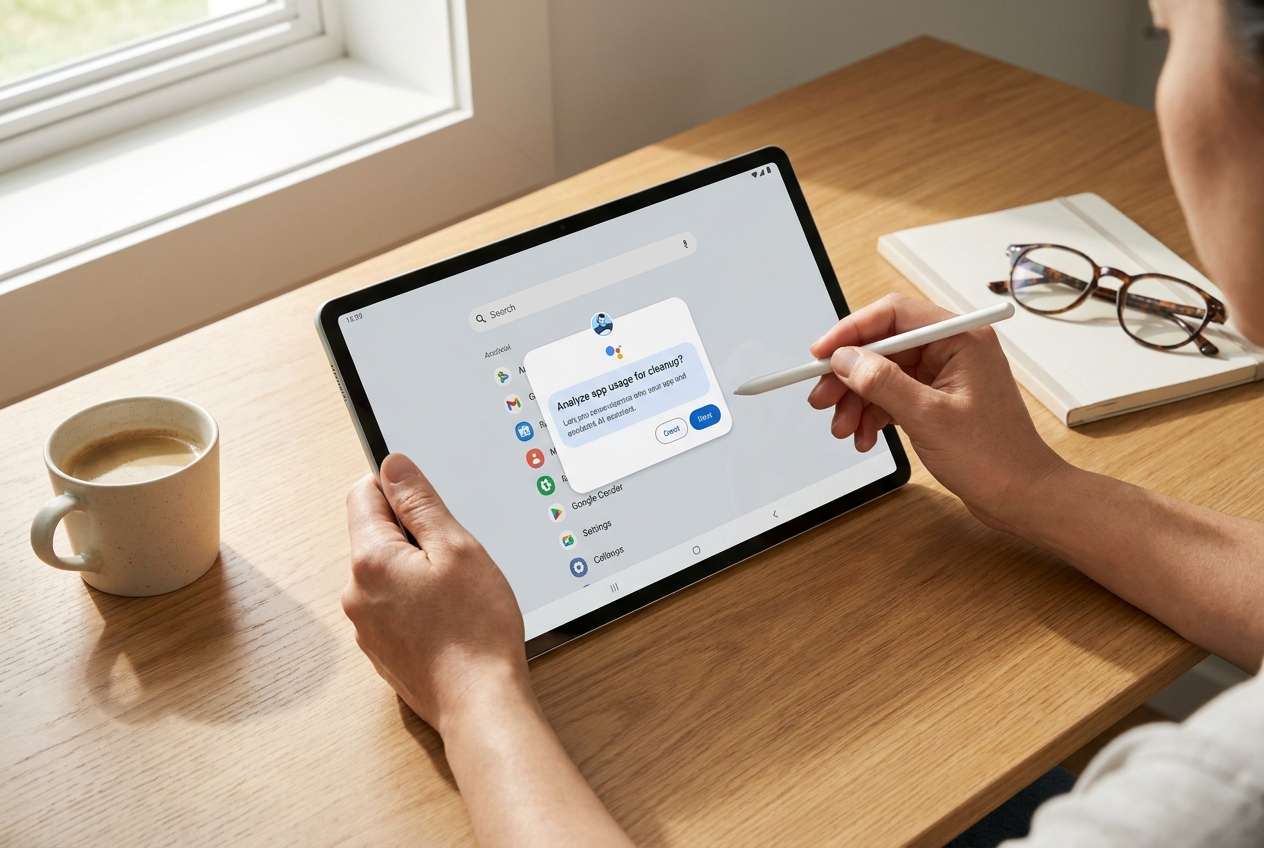
La pulizia delle app ingombranti su un tablet Android sembra semplice, ma saltare un passaggio può causare la perdita di download, accessi interrotti, file offline mancanti o la rimozione di qualcosa di essenziale per il sistema.
L’IA aiuta trasformando un obiettivo vago (“liberare spazio”) in un flusso di lavoro chiaro con prerequisiti, punti decisionali e controlli di verifica prima di agire in modo irreversibile.
L’IA non può vedere il tuo tablet, confermare cosa sia sicuro rimuovere o eseguire azioni sul dispositivo—una volta definito il piano, l’esecuzione va fatta con strumenti reali e conferme dirette dal dispositivo.
In questo articolo
- Come pianificare la pulizia delle app ingombranti su un tablet Android senza saltare passaggi critici
- Perché l’ordine è più importante di “cosa eliminare”
- Identificare le azioni di non ritorno
- Impostare checkpoint di verifica
- Prevenire la perdita di dati non sincronizzati/offline
- Cosa deve sapere l’IA
- Usare i prompt AI per costruire un flusso di lavoro più sicuro
- Quando smettere di pianificare e iniziare l’esecuzione
- Eseguire il flusso di lavoro in sicurezza con Dr.Fone
Parte 1. Come pianificare la pulizia delle app ingombranti su un tablet Android senza saltare passaggi critici
Hai poco spazio libero, il tablet è lento e sospetti delle “app ingombranti” (app inutilizzate, app duplicate, app fornite dal produttore, cache multimediali pesanti). Vuoi recuperare spazio senza comprometterne l’uso per scuola/lavoro, gli accessi o la stabilità del dispositivo.
L’incertezza solitamente non riguarda cosa rimuovere, ma in quale ordine: cosa fare il backup, come individuare i target “sicuri” e cosa verificare prima e dopo. Senza una sequenza, rischi di eliminare la cosa sbagliata e scoprirlo solo dopo.
Il punto di non ritorno è quando disinstalli un’app o ne svuoti i dati e ti rendi conto che il contenuto non era sincronizzato (es: note offline, video scaricati, media chat, progressi di gioco). È un passaggio a cui non dovresti arrivare finché la verifica non è completa.
Parte 2. Cosa deve sapere l’IA
Condividi il contesto del tuo dispositivo affinché l’IA possa creare un elenco ordinato e sicuro di controlli.
- Modello del tablet e versione Android (ad es. “Samsung Tab A8, Android 13”)
- Spazio libero attuale e quello che vuoi ottenere (ad es. “3 GB liberi, ne voglio 15 GB”)
- Cosa intendi per “app ingombranti” (app inutilizzate, app preinstallate, cache grandi, app duplicate)
- App che devono funzionare (banca, MDM scuola, email, fotocamera, messaggistica)
- Quali dati sono a rischio (download offline, foto, documenti locali, file salvati solo nell’app)
- Se il tablet è gestito/bloccato (profili lavoro/scuola, restrizioni amministrative)
- La tua tolleranza al rischio (rimuovere solo app installate dall’utente oppure anche disabilitare app di sistema)
Parte 3. Usare prompt AI per creare un flusso di lavoro più sicuro per la pulizia delle app ingombranti su tablet Android
Utilizza i prompt sotto per rendere esplicito il flusso di lavoro prima di fare qualsiasi rimozione o pulizia.
3-1. Livello 1: Prompt Base
Aiutami a pianificare un flusso di lavoro sicuro per pulire le app ingombranti sul mio tablet Android senza compromettere le app essenziali o perdere dati non sincronizzati. Voglio una breve sequenza di preparazione, cosa rimuovere prima e cosa verificare dopo.
3-2. Livello 2: Prompt Avanzato
Progetta un flusso di lavoro strutturato per pulire le app ingombranti su un tablet Android con fasi di Preparazione/Esecuzione/Verifica.
Segna ogni passaggio come critico o opzionale, incluse le verifiche “stop and verify”, ed evidenzia le azioni irreversibili (come disinstallare app o svuotare dati app) che devono aspettare finché backup e verifiche non sono confermati.
3-3. Livello 3: Prompt con Evidenza
Crea un piano prudente per rimuovere “bloat” dal mio tablet Android utilizzando questo contesto: dispositivo (Samsung Tab A8, Android 13), spazio (3 GB liberi su 64 GB), obiettivo (liberare 15 GB), app da mantenere (Google Classroom, Gmail, WhatsApp, app bancaria), dati a rischio (media WhatsApp, file Classroom offline, video scaricati).
Includi:
- Controlli prima di ogni rimozione (stato della sincronizzazione, backup, quali app memorizzano dati offline)
- Controlli in esecuzione (come confermare l’app/versione corretta, come evitare la rimozione di servizi critici per il dispositivo)
- Controlli dopo l’esecuzione (test funzionali, aspettative sulla variazione dello spazio, cosa fare se qualcosa non funziona più)
Fornisci anche una struttura di “lista target sicuri”: disinstalla, disabilita, mantieni, rivedi più tardi.
3-4. Ottimizzazione dei Prompt
Converti il piano in un’unica checklist con tre stadi di controllo: “Pronto a iniziare”, “Sicuro da disinstallare” e “Fatto/Verificato”, elencando per ciascuna gli esatti criteri di superamento/fallimento.
Dammi un diagramma decisionale per ogni app candidata: “È stata installata dall’utente? I dati sono sincronizzati? È necessaria per la gestione del dispositivo? È una dipendenza?” e l’azione risultante.
Fornisci uno script di verifica da seguire dopo ogni gruppo (es: dopo aver rimosso 3-5 app): cosa aprire, cosa controllare, quale cambiamento di spazio aspettarsi realisticamente.
Identifica le categorie di app più a rischio su tablet Android (messaggistica, note, media offline, launcher, sicurezza/MDM) e le domande specifiche da rispondere prima di agire su queste.
3-5. Piano IA vs. Vincoli del Dispositivo Reale
L’IA migliora la pianificazione e riduce errori evitabili, ma non può eseguire azioni sul dispositivo, confermare dipendenze del sistema o validare lo stato dei dati senza passaggi reali sul dispositivo.
| Piano IA | Vincoli del dispositivo reale |
|---|---|
| L’IA può classificare rischi e proporre checkpoint | Solo il tablet può confermare cosa è installato, restrizioni o requisiti |
| L’IA può suggerire cosa verificare prima di disinstallare | Solo strumenti reali possono fare backup/disinstalla in modo affidabile |
| L’IA può proporre una strategia di rimozione in batch | Lo spazio riportato può non essere aggiornato fino al riavvio/completamento della scansione dei media |
| L’IA può abbozzare opzioni di rollback | Alcune eliminazioni (svuotamento dati app/disinstallazione) non possono ripristinare contenuti non sincronizzati |
Parte 4. Quando smettere di pianificare la pulizia delle app ingombranti su tablet Android e iniziare l’esecuzione
- Hai un elenco breve di app da rimuovere con il motivo per ciascuna (inutilizzata, duplicata, troppo grande, sostituibile).
- Hai verificato quali dati siano sincronizzati/backup per le app più a rischio (messaggistica, note, media offline).
- Hai definito un percorso di rollback (lista per reinstallare, credenziali disponibili e cosa significa “non funzionante”).
- Hai una lista di controllo per verificare recupero spazio e test funzionali dopo ogni gruppo.
Se tutti e quattro sono veri, il piano è abbastanza completo per passare all'esecuzione controllata senza improvvisare durante la pulizia.
Parte 5. Pulizia delle app ingombranti su tablet Android: esegui il flusso di lavoro in sicurezza con Dr.Fone
Ora l’esecuzione è essenziale perché qui avvengono azioni irreversibili; l’obiettivo è rimuovere le app corrette mantenendo una chiara alternativa se qualcosa va storto. Per farlo, utilizzaDr.Fone Basic - Data Managerper il backup e la gestione dal dispositivo mentre segui il piano e i checkpoint di verifica.
 Gestisci facilmente i dati tramite anteprima, eliminazione, esportazione, ecc.
- Trasferisci tutti i dati tra dispositivi.
- Soluzioni di backup robuste per una protezione affidabile dei dati.
- Duplica schermi su PC per riunioni, didattica e controllo.

-
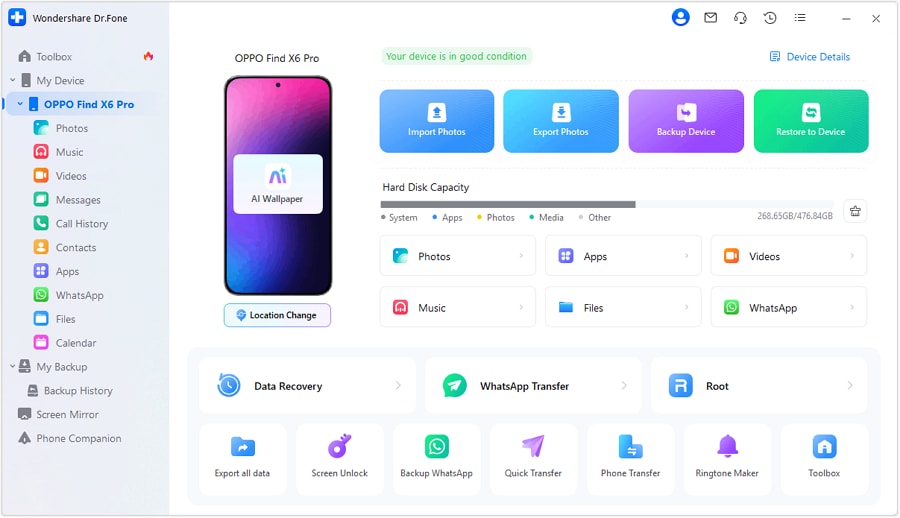
Fase 1Crea un backup di sicurezza prima delle rimozioni
Azione:Utilizza Dr.Fone per effettuare il backup dei dati che non puoi permetterti di perdere prima di disinstallare qualsiasi elemento della tua lista “revisiona/ad alto rischio”.
Limitazione:Un backup è utile solo se contiene davvero i dati che ti interessano—conferma cosa viene incluso (e cosa no) prima di continuare.
-
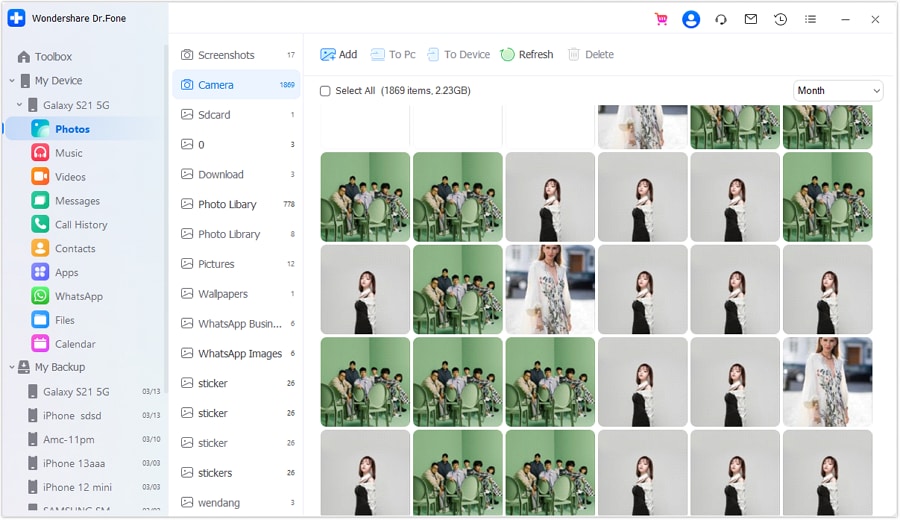
Fase 2Prepara una lista di batch e ricontrolla gli elementi a rischio
Azione:Inizia dai “target sicuri” (app inutilizzate installate dall’utente, utility duplicate, cache multimediali sostituibili) e lascia le app ad alto rischio (messaggistica/media offline/note/app gestite MDM) in una sezione da rivedere, finché non vengono confermati i check di sincronizzazione e backup.
Limitazione:Se il tablet è gestito (profilo lavoro/scuola), le rimozioni possono essere limitate dalle policy—conferma prima di procedere.
-
Fase 3Rimuovi le app in piccoli batch verificati
Azione:Usa Dr.Fone per gestire e disinstallare in gruppo le app selezionate non essenziali (es: 3-5 alla volta), così puoi isolare eventuali problemi rapidamente.
Limitazione:Disinstallare un’app (o svuotarene i dati) può rimuovere permanentemente contenuti non sincronizzati; non toccare app ad alto rischio finché i controlli di backup/sync non sono stati effettuati.

-
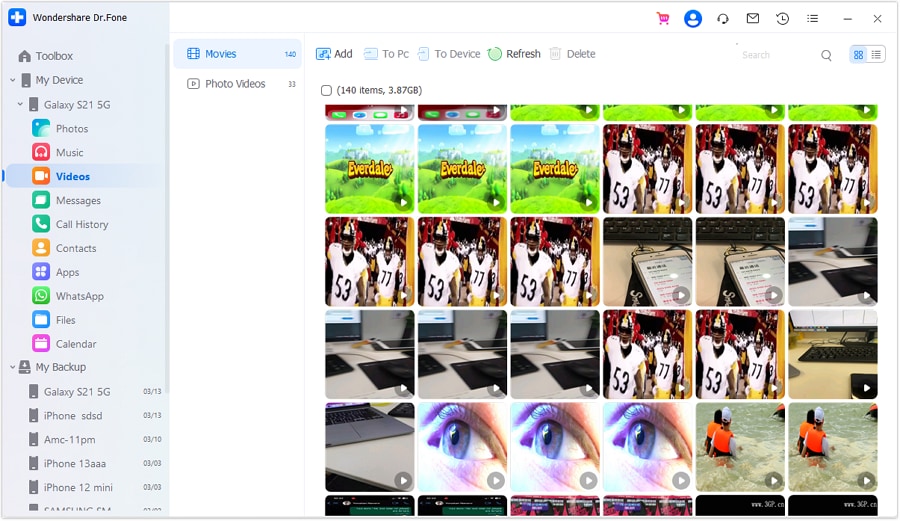
Fase 4Verifica funzionalità e recupero spazio, poi concludi
Azione:Utilizza la tua checklist di verifica per testare le app da mantenere e confermare l’effettivo aumento dello spazio prima di continuare o fermarti.
Limitazione:La visualizzazione dello spazio libero può essere ritardata e alcuni problemi appaiono solo al riavvio o al nuovo accesso—controlla dopo un riavvio e al primo utilizzo.




Conclusione
Usa l’IA per pianificare la sequenza, definire i punti di controllo dei rischi e scrivere le verifiche; poi utilizza strumenti reali come Dr.Fone per eseguire backup e la rimozione delle app in modo sicuro, senza saltare i controlli che prevengono la perdita irreversibile.
Domande frequenti
-
Qual è il rischio maggiore quando si eliminano app “gonfiate”?
La cancellazione di dati non sincronizzati (download offline, note locali, media nelle chat) o la rimozione di qualcosa richiesto dalla gestione del dispositivo/profili di lavoro.
-
"Disabilita" è più sicuro di "Disinstalla"?
Solitamente sì, perché è più reversibile—ma le app disabilitate possono comunque influenzare le dipendenze, e alcune non possono essere disabilitate su certi dispositivi.
-
Quando non è sicuro procedere?
Quando non puoi confermare se le app chiave sono sincronizzate/salvate, non hai accesso agli account per reinstallare, oppure il tablet è gestito e le rimozioni potrebbero violare le policy.
-
Come posso verificare di aver realmente liberato spazio (e non solo “stimato”)?
Controlla la memoria prima/dopo, riavvia una volta, ricontrolla la memoria, quindi conferma che le tue maggiori categorie (App, Immagini/Video, Download) siano cambiate come previsto.
-
L’IA può dirmi quali specifiche app di sistema sono sicure da rimuovere sul mio tablet esatto?
No—l’IA può segnalare modelli di rischio, ma solo il dispositivo, il produttore e il tuo contesto di utilizzo possono confermare cosa è sicuro o necessario.
 Add Wondershare Dr.Fone as a preferred source on Google











