 Effortlessly manage data through preview, delete, export, etc.

 100% Security Verified | No Subscription Required | No Malware

 :
: 
 ChatGPT
 Perplexity
 Gemini
 Claude
 Grok
Grok

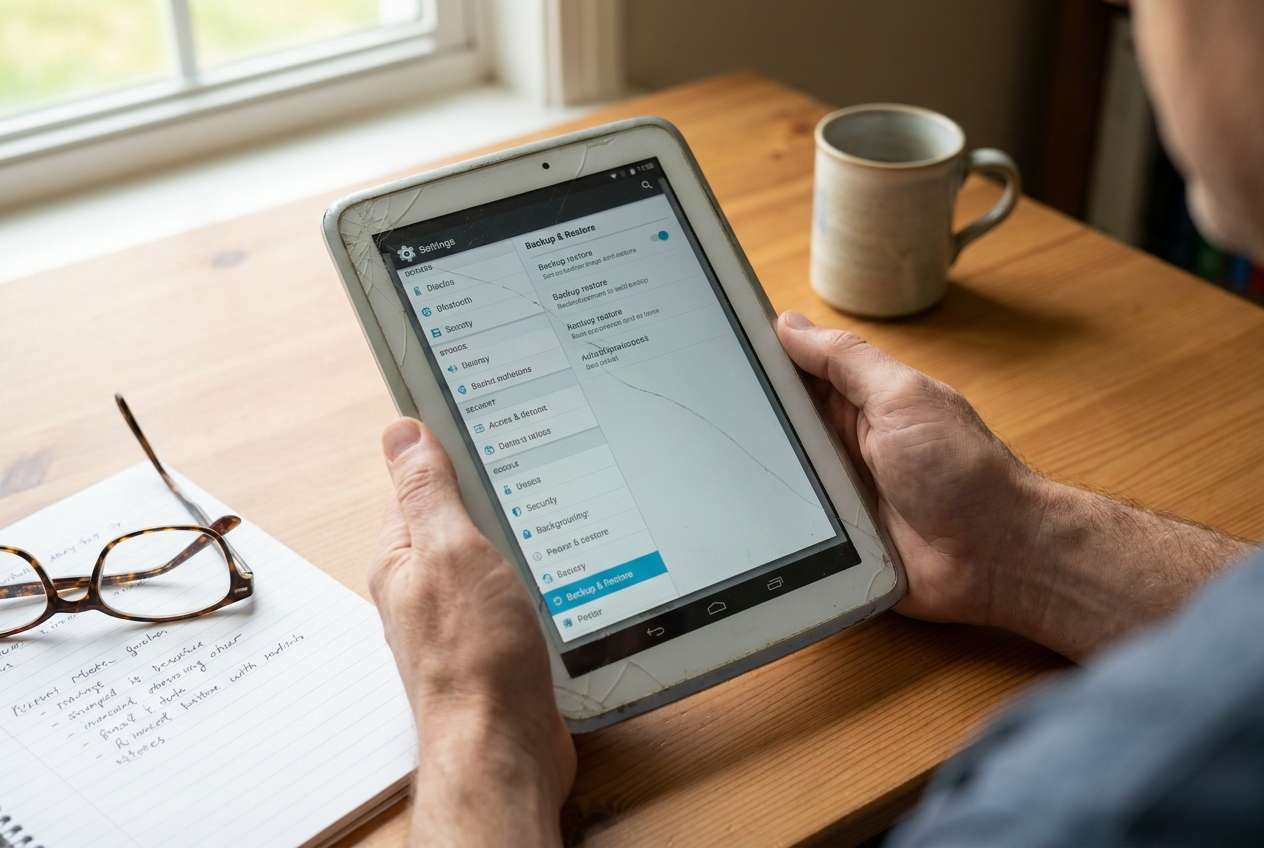
Ho “fatto un backup” del mio vecchio tablet Android, ma non sono sicuro di cosa abbia effettivamente salvato. Il dispositivo è lento e non voglio fare un ripristino alle impostazioni di fabbrica o cancellare nulla finché non riesco a dimostrare che il backup è utilizzabile e completo.
Utente Reddit, r/AndroidQuestions
Verificare se il backup di un vecchio tablet Android sia effettivamente completo è facile da sbagliare se si salta un passaggio di verifica o ci si affida solo a un singolo messaggio “backup riuscito”.
L’IA può aiutarti a strutturare una sequenza sicura: cosa ispezionare per primo, quali prove raccogliere e quali controlli dimostrano che il backup contiene i dati che ti interessano.
L’IA non può leggere il tuo tablet, aprire i file di backup o validare archivi criptati sul dispositivo—quindi, una volta che il piano è solido, esecuzione e validazione devono essere fatti con strumenti reali.
In questo articolo
- Come pianificare senza saltare passaggi critici
- Definire cosa significa “completo”
- Elenca tutte le fonti di backup
- Imposta controlli delle prove
- Blocca azioni irreversibili
- Cosa deve sapere l’IA
- Utilizzare prompt IA per costruire un flusso di lavoro più sicuro
- Piano IA vs. vincoli del dispositivo reale
- Quando smettere di pianificare e iniziare l’esecuzione
Parte 1. Come Pianificare la Verifica della Completezza del Backup su un Vecchio Tablet Android Senza Saltare Passaggi Critici
Hai un vecchio tablet Android che può essere lento, parzialmente rotto o con una versione Android obsoleta. Hai già “fatto un backup” in passato (o qualcuno lo ha fatto per te), ma non sei sicuro di cosa abbia copiato: foto, download, dati app, messaggi, o solo una parte.
Di solito il dubbio non è “come fare il backup”, ma l’ordine dei controlli e cosa conta come prova. Per esempio: una sincronizzazione Google può coprire i contatti ma non le foto locali; una copia di una cartella può saltare folder nascosti delle app; una scheda SD potrebbe essere esclusa.
C’è anche un momento di non ritorno: ripristino alle impostazioni di fabbrica, aggiornamento del sistema operativo, pulizia della memoria o sostituzione del tablet prima di aver verificato che il backup può essere ripristinato e aperto. Non superare quel punto senza aver completato la verifica.
1-1. Definisci cosa significa “completo”
Decidi quali categorie di dati devono essere presenti (foto/video, documenti, note app, messaggi, ecc.) e quale intervallo di date è rilevante. “Completo” dovrebbe essere una definizione scritta, non una sensazione.
1-2. Elenca ogni luogo in cui possono trovarsi i dati
I vecchi tablet Android spesso distribuiscono i dati tra memoria interna, microSD e sincronizzazioni cloud. Dimenticare una fonte (come la scheda SD o una cartella specifica di una app) è una causa comune di “completezza falsa”.
1-3. Decidi cosa conta come prova
Usa prove misurabili come numero di file/cartelle, dimensioni totali, copertura dei timestamp e aperture di prova per confermare che i file siano reali (non miniature, scorciatoie o segnaposto).
1-4. Imposta checkpoint decisivi “stop/go”
Prima di qualsiasi azione irreversibile (ripristino/pulizia/aggiornamento), richiedi che i controlli delle prove siano superati e che tu possa aprire e ripristinare ciò che conta.
Parte 2. Cosa l’IA Deve Sapere
Condividi il contesto del tuo tablet e cosa significa “completo” per te, così il piano punta alle prove giuste.
- Modello del tablet (se noto) e versione Android (indicativa va bene)
- Condizioni del tablet (si avvia normalmente / lento / problemi touchscreen / spegnimenti casuali)
- Configurazione delle memorie (solo interna vs microSD; dimensione/marca SD se rilevante)
- Tipo/i di backup che hai ora (sincronizzazione Google, copia manuale cartelle, backup su PC, backup di terzi, sconosciuto)
- Dove si trova il backup (PC, disco esterno, cloud) e se è criptato/protetto da password
- I dati che contano di più (foto/video, WhatsApp, documenti, note, dati app, contatti, SMS)
- Se puoi accedere all’account Google usato sul tablet
- Il tuo livello di tolleranza al rischio (deve essere completamente forense vs “abbastanza buono” per uso personale)
- Se hai un secondo dispositivo Android disponibile per un ripristino di prova (sì/no)
Parte 3. Utilizzare Prompt IA per Costruire un Workflow più Sicuro sulla Verifica della Completezza dei Backup
Utilizza i prompt qui sotto per forzare un piano basato su checklist con chiari punti di verifica prima di qualsiasi azione irreversibile.
3-1. Livello 1: Prompt Base
Ho bisogno di una checklist di pianificazione per verificare se il backup del mio vecchio tablet Android è completo.
Fammi solo le domande chiave, poi dammi un flusso di lavoro ordinato con checkpoint “stop/go”.
Non fornire passaggi di esecuzione—solo pianificazione e verifiche.
3-2. Livello 2: Prompt Avanzato
Crea un workflow strutturato per controllare la completezza del backup di un vecchio tablet Android.
Separalo in Preparazione / Verifica / Gate decisionale ed etichetta ciascun passaggio come critico o opzionale.
Includi quali prove devo raccogliere (posizioni file, timestamp, conteggi) e indica le 5 principali cause di errore (es. SD esclusa, sincronizzazione cloud parziale, archivio criptato illeggibile).
3-3. Livello 3: Prompt per le Prove
Ecco il mio contesto: tablet (Samsung Galaxy Tab A, Android 7), molto lento ma si avvia; memoria (16 GB interna + 32 GB microSD); backup disponibili: una cartella sul mio PC Windows (“TabletBackup_2023-11-02”) e sincronizzazione Google. Dati che mi interessano: foto/video, PDF in Download e note delle app.
Crea un piano guidato dalle prove con controlli prima/durante/dopo la verifica, includendo:
- quali percorsi di cartelle confrontare (es. DCIM/Camera, Pictures/, Download/)
- come confrontare numeri e dimensioni (es. “DCIM ha ~2.400 foto”)
- come validare che il backup non sia solo scorciatoie/minature
- un gate che blocchi esplicitamente qualsiasi factory reset/pulizia finché le prove non sono soddisfatte.
3-4. Raffinamento dei Prompt
Converti il tuo piano in una tabella a due colonne: Affermazione di completezza vs Come la proverò, con criteri di superamento/rifiuto per ciascuna.
Fammi 10 domande sì/no per determinare se il mio backup può aver saltato qualcosa, poi elenca i 3 principali rischi e quali prove li risolvono.
Riformula il flusso di lavoro come “gate”: Gate 1 (accesso), Gate 2 (copertura), Gate 3 (test ripristino), Gate 4 (approvazione finale)—ogni gate deve avere controlli misurabili.
Crea un set di verifica minimo solo per foto/documenti, e un set di “verifica profonda” che includa dati app e cartelle nascoste; indica chiaramente limiti di ogni set.
Data la condizione del mio dispositivo (lento, Android vecchio), proponi metodi di verifica alternativi in caso di disconnessioni, riavvii o blocchi dello schermo.
Parte 4. Piano IA vs Vincoli del Dispositivo Reale
| Cosa può pianificare bene l’IA | Cosa può fare solo l’accesso reale al dispositivo/strumenti reali |
|---|---|
| Definire cosa significa “completo” e cosa verificare | Leggere la vera memoria e i database di sistema del tablet |
| Elencare le posizioni dati probabili e omissioni comuni | Esportare/backup dei dati protetti delle app (dipende da app/Android) |
| Creare criteri di prova (conteggi, dimensioni, timestamp) | Confermare che un file di backup sia leggibile/decriptabile in pratica |
| Impostare gate “stop/go” prima di azioni irreversibili | Effettuare un test di ripristino e validare che i file recuperati si aprano |
L’IA migliora la pianificazione e riduce passaggi mancati, ma non può accedere al tuo tablet, aprire gli archivi di backup o effettuare un ripristino—l’esecuzione richiede strumenti adatti al dispositivo.
Parte 5. Quando Smettere di Pianificare la Verifica del Backup su un Vecchio Tablet Android e Iniziare l’Esecuzione
- Hai una definizione scritta di “completo” (quali categorie di dati e intervalli di data devono essere presenti).
- Hai identificato tutte le fonti di backup da verificare (cartella PC, copia SD, sincronizzazione Google, eventuali backup di terzi).
- Hai controlli di prova con superamento/fallimento (conteggi, dimensioni totali, aperture di prova, intervallo di timestamp) per ogni fonte.
- Hai bloccato esplicitamente azioni irreversibili (ripristino/pulizia/aggiornamento) fino al superamento della verifica.
Se tutto ciò è vero, non devi più decidere cosa fare—sei pronto per la validazione.
Strumento consigliato: Esegui il workflow in sicurezza con Dr.Fone
Se stai passando dalla pianificazione all’esecuzione, Dr.Fone Basic - Data Manager può aiutarti a eseguire le operazioni di backup/esportazione e ripristino necessarie per validare i tuoi controlli di prova mentre il vecchio tablet è ancora accessibile.
 Gestisci facilmente i dati tramite anteprima, elimina, esporta, ecc.
- Trasferisci tutti i dati tra dispositivi.
- Soluzioni di backup robuste per una protezione dati affidabile.
- Replichi gli schermi su PC per riunioni, insegnamento e controllo.

A questo punto conta l’esecuzione perché “il backup esiste” non equivale a “il backup è utilizzabile”, e i vecchi dispositivi possono fallire nei momenti peggiori—la verifica va fatta finché il tablet è accessibile.
-
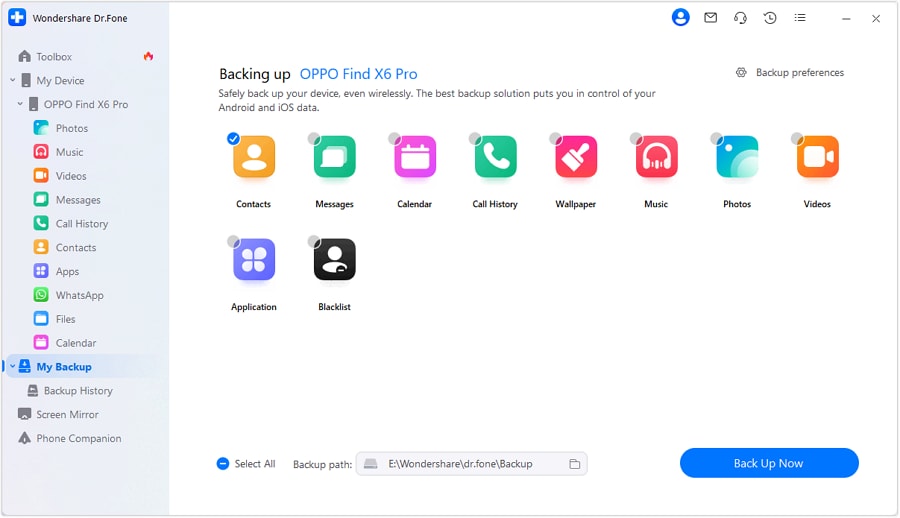
Fase 1 Connetti e inizia a catturare i dati che intendi verificare
Esegui le azioni di backup/esportazione secondo il tuo piano, così puoi confrontare ciò che è stato salvato con i criteri di completezza (conteggi, dimensioni, timestamp e aperture di prova).
-
Fase 2 Segui i prompt necessari sul dispositivo durante il backup
A seconda di cosa stai salvando, Android potrebbe richiedere permessi temporanei o la modifica delle app predefinite così da procedere col trasferimento/backup.
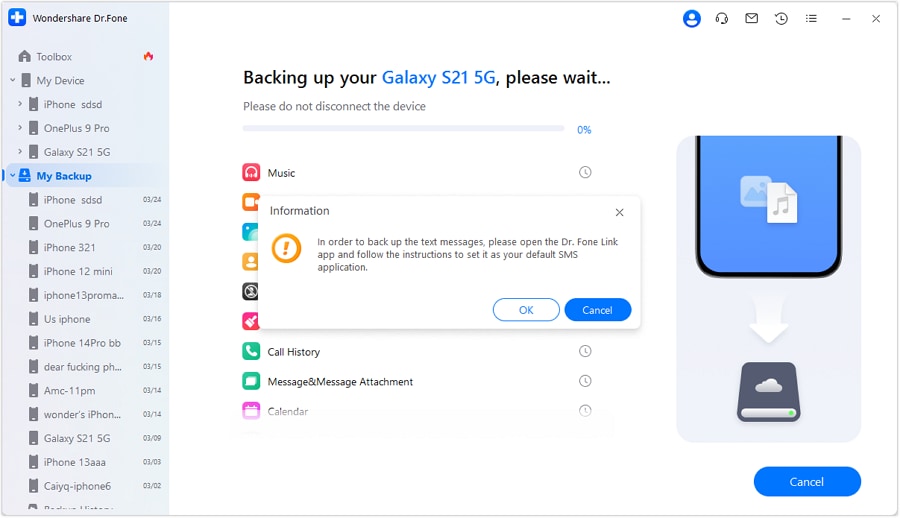
 Nota: I prompt delle app predefinite (ad esempio quelli relativi agli SMS) sono rilevanti solo se il tuo piano di verifica include i dati di messaggistica. Se stai verificando solo foto/documenti, il tuo flusso potrebbe essere diverso.
 -
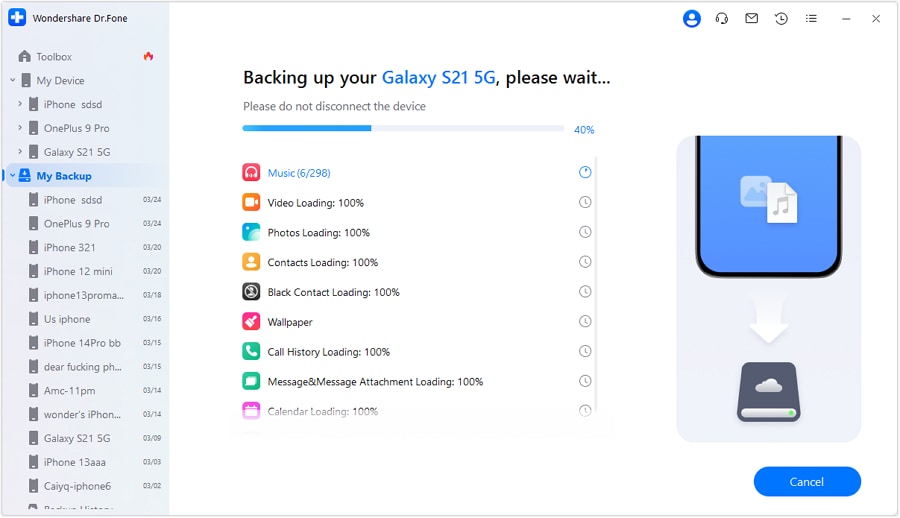
Fase 3 Verifica la leggibilità e la copertura rispetto ai tuoi controlli delle prove
Utilizza i risultati di backup insieme all’ispezione manuale tramite computer per confermare conteggi/dimensioni/intervalli temporali e apri alcuni file campione per dimostrare che siano reali (non miniature o segnaposto).
-
Fase 4 Esegui un test di ripristino prima di qualsiasi modifica irreversibile
Ripristina su una destinazione sicura (o un dispositivo/profilo di prova dove possibile) e conferma che gli elementi ripristinati si aprano e corrispondano all’intervallo previsto prima di cancellare/reset/pulire il vecchio tablet.

Restano delle limitazioni: l’IA non può collegarsi al tuo tablet, aprire i file di backup locali, confermare il successo della decrittografia, eseguire il test di ripristino o rilevare errori a livello di dispositivo. Usa l’IA per definire cosa acquisire e cosa significa “passato”, poi verifica sul tuo dispositivo e computer.




Conclusione
Usa l’IA per definire la completezza, ordinare i controlli e impostare rigidi criteri di verifica—poi utilizza strumenti reali come Dr.Fone per effettuare backup/ripristino e confermare il risultato prima di ogni modifica irreversibile.
Domande frequenti
-
Come faccio a sapere se il mio backup è “completo” e non solo sincronizzato parzialmente?
Definisci “completo” per tipo di dato e intervallo di date, poi verifica con controlli misurabili (conteggio file, dimensione totale, copertura temporale) e campioni aperti a spot. -
Qual è l’errore di verifica più comune con i vecchi tablet Android?
Supporre che la sincronizzazione Google equivalga a un backup completo del dispositivo. Spesso la sincronizzazione esclude cartelle locali, dati specifici delle app e alcune posizioni multimediali. -
Quando arriva il punto di non ritorno?
Ripristino alle impostazioni di fabbrica, pulizia della memoria, aggiornamento del sistema operativo o cedere/sostituire il tablet—qualsiasi azione che possa cancellare o alterare l’unica copia residua dei dati. -
Serve un test di ripristino se la cartella di backup “sembra corretta”?
Sì, per qualsiasi dato di valore. Un test di ripristino conferma che il backup sia utilizzabile (leggibile, non corrotto, nessuna categoria chiave mancante). -
L’IA può dirmi quali cartelle esatte sul mio tablet contengono tutto?
L’IA può elencare le posizioni comuni e i rischi, ma non può vedere la reale struttura delle directory del tuo dispositivo o le memorie specifiche delle app senza le tue prove.
 Add Wondershare Dr.Fone as a preferred source on Google











