 Effortlessly manage data through preview, delete, export, etc.

 100% Security Verified | No Subscription Required | No Malware

 :
: 
 ChatGPT
 Perplexity
 Gemini
 Claude
 Grok
Grok

CarPlay ha funzionato perfettamente fino a quando ho aggiornato il mio iPhone—ora resta su “Connessione” e non appare mai. Non so se è il cavo, le impostazioni del mio telefono o l’auto.
Utente della Community di Supporto Apple
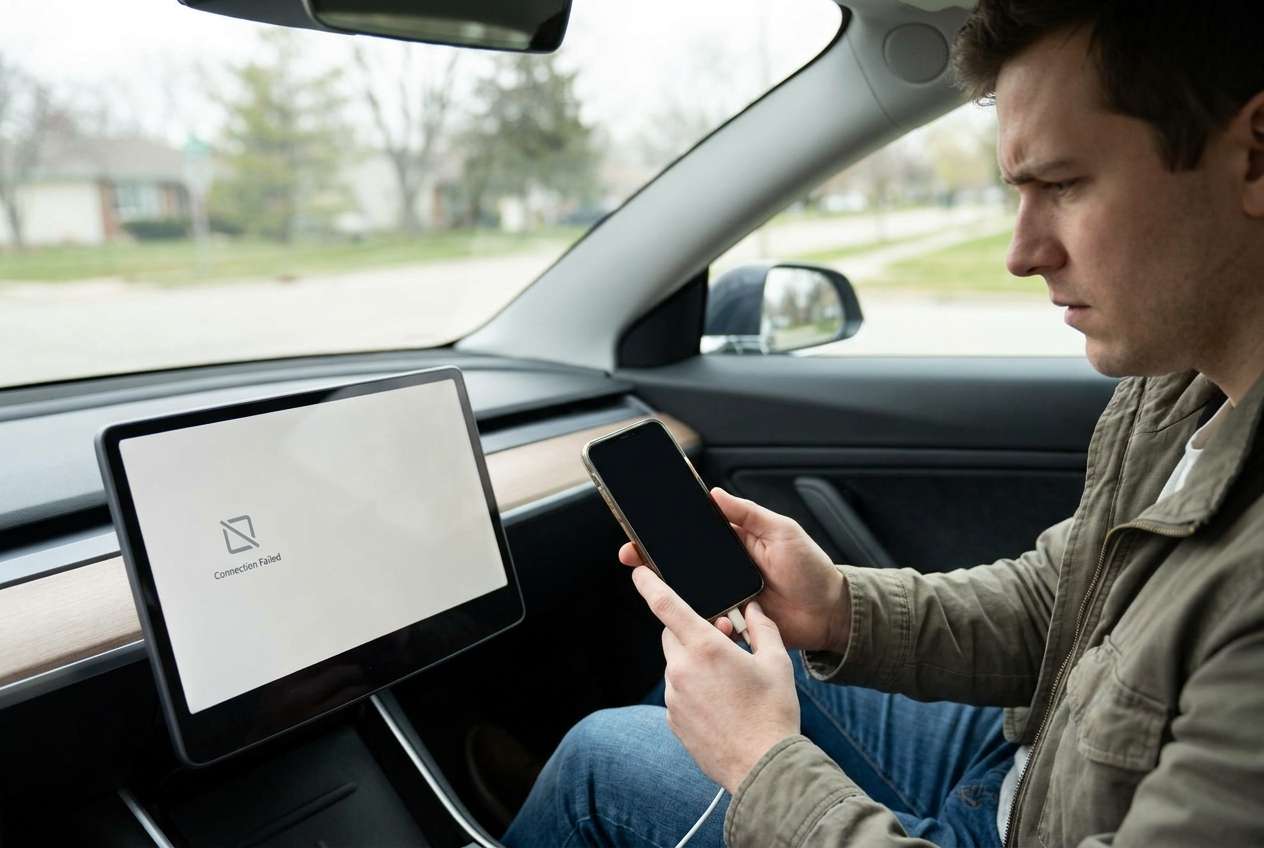
CarPlay può smettere improvvisamente di funzionare subito dopo un aggiornamento di iOS—spesso dopo che hai premuto Installa ora e il telefono si è riavviato—lasciando lo schermo dell’auto vuoto, bloccato su “Connessione” oppure senza rilevare l’iPhone (per esempio su un iPhone 13 or iPhone 14). Può sembrare che non cambi nulla anche dopo diversi minuti, quindi non è chiaro se il problema sia il telefono, il cavo o l’auto.
L’IA (come ChatGPT o Gemini) può aiutarti a valutare i sintomi, restringere le cause probabili e decidere cosa provare per primo con passaggi a basso rischio—senza indovinare casualmente.
L’IA non può verificare esattamente il comportamento del sistema multimediale della tua auto né eseguire azioni sul dispositivo, e cambi a tentativi ed errori (come reimpostare reti, eliminare veicoli, reinstallare profili) possono causare nuovi problemi se fatti nell’ordine sbagliato.
In questo articolo
- Perché CarPlay smette di funzionare dopo un aggiornamento di iPhone
- Cause comuni dopo gli aggiornamenti
- Schemi tipici “si è rotto subito dopo Installa ora”
- Perché i reset casuali sono rischiosi
- Prima di chiedere all’IA
- Uso dei prompt IA per diagnosticare problemi CarPlay post-aggiornamento
- Quando smettere di cercare soluzioni e evitare rischi
- Risolvi in sicurezza tramite mirroring dello schermo dell’iPhone
- Conclusione
Parte 1. Perché CarPlay smette di funzionare dopo l’aggiornamento di iPhone e cosa significa
Dopo un aggiornamento iOS, i malfunzionamenti di CarPlay sono comunemente causati da reset dei permessi, problemi di trasferimento della connessione (Bluetooth/Wi‑Fi/USB), oppure registrazioni di associazione CarPlay non sincronizzate tra iPhone e auto. Alcune auto sono inoltre sensibili a piccoli cambiamenti di protocollo introdotti dagli aggiornamenti.
L’evento scatenante solitamente è chiaro: l’iPhone si aggiorna di notte o dopo che hai premuto Installa ora, poi al prossimo viaggio CarPlay non si avvia, non riconosce il dispositivo o si disconnette rapidamente. Potresti vedere comunque la ricarica, ma non compare la richiesta di CarPlay.
La parte difficile è l’incertezza: il problema può apparire identico sia che si tratti di un cavo USB/percorso dati, di una impostazione di iPhone, oppure del profilo CarPlay salvato nell’auto—quindi una diagnosi strutturata è più sicura rispetto a reset casuali.
1-1. Prima di chiedere all’IA
Raccogli qualche dato prima, così l’IA potrà restringere le cause più velocemente:
- Modello iPhone + versione iOS
- Marca/modello/anno dell’auto + tipo di sistema multimediale (CarPlay cablato vs wireless)
- Tipo di connessione (solo USB, solo wireless, oppure entrambi)
- Sintomo preciso (nessun avviso, loop su “connessione”, schermo nero, si disconnette)
- Cosa è cambiato oltre all’aggiornamento (nuovo cavo, nuova auto, nuovo VPN/MDM, ecc.)
Parte 2. Uso dei prompt IA per diagnosticare CarPlay non funzionante dopo un aggiornamento
2-1. Livello 1: Prompt Base
CarPlay ha smesso di funzionare subito dopo un aggiornamento iOS. Fammi le domande minime necessarie per identificare se si tratta probabilmente di (1) problema USB/cavo, (2) problema di associazione Bluetooth/Wi‑Fi, (3) problema di impostazioni/permessi su iPhone, o (4) problema del sistema multimediale dell’auto. Poi elenca i primi 5 controlli più sicuri, in ordine.
2-2. Livello 2: Prompt Avanzato
Diagnostica il mio problema CarPlay post-aggiornamento usando un elenco ipotesi ordinato.
Requisiti:
- Ordina le 5 cause più probabili con le probabilità e un breve ragionamento.
- Distingui “controlli sicuri” da “passaggi a rischio maggiore” (quelli che possono cancellare associazioni, reimpostare impostazioni di rete o cambiare i profili dell’auto).
- Chiedi fino a 8 domande mirate prima se necessario.
- Elabora un piano di test passo passo che minimizzi la perdita di dati ed eviti reset inutili.
2-3. Livello 3: Prompt con Evidenze
Usa queste prove per valutare il mio problema CarPlay dopo un aggiornamento iOS e spiegami cosa provare dopo.
Dispositivo e software
- Modello iPhone: (es. iPhone 13 Pro)
- Versione iOS: (es. iOS 17.5.1)
- Tipo CarPlay: (cablato / wireless)
Auto e connessione
- Marca/modello/anno auto: (es. Honda Civic 2021)
- Note sistema multimediale: (OEM / aftermarket; marca se nota)
- Marca/età del cavo (se cablato): (es. cavo Apple 6 mesi)
Sintomi
- Cosa vedo su iPhone: (es. nessun avviso “Consenti CarPlay”)
- Cosa vedo sullo schermo auto: (es. “Dispositivo non supportato” / “Connessione…”)
- La ricarica funziona tramite USB? (sì/no)
- L’audio Bluetooth funziona? (sì/no)
- Il problema avviene solo su questa auto o su più auto? (una/più)
Cosa ho già provato
- Riavvio iPhone / riavvio sistema: (sì/no)
- Eliminato auto nelle impostazioni CarPlay di iPhone: (sì/no)
- Eliminato iPhone dalle impostazioni auto: (sì/no)
- Attivato/disattivato Siri / Bluetooth / Wi‑Fi: (sì/no)
Vincoli
- Voglio evitare: (reset rete / eliminazione associazioni / reset di fabbrica)
Output: (1) categorie di cause probabili, (2) 3 test più sicuri, (3) quali evidenze confermerebbero ogni causa, (4) cosa NON fare ancora.
2-4. Affinamento del Prompt
Se l’IA risponde troppo genericamente, restringilo con follow-up:
Quali 3 domande ridurrebbero maggiormente l’incertezza in questo caso specifico?
Ordina di nuovo le cause, ma separa lato iPhone, lato auto e interferenze cavo/wireless.
Quale singola osservazione distinguerebbe meglio un malfunzionamento del cavo dati da uno dei permessi/associazioni?
Elenca le schermate di impostazioni iPhone che devo controllare e quali valori sarebbero sospetti.
Dammi un albero decisionale: se X succede, fai Y; se no, fai Z—senza reimpostare le impostazioni di rete.
2-5. Output IA vs realtà
L’IA può guidare le decisioni, ma non può osservare il tuo ambiente reale istantaneamente:
| Cosa può dedurre l’IA | Cosa devi verificare tu |
|---|---|
| Schemi comuni di malfunzionamento CarPlay post-aggiornamento | Comportamento e menu del sistema multimediale della tua auto |
| Cause probabili dai sintomi e dalla storia | Se il tuo cavo USB specifico trasmette dati in modo affidabile |
| Ordine dei controlli a basso rischio per ridurre le ipotesi casuali | Se i prompt/le autorizzazioni compaiono sul tuo iPhone |
| Quando un reset è giustificato rispetto a quando è prematuro | Risultati reali dopo ogni fase di test |
L’IA colma il divario nel ragionamento; l’esecuzione dipende comunque da ciò che vedi su iPhone e sull’auto—quindi ti serve un modo affidabile per visualizzare e confermare impostazioni e prompt sul lato iPhone.
Parte 3. Quando interrompere la risoluzione dei problemi CarPlay dopo un aggiornamento iOS ed evitare rischi
Smetti di intervenire quando il prossimo passo rischia di creare più problemi che benefici.
- Stai per eseguire Ripristina impostazioni di rete senza prima verificare se il problema riguarda solo il collegamento via cavo, solo wireless o è specifico dell’auto.
- L’unità centrale dell’auto inizia a comportarsi in modo anomalo (riavvii, blocchi), suggerendo un problema lato auto che non puoi convalidare in sicurezza dal telefono.
- Conti su abbinamenti Bluetooth/Wi‑Fi esistenti (dispositivi di lavoro, dispositivi medici) e ulteriori reset comporterebbero una risistemazione significativa.
- L’iPhone mostra problemi di connettività più ampi (instabilità Bluetooth/Wi‑Fi oltre CarPlay), suggerendo un problema più generale dello stato iOS/rete.
Una volta che hai usato l’IA per restringere la categoria più probabile, il passo successivo è un’esecuzione accurata—controllando prompt, autorizzazioni e impostazioni lato iPhone senza cancellare alla cieca le connessioni.
Parte 4. CarPlay non funziona più dopo l’aggiornamento iPhone: risolvi in modo sicuro con la duplicazione schermo di Dr.Fone
Quando CarPlay smette di funzionare dopo un aggiornamento, molti dei controlli più utili sono sull’iPhone (autorizzazioni CarPlay, stato Siri, switch Bluetooth/Wi‑Fi e se compaiono prompt).Dr.Fone Basic - Duplicazione schermo ti aiuta a duplicare lo schermo iOS su un PC, così puoi esaminare chiaramente quei dettagli lato iPhone, catturare ciò che vedi e seguire il piano di test dell’IA in modo coerente—senza affidarti a tocchi rapidi in auto o perdere un prompt di autorizzazione unico.
 Gestisci facilmente i dati tramite anteprima, eliminazione, esportazione, ecc.
- Trasferisci tutti i dati tra dispositivi.
- Soluzioni di backup robuste per una protezione dati affidabile.
- Duplica schermi su PC per riunioni, insegnamento e controllo.

-
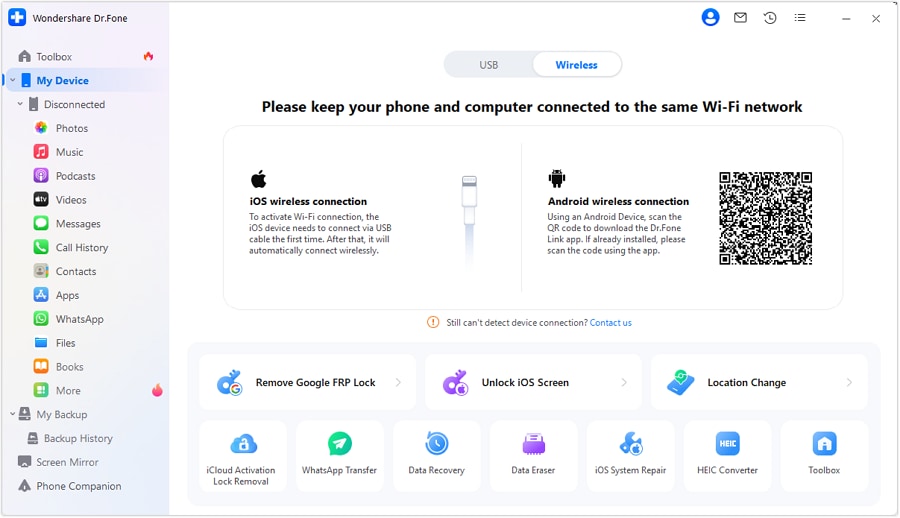
Passo 1 Avvia la duplicazione schermo iOS su PC
Apri Dr.Fone Basic – Duplicazione schermo e scegli Duplica schermo iOS su PC, tenendo l’iPhone sbloccato in modo che i prompt possano apparire.
-
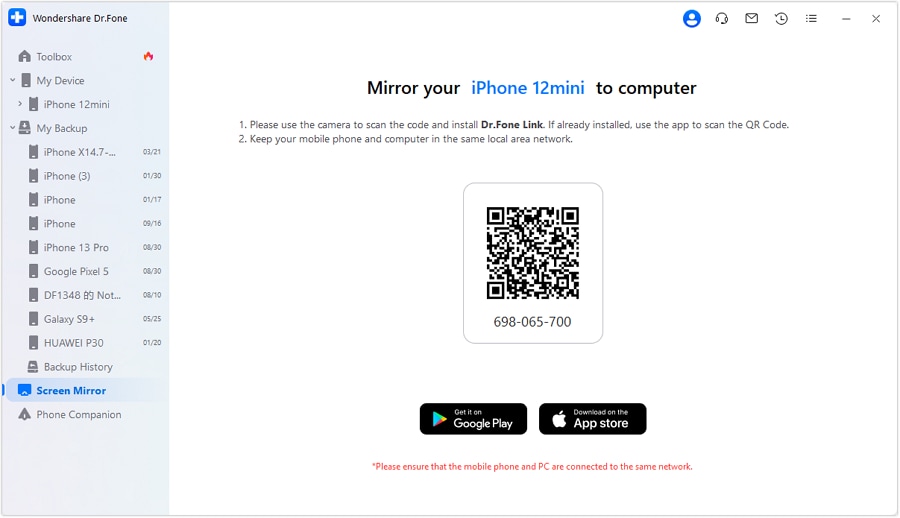
Passo 2 Connetti e conferma che la visualizzazione duplicata sia stabile
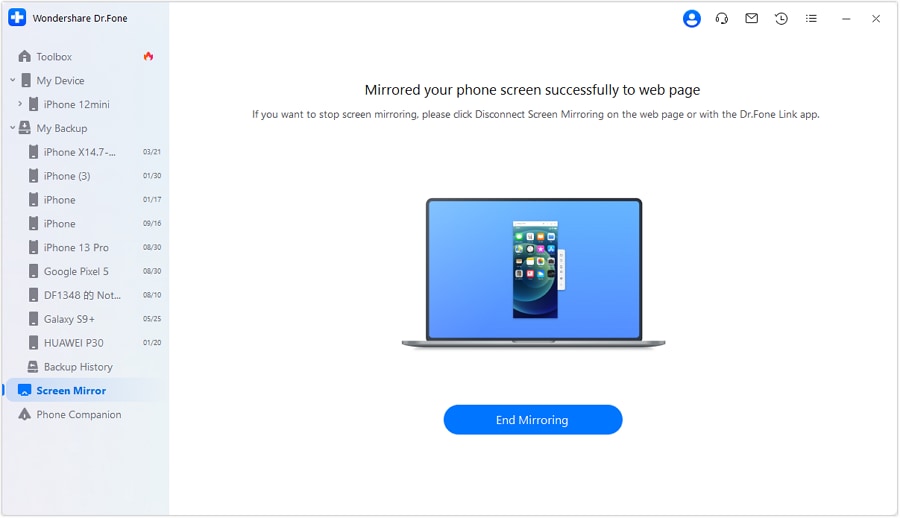
Completa il metodo di connessione indicato nello strumento e attendi che lo schermo dell’iPhone sia visibile sul PC (evita di cambiare app ripetutamente durante la configurazione).
-
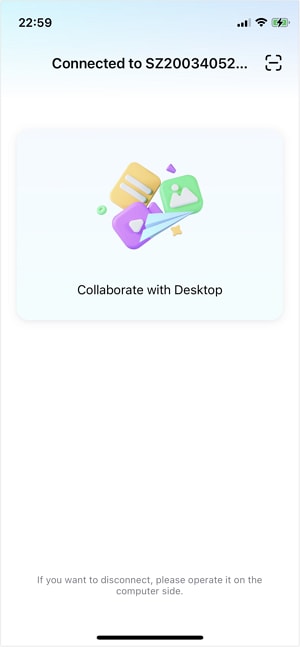
Passo 3 Verifica le impostazioni iPhone relative a CarPlay sullo schermo duplicato
Naviga su iPhone nelle impostazioni rilevanti (voce CarPlay, Siri, Bluetooth/Wi‑Fi) e confrontale con la lista dei “controlli sicuri” suggerita dall’IA prima di eliminare qualsiasi abbinamento.
-
Passo 4 Cattura le prove per la prossima interazione con l’IA
Registra l’esatta dicitura di errori/prompt che vedi (e quando compaiono) affinché l’IA possa classificare le cause con maggiore precisione.
-
Passo 5 Ripeti il test della connessione all’auto dopo aver effettuato una sola modifica alla volta
Applica una sola modifica a basso rischio, poi ripeti il test CarPlay così puoi attribuire i risultati a una sola variabile invece che indovinare.




Conclusione
Usa l’IA per strutturare la diagnosi—chiarifica il modello dei sintomi, ordina le cause più probabili e scegli i controlli successivi più sicuri—poi passa all’esecuzione pratica dove puoi verificare chiaramente impostazioni e prompt lato iPhone tramite la duplicazione schermo di Dr.Fone prima di adottare misure più rischiose.
Domande frequenti
-
Perché CarPlay ha smesso di funzionare subito dopo un aggiornamento iOS?
Gli aggiornamenti possono reimpostare le autorizzazioni, influenzare il comportamento di handoff Bluetooth/Wi‑Fi, o desincronizzare i record delle associazioni CarPlay tra iPhone e auto. -
Come posso capire se è un problema di cavo USB o di impostazioni iOS?
Se la ricarica funziona ma CarPlay non appare mai, può comunque essere un problema del percorso dati; testare con un cavo abilitato per i dati e controllare se compaiono prompt CarPlay aiuta a distinguere tra le due cause. -
Devo usare Ripristina impostazioni di rete per risolvere CarPlay?
Solo se i controlli a basso rischio falliscono e hai confermato che il problema è lato iPhone su più auto/cavi, perché elimina le reti Wi‑Fi e le associazioni Bluetooth. -
Perché CarPlay si collega a volte e poi si disconnette?
Le disconnessioni intermittenti spesso indicano un contatto dati USB instabile, interferenze wireless o una sessione instabile dell’unità centrale—a questo punto i test devono isolare prima il comportamento via cavo e wireless. -
In che modo la duplicazione schermo aiuta quando CarPlay non funziona?
Rende più semplici da vedere e documentare i prompt, le impostazioni e i messaggi di errore lato iPhone, migliorando la diagnosi e prevenendo tentativi ripetuti inutili in auto.
 Add Wondershare Dr.Fone as a preferred source on Google











