 Effortlessly manage data through preview, delete, export, etc.

 100% Security Verified | No Subscription Required | No Malware

 :
: 
 ChatGPT
 Perplexity
 Gemini
 Claude
 Grok
Grok

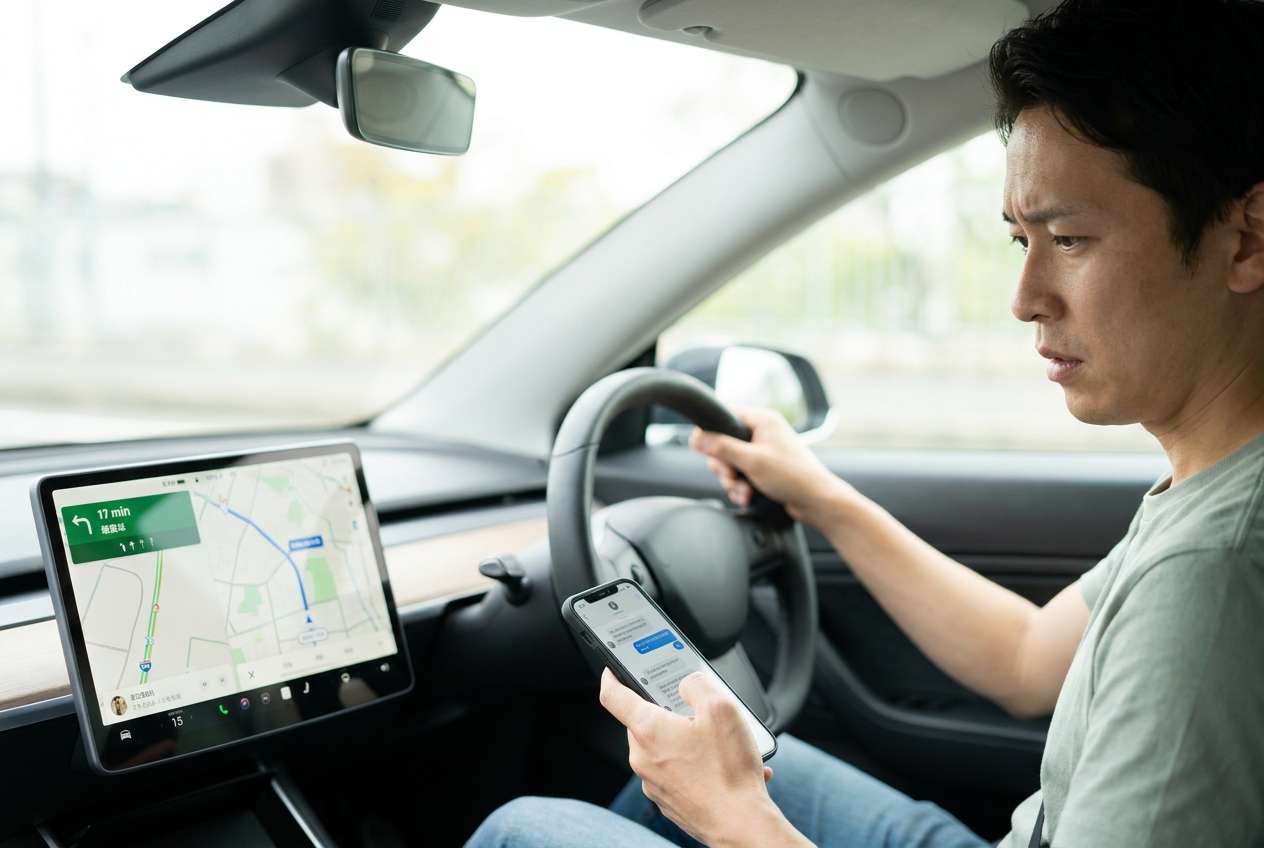
CarPlay mostra correttamente Mappe, ma non c’è assolutamente alcun suono: musica, voce di navigazione, chiamate, nemmeno Siri. Lo schermo funziona, quindi non so cosa sia effettivamente rotto.
Utente della Community Supporto Apple
Quando CarPlay mostra le Mappe normalmente ma manca l’audio (musica, chiamate, voce di navigazione, Siri), di solito significa che il collegamento video funziona mentre il percorso audio fallisce—spesso dopo aver toccato Consenti, cambiato modalità di connessione, o dopo un aggiornamento/ripartenza di iOS.
Questa guida ti offre prompt AI da copiare/incollare per classificare i sintomi nei probabili gruppi di causa (instradamento audio/volume, impostazioni voce delle app, passaggio Bluetooth/CarPlay, o problemi con l’unità centrale), poi mostra un modo sicuro e basato su prove per eseguire i controlli nell’ordine giusto.
In questo articolo
- Parte 1. Perché accade che CarPlay abbia le mappe ma non l’audio e cosa significa
- Percorso del segnale video vs audio
- Fattori scatenanti comuni
- Cosa indica di solito “audio mancante”
- Prima di chiedere all’AI
- Parte 2. Uso dei prompt AI per diagnosticare in sicurezza l’assenza dell’audio CarPlay mentre Mappe funziona
- Parte 3. Quando interrompere la risoluzione dei problemi CarPlay senza audio ed evitare rischi
- Parte 4. Output AI vs realtà: cosa può suggerire l’AI vs cosa devi verificare
- Parte 5. CarPlay ha mappe ma non l’audio: risolvi in modo sicuro con Dr.Fone screen mirroring
Parte 1. Perché accade che CarPlay abbia le mappe ma non l’audio e cosa significa
Quando CarPlay ha le mappe ma non l’audio, la connessione video funziona (dati schermo/UI), ma il percorso audio fallisce da qualche parte fra iPhone, unità centrale dell’auto e l’app attiva. Di solito ciò indica un problema a instradamento audio, stati muto/volume, impostazioni guida vocale, oppure un conflitto di passaggio (Bluetooth vs USB vs CarPlay wireless).
Questo può iniziare subito dopo un fattore scatenante “normale”: hai collegato il cavo USB, approvato il pop-up di autorizzazione CarPlay, cambiato da Bluetooth a CarPlay o installato un aggiornamento iOS e il telefono si è riavviato. Dal sedile del conducente sembra “connesso, quindi l’audio dovrebbe funzionare”, ma nulla cambia dopo alcuni minuti.
Significato: trattalo come un problema di percorso del segnale, non come un “CarPlay completamente rotto”. Il modo più veloce di procedere di solito consiste nell’identificare quale tipo di audio manca (musica vs chiamate vs voce di navigazione vs Siri) e se l’iPhone pensa di inviare l’audio verso CarPlay o verso una destinazione differente.
1-1. Prima di chiedere all’AI
Raccogli prima questi dettagli così che l’AI possa distinguere problemi di instradamento vs impostazioni vs app:
- Modello iPhone + versione iOS
- Marca/modello auto + unità centrale (se nota)
- CarPlay con cavo o senza fili
- Cosa è silenzioso: media / chiamate / Siri / guida vocale
- Quali app coinvolte (Apple Maps, Google Maps, Spotify, ecc.)
- Eventuali cambi recenti (aggiornamento, nuovo cavo, nuovo profilo auto, reset)
Parte 2. Uso dei prompt AI per diagnosticare in sicurezza l’assenza dell’audio CarPlay mentre Mappe funziona
2-1. Livello 1: Prompt di base
CarPlay mostra Mappe ma non sento alcun audio. Fammi solo le domande minime necessarie per capire se si tratta di (1) instradamento/volume audio, (2) impostazioni dell’app (voce guida), (3) passaggio Bluetooth/CarPlay, o (4) problema dell’unità centrale dell’auto. Poi suggeriscimi prima i controlli meno rischiosi.
2-2. Livello 2: Prompt avanzato
Diagnostica questo problema CarPlay: le Mappe si vedono, ma l’audio manca.
Compito: Classifica le 5 cause più probabili con confidenza, e per ciascuna causa indica (a) quale evidenza la confermerebbe, (b) il prossimo passo più sicuro, e (c) cosa evitare per non peggiorare il problema.
Vincoli: Inizia con procedure senza reset, senza perdita dati; separa cause lato iPhone, lato auto, e lato app.
2-3. Livello 3: Prompt basato su prove
Agisci come assistente diagnostico per un problema CarPlay “mappe funzionano, audio assente”. Usa solo i miei dati e chiedi ciò che manca.
Dettagli dispositivo
- Modello iPhone: (es. iPhone 13 Pro)
- Versione iOS: (es. iOS 17.5)
- Tipo di CarPlay: (con cavo / wireless)
- Marca/modello/anno auto: (es. Toyota Camry 2022)
- Marca unità centrale: (se nota)
Sintomi
- Cosa manca l’audio: (musica / chiamate / Siri / guida vocale)
- L’iPhone mostra “CarPlay” come percorso di uscita? (sì/no/non so)
- Comportamento volume: (slider volume si sposta / bloccato / cambia ma nessun suono)
- Stato icone: (muto, focus, modalità silenziosa, Non disturbare alla guida)
Contesto
- Cosa è cambiato subito prima: (aggiornamento iOS, nuovo cavo, nuova auto, nuova app, riavvio)
- App coinvolte: (es. voce Apple Maps, Spotify, chiamate)
Obiettivo
- Voglio i controlli passo-passo più sicuri, con punti decisionali, e una lista corta delle cause più probabili.
2-4. Raffinamento prompt
Usa questi follow-up per forzare chiarezza e ridurre le supposizioni:
Quali domande faresti per determinare se il problema riguarda solo i media o tutti i tipi di audio?
Separa le cause in impostazioni iPhone, instradamento CarPlay, impostazioni app specifiche e unità centrale auto—senza sovrapposizioni.
Riclassifica le cause solo usando le prove che ho fornito; elenca quali prove mancano.
Dammi un test in 3 passi che distingua il conflitto Bluetooth dall’instradamento CarPlay cablato senza fare reset.
Quale singola osservazione sarebbe più decisiva qui (una schermata impostazioni o un comportamento)?
Parte 3. Quando interrompere la risoluzione dei problemi CarPlay senza audio ed evitare rischi
Interrompi ed adotta un approccio più sicuro e controllato se:
- La perdita audio diventa incoerente o si estende (ad es. anche le chiamate non funzionano), rendendo poco affidabili i risultati
- Hai la tentazione di fare reset generici (rete, unità centrale di fabbrica) senza aver prima verificato instradamento/app
- Il problema si presenta solo durante la guida e non puoi osservare in sicurezza impostazioni e prompt
- Hai ripetuto più volte il ciclo riconnetti/riavvia senza nuove prove utili
Una volta ristretto il campo (instradamento vs app vs auto), il prossimo passo è catturare prove chiare ed effettuare controlli controllati—senza rischiare di “riparare” il livello sbagliato.
Parte 4. Output AI vs realtà: cosa può suggerire l’AI vs cosa devi verificare
L’AI può guidare il ragionamento, ma non può confermare gli stati della tua auto o premere pulsanti per te:
| Cosa può suggerire l’AI | Cosa devi invece verificare personalmente |
|---|---|
| Classifica delle cause più probabili (instradamento vs app vs auto) | Se il percorso audio dell’iPhone è davvero su CarPlay |
| Ordine dei controlli sicuri per evitare reset non necessari | Se l’unità centrale è silenziata, sulla sorgente giusta, o abbassa il volume per canale |
| Ipotesi specifiche per singola app (es. voce navigazione disattivata) | Se guida vocale e volume dell’app sono abilitati nell’interfaccia dell’app |
| Albero decisionale minimo dei test | L’esito di ogni test mentre sei collegato alla tua auto specifica |
L’AI ti fa risparmiare passi inutili strutturando l’indagine; l’esecuzione dipende comunque dall’osservare esattamente cosa fanno iPhone e auto in quel momento.
Parte 5. CarPlay ha mappe ma non l’audio: risolvi in modo sicuro con Dr.Fone screen mirroring
Quando il sintomo è “display CarPlay funziona ma audio no”, spesso la leva migliore è vedere esattamente cosa sta facendo l’iPhone (percorso audio, overlay volume, impostazioni voce nelle app) mentre provi le modifiche. Dr.Fone Basic - Screen Mirroring aiuta permettendoti di duplicare lo schermo iOS su un PC, così puoi rivedere le impostazioni con calma, documentare cosa cambia quando colleghi/disconnetti CarPlay, e condividere screenshot accurati con il supporto se necessario.
 Gestisci facilmente i dati tramite anteprima, eliminazione, esportazione, ecc.
- Trasferisci tutti i dati tra dispositivi.
- Soluzioni di backup robuste per una protezione affidabile dei dati.
- Duplica gli schermi su PC per riunioni, insegnamento e controllo.

È particolarmente utile quando l'ambiente dell'auto rende difficile osservare rapidamente l'interfaccia dell'iPhone. Segui il flusso di mirroring iOS descritto nella guida al mirroring di schermo di Dr.Fone, quindi esegui i controlli sotto in ordine controllato.
-
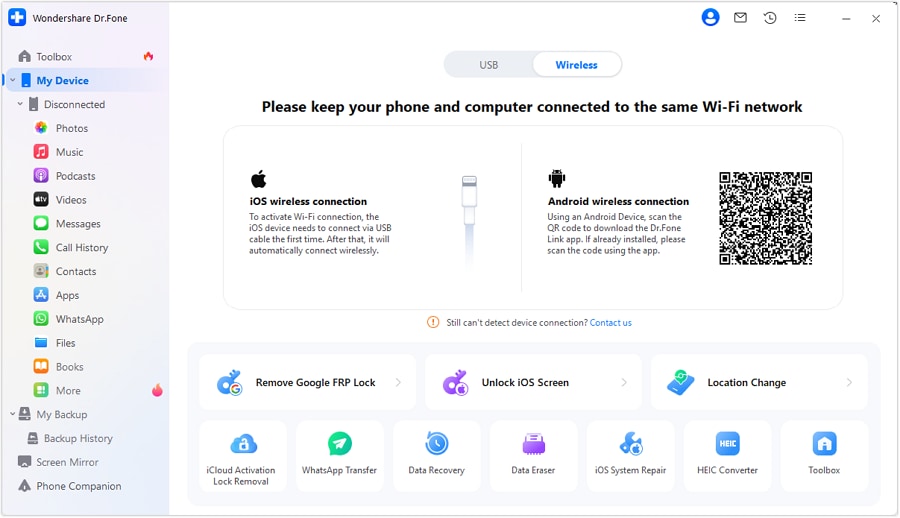
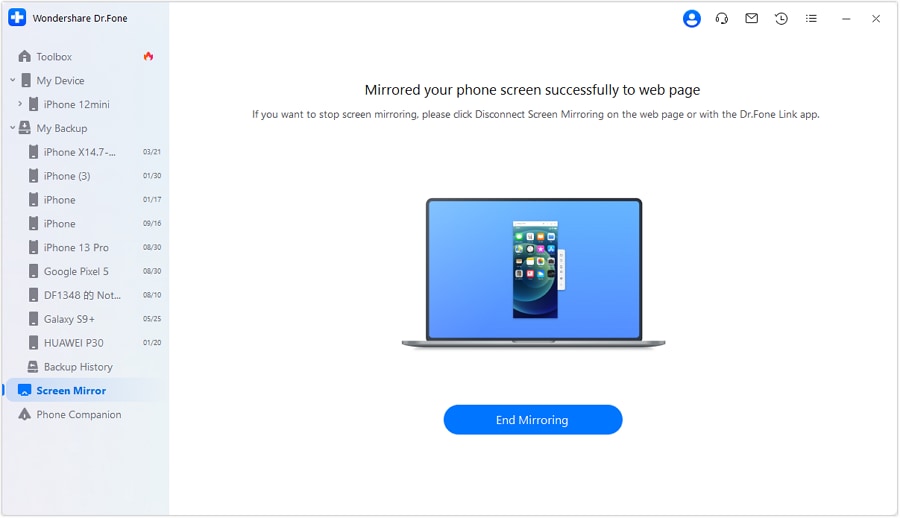
Passo 1 Avvia il mirroring dello schermo iOS sul PC
Usa Dr.Fone per duplicare lo schermo dell’iPhone sul computer, così da poter osservare precisamente i cambiamenti nella rotta audio/volume (evita di farlo durante la guida).
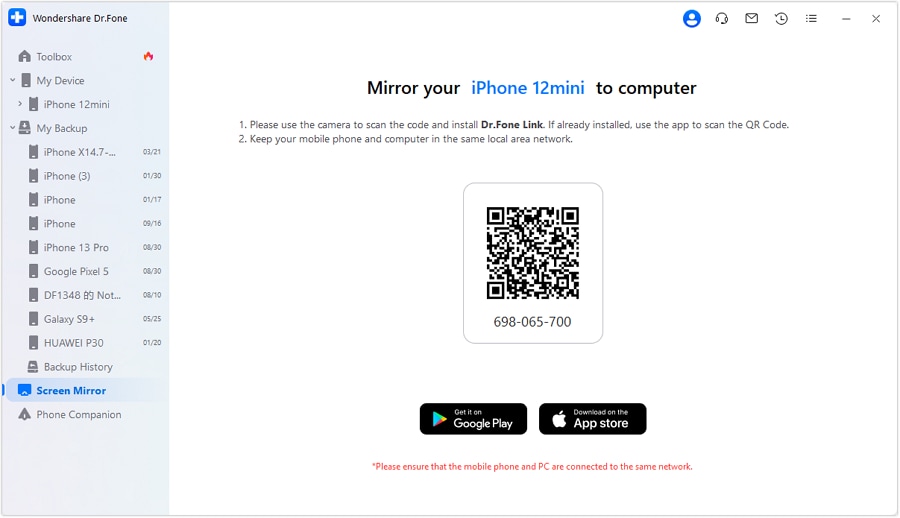
-
Passo 2 Verifica il percorso di uscita audio dell’iPhone
Apri il Centro di Controllo e conferma se l'audio viene indirizzato su CarPlay oppure inaspettatamente su Bluetooth/altoparlante del telefono, poi annota esattamente cosa mostra prima e dopo il collegamento.
-
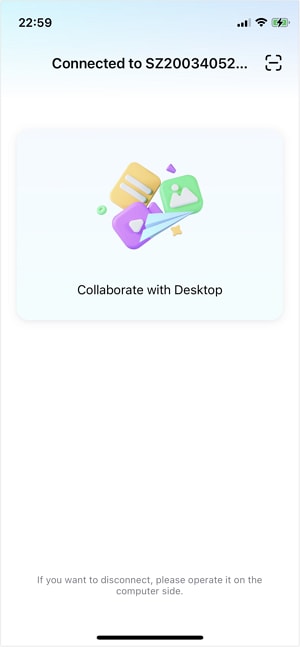
Passo 3 Riproduci il problema con un solo tipo di audio alla volta
Testa (a) musica, poi (b) voce di navigazione, poi (c) Siri/chiamate, cambiando solo una variabile per test per evitare risultati confusi.
-
Passo 4 Acquisisci evidenze per il ramo più probabile
Scatta screenshot (percorso, impostazioni vocali app, overlay volume) così puoi confrontare i risultati tra vari ricollegamenti ed evitare di ripetere supposizioni.
-
Passo 5 Applica la soluzione mirata sul livello corretto
Usa la tua lista di cause classificate dall’IA per applicare solo l’aggiustamento rilevante (guida vocale app, sorgente/volume auto o modalità di connessione), evitando reset generali salvo il caso in cui le prove siano convincenti.




Conclusione
Usa l’IA per strutturare la diagnosi—identifica che tipo di audio manca, classifica le cause probabili e scegli controlli a basso rischio—poi affidati al mirroring di schermo Dr.Fone per osservare la rotta e le impostazioni in tempo reale dell’iPhone durante test controllati, così la tua prossima azione sarà basata sulle prove anziché su tentativi.
FAQ
-
Perché CarPlay mostra Mappe ma la voce di navigazione è silenziosa?
Spesso il collegamento UI è corretto, ma la guida vocale dell’app è disattivata, impostata solo su avvisi, oppure su un diverso livello di “volume guida” rispetto ai media.
-
Il Bluetooth può far sparire l’audio di CarPlay anche quando lo schermo funziona?
Sì—alcune configurazioni mantengono una rotta audio Bluetooth concorrente che può sottrarre il suono mentre la visualizzazione CarPlay continua a funzionare.
-
Di solito è un problema iPhone o un problema dell’unità principale dell’auto?
Può essere entrambi; il modo più rapido per saperlo è controllare quale tipo di audio funziona (chiamate vs musica vs Siri) e quale percorso audio indica l’iPhone.
-
Devo resettare le impostazioni di rete per risolvere nessun audio su CarPlay?
Solo dopo aver confermato percorso/impostazioni app e avere prove ripetibili; è un cambiamento ampio che potrebbe non risolvere i problemi di silenzio/sorgente lato auto.
-
Come aiuta il mirroring dello schermo nella risoluzione audio su CarPlay?
Ti aiuta a osservare e registrare in modo affidabile il percorso, il volume e le impostazioni delle app dell’iPhone mentre effettui test controllati, così smetti di indovinare.
 Add Wondershare Dr.Fone as a preferred source on Google











