 Effortlessly manage data through preview, delete, export, etc.

 100% Security Verified | No Subscription Required | No Malware

 :
: 
 ChatGPT
 Perplexity
 Gemini
 Claude
 Grok
Grok

Il mio iPhone indica che le cuffie Bluetooth sono connesse, ma l’audio esce ancora dall’altoparlante del telefono (o non si sente nulla). È iniziato subito dopo un aggiornamento di iOS e non riesco a capire se l’audio stia raggiungendo effettivamente il Bluetooth.
Utente della Community di Supporto Apple
Il Bluetooth mostra “Connesso” su iPhone, ma l’audio viene ancora riprodotto dagli altoparlanti del telefono (o non si sente nulla). Questo succede spesso subito dopo aver toccato Installa ora per un aggiornamento iOS o dopo un riavvio su modelli come iPhone 13 or iPhone 14, e non è chiaro se la connessione venga effettivamente usata per l’audio.
L’IA (come ChatGPT o Gemini) può aiutarti a interpretare i sintomi, restringere le cause probabili, e scegliere controlli a basso rischio in base a ciò che vedi nelle Impostazioni, nel Centro di Controllo e nel comportamento del dispositivo Bluetooth.
L’IA non può confermare guasti hardware o agire direttamente sul dispositivo e tentativi ripetuti (soprattutto dimenticando dispositivi, reset delle impostazioni o cambiando instradamento/accessibilità audio) possono creare nuovi problemi o cancellare preferenze—meglio procedere sistematicamente.
1. “Connesso” non significa che l’audio sia instradato.
Il tuo iPhone può restare collegato a un dispositivo Bluetooth ma continuare a inviare il suono all’altoparlante/ricevitore, all’AirPlay o a un profilo Bluetooth differente (solo chiamate).
2. Usa l’IA per ordinare le cause e mantenere bassi i rischi dei controlli.
Prompt strutturati aiutano a separare problemi di instradamento da diffetti del dispositivo o delle app e a seguire una sequenza “più sicuro prima” (evitando reset casuali o ripetuti abbinamenti).
3. Fermati quando il prossimo passo comporta rischi senza nuove prove.
Se non hai ancora confermato il percorso d’uscita, evita di ricorrere a reset che eliminano le impostazioni o obbligano a riassociare dispositivi.
In questo articolo
- Parte 1. Perché succede che Bluetooth è connesso ma nessun suono su iPhone e cosa significa
- Cosa significa realmente “Connesso”
- Errori comuni di instradamento audio
- Problemi dopo aggiornamenti/riavvii e incompatibilità del profilo
- Prima di chiedere all’IA
- Parte 2. Usare prompt IA per diagnosticare in sicurezza Bluetooth connesso ma nessun suono su iPhone
- Parte 3. Quando smettere di risolvere problemi di Bluetooth connesso ma nessun suono su iPhone ed evitare rischi
- Parte 4. Bluetooth connesso ma nessun suono su iPhone: risolvi in sicurezza con Dr.Fone
- Conclusione
Parte 1. Perché succede che Bluetooth è connesso ma nessun suono su iPhone e cosa significa
“Connesso” nel Bluetooth significa solo che il dispositivo è abbinato e collegato—non garantisce che iOS stia effettivamente inviando l’audio lì. Il tuo iPhone potrebbe ancora utilizzare un percorso di uscita errato (altoparlante/ricevitore), una destinazione audio diversa (AirPlay), oppure il dispositivo Bluetooth potrebbe essere connesso solo per le chiamate.
Questo problema è comune dopo aver cambiato tra auricolari, audio dell’auto, altoparlanti o apparecchi per conferenze: il dispositivo può mostrare “connesso”, ma l’audio è silenziato, su un profilo diverso o bloccato tramite la scelta d’uscita di una singola app. A volte non succede nulla anche dopo parecchi minuti, quindi sembra che il telefono sia “bloccato” sul percorso d’uscita sbagliato.
Se il problema è iniziato subito dopo un aggiornamento/riavvio, potrebbe indicare un errore temporaneo di instradamento, un’incompatibilità del profilo Bluetooth o una sessione audio a livello app che si comporta in modo anomalo.
1-1. Prima di chiedere all’IA
Raccogli prima alcune specifiche, poi chiedi all’IA dati coerenti:
- Modello di iPhone e versione di iOS (Impostazioni > Generali > Info)
- Tipo di dispositivo Bluetooth (autoradio, AirPods, altoparlante) e marca/modello
- Dove l’audio non funziona (Musica, YouTube, chiamate, FaceTime, tutto l’audio)
- Percorso di uscita attuale (scheda audio Centro di Controllo / icona AirPlay)
- Se il volume è alto sia su iPhone che sul dispositivo Bluetooth
- Ogni cambiamento recente (aggiornamento, riavvio, nuovo abbinamento, nuova app)
Parte 2. Usare prompt IA per diagnosticare in sicurezza Bluetooth connesso ma nessun suono su iPhone
2-1. Livello 1: Prompt Base
Il mio iPhone mostra Bluetooth “Connesso” ma non si sente dall’apparecchio Bluetooth. Fammi solo le domande minime necessarie per capire se è un problema di percorsi di uscita, di volume/profilo dispositivo o legato a una app specifica, e proponi prima i controlli più sicuri.
2-2. Livello 2: Prompt Avanzato
Diagnostica “Bluetooth connesso ma nessun suono su iPhone” usando una lista ordinata delle cause probabili.
Vincoli: inizia con controlli a rischio zero, poi passa a cambiamenti a basso rischio; segnala ogni azione che potrebbe cancellare impostazioni (come i reset).
Output: (1) le 5 cause principali ordinale per probabilità, (2) quale evidenza confermerebbe o smentirebbe ciascuna causa, (3) la sequenza più breve e sicura di controlli.
2-3. Livello 3: Prompt con Evidenza
Aiutami a risolvere “Bluetooth connesso ma nessun suono su iPhone” analizzando i miei dati e proponendo ogni volta il prossimo passo a minor rischio.
**Dettagli dispositivo**
- Modello iPhone: (es. iPhone 13 Pro)
- Versione iOS: (es. iOS 17.5)
- Dispositivo Bluetooth: (es. Sony WH-1000XM4 / Honda Civic 2022)
- Tipo di connessione: (auricolari / altoparlante / auto / altro)
**Cosa vedo**
- Stato Bluetooth: (Connesso / Connesso + mostra batteria / Connesso ma senza icona)
- Percorso di uscita mostrato nel pannello audio Centro di Controllo: (iPhone / cuffie / altoparlante / AirPlay / nome dispositivo)
- Comportamento del volume: (la barra si muove / bloccato / molto basso / normale)
**Cosa non funziona**
- App interessate: (Apple Music / YouTube / Spotify / chiamate / FaceTime)
- Le chiamate funzionano ma i media no (sì/no)
- I media funzionano ma le chiamate no (sì/no)
**Cambiamenti recenti**
- Hai appena aggiornato iOS o riavviato: (sì/no)
- Hai abbinato un nuovo dispositivo Bluetooth di recente: (sì/no)
**Obiettivo**
- Voglio l’audio tramite: (nome dispositivo Bluetooth)
Fornisci: elenco ordinato delle cause, il prossimo controllo più sicuro e il risultato da comunicare dopo la verifica.
2-4. Affinamento Prompt
Se la risposta dell’IA sembra troppo generica, guidala con follow-up mirati:
“Quali sono le 3 domande che ti mancano e che cambierebbero di più la classifica?”
“Separa le cause tra impostazioni iPhone, problemi del dispositivo Bluetooth, problematiche di specifiche app e errori di rete/streaming (ad es. video muto).”
“Ricalcola la classifica delle cause se le chiamate funzionano ma i media no; poi di nuovo se non funziona nulla da nessuna parte.”
“Dimmi il segno da cercare nel Centro di Controllo che confermi con più forza un errore di instradamento audio.”
“Quali passaggi sono reversibili e quali invece cancellano settaggi Wi‑Fi/Bluetooth o obbligano a nuovo abbinamento?”
2-5. Output IA vs Realtà
L’IA può proporre percorsi probabili; sono lo schermo e il comportamento del dispositivo a determinare cosa sia reale.
| L’IA suggerisce | Cosa devi verificare su iPhone |
|---|---|
| Il percorso di uscita è errato | Il pannello audio del Centro di Controllo mostra il nome del dispositivo Bluetooth atteso |
| Il dispositivo Bluetooth è silenziato / profilo errato | Il dispositivo ha volume proprio, e si trova nella modalità corretta (media vs chiamate) |
| Il problema è l’audio da app | Un’altra app riproduce normale (o fallisce allo stesso modo) con lo stesso percorso |
| Glitch iOS dopo aggiornamento | Un semplice riconnettere/riavviare cambia sistematicamente l’instradamento (non in modo casuale) |
L’IA ti aiuta a scegliere cosa controllare dopo; non esegue tocchi, non conferma cosa mostra il dispositivo e non garantisce la causa—quindi trattane il risultato come guida decisionale, non verdetto finale.
Parte 3. Quando smettere di risolvere problemi di Bluetooth connesso ma nessun suono su iPhone ed evitare rischi
Smetti di insistere appena la prossima “soluzione” comporta più rischi che chiarezza.
- Stai per utilizzare Reimposta Impostazioni di Rete (non puoi ancora confermare il problema del percorso di uscita).
- L’iPhone non ha audio su nessuna uscita (altoparlante e Bluetooth) dopo i controlli di base, suggerendo un problema di sistema più ampio.
- Il dispositivo Bluetooth si comporta in modo incoerente su più telefoni, suggerendo un problema hardware/firmware del dispositivo piuttosto che di iOS.
- Stai ripetendo cicli di associazione/disassociazione e i risultati sono casuali, aumentando la possibilità di associazioni perse senza nuove prove.
Una volta che hai ristretto la categoria della causa (routing vs dispositivo vs app vs sistema), è il momento di passare dalla diagnosi a una fase di esecuzione controllata che ti permetta di osservare chiaramente le impostazioni e documentare ciò che cambia.
Parte 4. Bluetooth connesso ma nessun suono su iPhone: risolvi in sicurezza con Dr.Fone
Quando l’audio Bluetooth non viene indirizzato correttamente, è utile vedere e gestire le impostazioni audio e di connessione di iOS su uno schermo più grande, soprattutto se stai confrontando i percorsi di uscita dal Centro di Controllo, il comportamento di riproduzione delle app o se stai guidando qualcun altro a distanza. Dr.Fone Basic - Screen Mirroring è rilevante in questa fase perché supporta la duplicazione dello schermo iOS su un PC, rendendo più semplice verificare cosa sta effettivamente facendo l’iPhone mentre esegui i controlli a basso rischio raccomandati dalla tua diagnosi AI.
 Gestisci facilmente i dati tramite anteprima, eliminazione, esportazione, ecc.
- Trasferisci tutti i dati tra dispositivi.
- Soluzioni di backup robuste per una protezione affidabile dei dati.
- Duplica schermi su PC per riunioni, insegnamento e controllo.

4-1. Passaggi
-
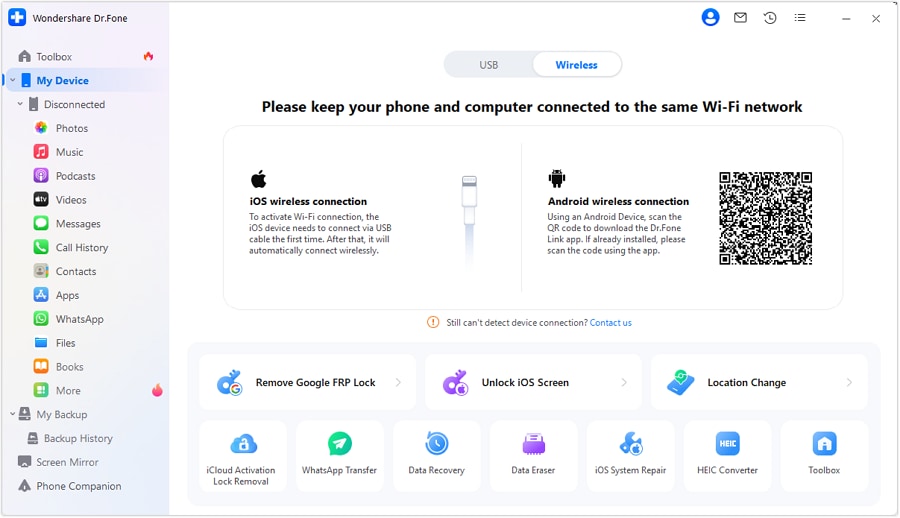
Passaggio 1 Apri Duplicazione Schermo
Avvia Dr.Fone Basic sul tuo PC e scegli l’opzione per duplicare iOS così puoi visualizzare chiaramente i controlli audio/uscita dell’iPhone.
-
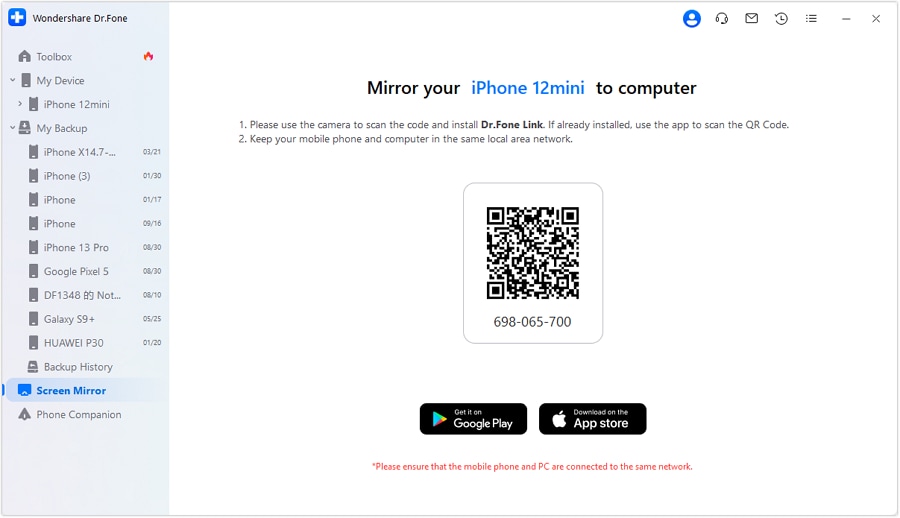
Passaggio 2 Collega l’iPhone per la duplicazione
Segui il metodo di associazione a schermo per iniziare la duplicazione e mantieni l’iPhone sbloccato così il Centro di Controllo sarà accessibile.
-
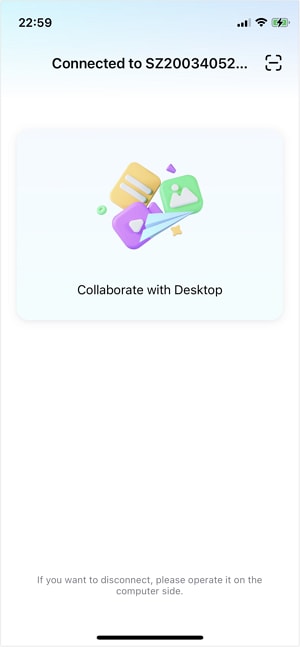
Passaggio 3 Verifica percorso audio in tempo reale
Con lo schermo duplicato visibile, apri il Centro di Controllo e conferma che il percorso di uscita mostri il dispositivo Bluetooth previsto prima di testare la riproduzione.
-
Passaggio 4 Riproduci il sintomo con prove
Riproduci una traccia audio conosciuta e annota cosa cambia (nome dispositivo, comportamento della barra del volume, differenze tra app) per confermare se si tratta di routing o di uno specifico problema dell’app.
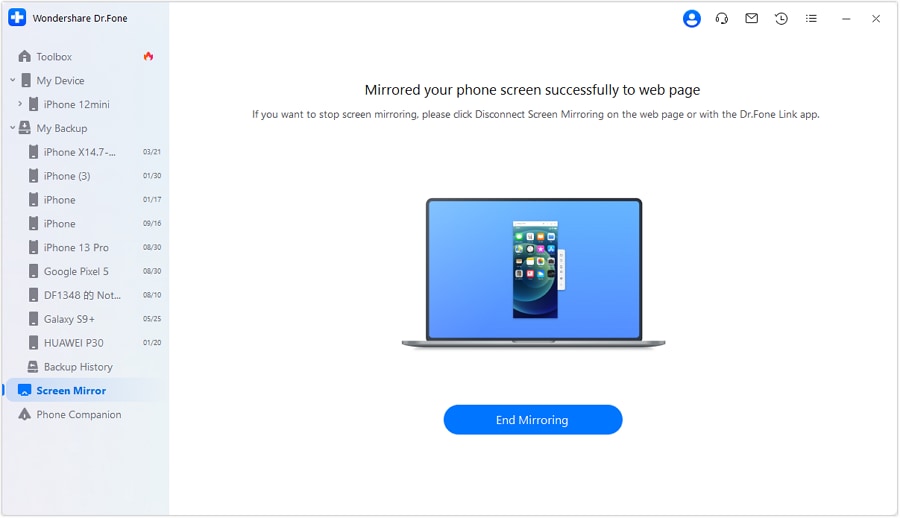
-
Passaggio 5 Condividi risultati coerenti
Usa ciò che hai osservato per applicare il prossimo passo a rischio minore raccomandato dalla tua AI (o per comunicare chiaramente al supporto/IT senza ipotesi).




Conclusione
Usa l’AI per trasformare il “collegato ma senza audio” in una breve lista di cause basate su evidenze e i prossimi controlli più sicuri, poi passa all’esecuzione in un ambiente controllato—come la duplicazione dello schermo iOS su PC con Dr.Fone—così puoi verificare chiaramente le modifiche al routing audio ed evitare tentativi ed errori ripetitivi e rischiosi.
Domande frequenti
-
Perché il mio iPhone è connesso tramite Bluetooth ma riproduce ancora tramite l’altoparlante?
Di solito il percorso di uscita audio è ancora impostato sull’altoparlante dell’iPhone, o l’audio viene indirizzato verso una destinazione diversa (come AirPlay), anche se il Bluetooth mostra “Connesso”. -
Un dispositivo Bluetooth può essere connesso per le chiamate ma non per l’audio multimediale?
Sì. Alcuni dispositivi o profili danno priorità alle chiamate in vivavoce mentre i contenuti multimediali usano un profilo diverso, il che può rendere muta la musica mentre le chiamate funzionano ancora (o viceversa). -
L’aggiornamento di iOS può causare problemi di assenza di audio via Bluetooth?
Può succedere. Gli aggiornamenti e i riavvii possono causare temporanei problemi di routing o negoziazione del profilo, specialmente se erano stati precedentemente associati più dispositivi. -
Come faccio a sapere se è un problema di app o un problema di routing dell’iPhone?
Testa lo stesso percorso Bluetooth con due app diverse; se solo una fallisce, è probabilmente un comportamento audio specifico dell’app anziché un routing a livello di sistema. -
Dimenticare il dispositivo Bluetooth risolve il problema dell’assenza di audio?
A volte, ma è più scomodo perché devi riassociare e potresti perdere impostazioni specifiche del dispositivo. È meglio dopo aver confermato che il routing e il volume non sono il problema.
 Add Wondershare Dr.Fone as a preferred source on Google











