 Effortlessly manage data through preview, delete, export, etc.

 100% Security Verified | No Subscription Required | No Malware

 :
: 
 ChatGPT
 Perplexity
 Gemini
 Claude
 Grok
Grok

Continuo a trovare le stesse foto e download sia sul mio telefono che sul tablet, ma ho paura di eliminare qualcosa perché non so quale copia sia quella “vera”.
Utente Reddit, r/android
Evitare file duplicati tra telefono e tablet sembra semplice, ma saltare un passaggio (come scegliere una sola “fonte di verità” o saltare una scansione di verifica) può creare più confusione di quanta si volesse evitare.
L’IA aiuta trasformando un obiettivo vago (“fermare i duplicati”) in un flusso di lavoro chiaro: cosa controllare per prima, quali decisioni prendere, cosa salvare in backup e come confermare i risultati prima di cambiare qualsiasi cosa.
L’IA non può vedere il tuo storage, app o impostazioni di sincronizzazione—e non può eseguire azioni sicure sui dispositivi. Una volta verificato il piano, sono necessari strumenti reali che possano effettivamente spostare, unire e creare backup dei tuoi file.
In questo articolo
- Come pianificare senza perdere passaggi critici
- Perché compaiono duplicati su dispositivi diversi
- In quale ordine controllare ed agire
- Identificare le azioni “punto di non ritorno”
- Proteggere gli originali prima di qualsiasi eliminazione
- Cosa deve sapere l’IA
- Utilizzo dei prompt IA per costruire un flusso di lavoro più sicuro
- Piano con IA vs. vincoli del dispositivo reale
- Eseguire il flusso di lavoro in sicurezza con Dr.Fone

Parte 1. Come pianificare per evitare file duplicati su telefono e tablet senza perdere passaggi cruciali
Potresti avere foto, download e documenti sparsi tra telefono e tablet—alcuni sincronizzati tramite cloud, altri spostati manualmente, altri ancora copiati più volte tramite app di messaggistica. Vuoi “un solo set pulito” senza perdere nulla.
L’incertezza di solito non è “cos’è un duplicato?”, ma “in che ordine controllo ed agisco?” Se elimini per prima cosa, potresti rimuovere accidentalmente l’unica versione in alta risoluzione, oppure interrompere una sincronizzazione che conservava le modifiche più recenti.
Il tuo punto di non ritorno è qualsiasi eliminazione massiva, azione di “unisci ed elimina originali”, o svuotamento della cartella dei cestinati prima di aver confermato che puoi ripristinare le versioni corrette.
Parte 2. Cosa deve sapere l’IA
Condividi i dettagli qui sotto così l’IA potrà pianificare un flusso di lavoro sicuro e verificabile su misura per la tua situazione:
- Dispositivi e versioni OS (es. telefono Android + tablet Android, oppure iPhone + iPad)
- Tipi principali di file coinvolti (foto, video, PDF, audio, documenti app)
- Dove si trovano attualmente i file (memoria interna, scheda SD, app specifiche, cloud)
- Quali servizi di sincronizzazione sono attivati (Google Foto/iCloud Foto/OneDrive/Dropbox, ecc.)
- La tua “fonte di verità” preferita (telefono, tablet, oppure cartella cloud/backup PC)
- La tua tolleranza al cambiamento (in alcuni casi vuoi mantenere entrambe le copie?)
- Vincoli (spazio di archiviazione, internet lento, finestra di tempo limitata)
- Cosa significa “duplicato” per te (stesso nome file, stesso contenuto, stessa foto a risoluzione diversa)
- Aree assolutamente da non perdere (media di WhatsApp/LINE, cartelle di lavoro, originali della fotocamera)
Parte 3. Utilizzare i prompt IA per costruire un flusso di lavoro più sicuro evitando file duplicati su telefono e tablet
Usa i prompt qui sotto per fare in modo che l’IA produca una sequenza con checkpoint, non consigli generici.
3-1. Livello 1: Prompt Base
Ho bisogno di un elenco di controllo per pianificare come evitare file duplicati su telefono e tablet senza eliminare nulla per errore. Fammi le domande minime necessarie, poi indicami un ordine passo dopo passo con controlli di verifica prima di ogni eliminazione.
3-2. Livello 2: Prompt Avanzato
Progetta un flusso di lavoro strutturato per prevenire e ripulire file duplicati su telefono e tablet.
Dividi il piano in Preparazione, Esecuzione, e Verifica, e etichetta i passaggi come critico vs opzionale. Includi punti decisionali su: scelta della fonte di verità, gestione dei conflitti di sincronizzazione cloud e duplicati “stessa foto ma risoluzione diversa”.
3-3. Livello 3: Prompt Evidence
Ecco la mia situazione:
- Dispositivi: (telefono Android, tablet Android)
- File: (foto/video + PDF)
- Posizioni di archiviazione: (DCIM/Camera, Download, Immagini WhatsApp, cartella “Docs” su Google Drive)
- Sincronizzazione: (Google Foto solo su telefono; Drive su entrambi)
- Preferenza fonte di verità: (Originali della fotocamera del telefono; Drive per i PDF)
- Vincoli: (Solo 5 GB liberi su tablet; Wi‑Fi lento)
Crea un piano basato su evidenze con:
- Controlli prima di esecuzione (quali inventari raccogliere, quali impostazioni da salvare con screenshot, quali conteggi di cartelle registrare)
- Controlli durante l’esecuzione (come confermare che stai agendo nella giusta direzione, cosa mettere in pausa se i conteggi non corrispondono)
- Controlli dopo l’esecuzione (regole di verifica a campione, revisione conflitti e come confermare che i duplicati non si ricreino la settimana successiva)
Elenca anche le azioni ad alto rischio “da non fare ancora” (es. eliminazione massiva, svuotare cestino) e cosa deve essere verificato esattamente prima di ciascuna.
3-4. Affinamento dei Prompt
Dammi un diagramma decisionale: se i file sono in (cloud + locale) vs (solo locale), cosa cambia nella sequenza e qual è il ramo più sicuro?
Produci una runbook di una pagina con intestazioni: Obiettivo, Fonte di verità, Inventario, Backup di sicurezza, Passi di esecuzione, Verifica, Piano di rollback.
Definisci le mie regole sui duplicati come test (stesso hash/contenuto, stessa data di creazione, stesso nome file) e dimmi quale regola usare per (foto vs PDF).
Aggiungi una condizione di stop dopo ogni passo (es. “Se i totali differiscono di oltre il 5%, fermati e ripeti la scansione”), e specifica quali dati raccogliere prima di continuare.
Elenca cause comuni di ri-duplicazione nella mia situazione (download automatico delle app di chat, più app di backup foto, opzioni “Scarica originali”) e quali esatte impostazioni verificare.
Parte 4. Piano IA vs. vincoli reali dei dispositivi
| Pianificare con IA | Realtà sui dispositivi |
|---|---|
| Crea un ordine sicuro di operazioni e punti decisionali | Richiede accesso a percorsi di archiviazione, permessi e stati del dispositivo |
| Definisce cosa verificare (conteggi, impostazioni, controlli a campione) | Il conteggio reale dei file varia per cache/app nascoste |
| Evidenzia momenti irreversibili (eliminazione massiva, svuotamento cestino) | Queste azioni avvengono in app/strumenti reali e possono essere difficili da annullare |
| Produce piani di rollback e “condizioni di stop” | Il rollback dipende da un vero backup e da un metodo di trasferimento funzionante |
L’IA migliora la pianificazione, ma non può scansionare i tuoi dispositivi, spostare file, unire librerie o confermare cosa è realmente cambiato—l’esecuzione richiede strumenti a livello dispositivo.
4-1. Quando interrompere la pianificazione per evitare file duplicati su telefono e tablet ed iniziare l’esecuzione
- Hai definito una sola fonte di verità per ciascun tipo di file (es. foto = originali su telefono; documenti = cartella Drive).
- Hai registrato una baseline di inventario (posizioni delle cartelle, conteggi approssimativi e qualsiasi impostazione di sincronizzazione rilevante).
- Hai un percorso di ripristino (posizione del backup + sai come ripristinare almeno un piccolo campione).
- Hai annotato le tue azioni ad alto rischio e le verifiche esatte richieste prima di eseguirle.
Se tutto ciò è vero, sei nel punto in cui la pianificazione smette di essere utile e l'esecuzione controllata diventa il prossimo passo nella gestione del rischio.
Parte 5. Evita file duplicati tra telefono e tablet: esegui il flusso di lavoro in sicurezza con Dr.Fone
L'esecuzione ora è fondamentale perché i duplicati sono di solito creati da trasferimenti reali e collisioni di sincronizzazione; una volta che inizi a spostare o eliminare file, hai bisogno di una gestione coerente e di un modo per annullare le modifiche se i risultati non corrispondono al tuo punto di riferimento. Se hai bisogno di un modo pratico per eseguire il backup e trasferire dati tra dispositivi, Dr.Fone - Trasferimento Telefono può aiutarti a mettere in pratica il piano creato con l'AI.
 Sposta i dati tra iOS e Android e viceversa.
- Trasferisci contatti, SMS, foto, video, musica e altro ancora.
- Disponibile per tutti i telefoni con versioni Android e iOS.
- Processo semplice e guidato da clic.

5-1. Crea una baseline di backup sicuro
Azione: Usa Dr.Fone per eseguire un backup dei dispositivi secondo il tuo piano prima di qualsiasi pulizia o consolidamento.
Limitazione: L'AI non può confermare cosa è effettivamente incluso nel backup o se i dati specifici delle app vengono acquisiti come previsto.
5-2. Trasferisci/consolida verso la sorgente attendibile
Azione: Usa Dr.Fone per trasferire i file in modo che la sorgente attendibile da te scelta contenga l'insieme completo e corretto prima di eliminare qualsiasi duplicato altrove.
Limitazione: L'AI non può vedere i risultati del trasferimento, rilevare versioni non corrispondenti o verificare che la sincronizzazione cloud non ri-scaricherà copie dopo.
5-3. Verifica prima, poi esegui qualsiasi rimozione irreversibile
Azione: Usa Dr.Fone solo dopo la verifica, per procedere alle azioni di pulizia che eliminano i duplicati, e non svuotare mai il cestino/area eliminata di recente finché i controlli a campione non sono superati.
Limitazione: L'AI non può confermare che hai selezionato gli elementi corretti e l'eliminazione di massa è un punto di non ritorno se il test di backup/ripristino non è stato convalidato.
-
Passo 1 Avvia lo strumento di trasferimento telefono sul tuo computer
Apri Dr.Fone e accedi alla funzione Trasferimento Telefono per poter eseguire il trasferimento in modo controllato e ripetibile.

-
Passo 2 Imposta il percorso dei dispositivi (origine → destinazione)
Abbina la direzione alla tua decisione sulla “sorgente attendibile” (ad esempio, telefono → tablet se il telefono contiene gli originali della fotocamera).
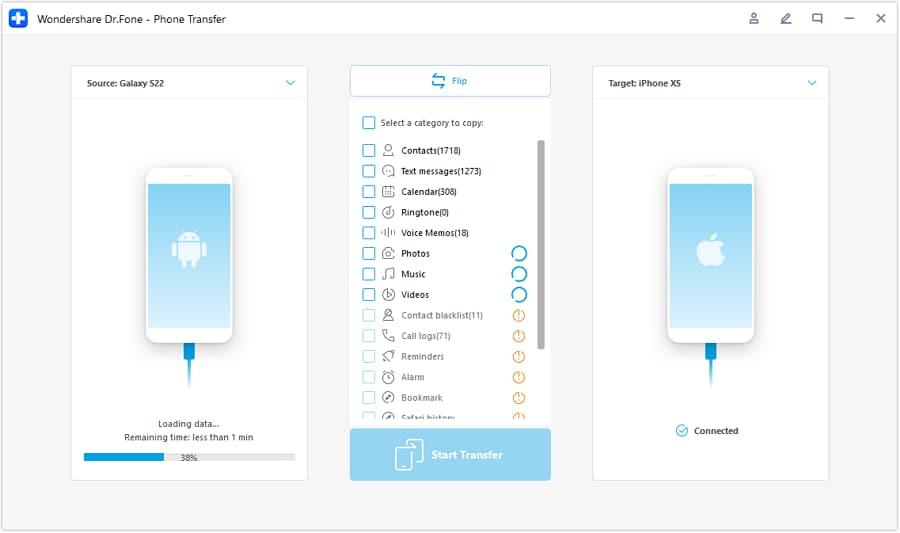
-
Passo 3 Scegli i tipi di dati e avvia il trasferimento
Seleziona le categorie che intendi consolidare (in base alla baseline del tuo inventario) e avvia il trasferimento.
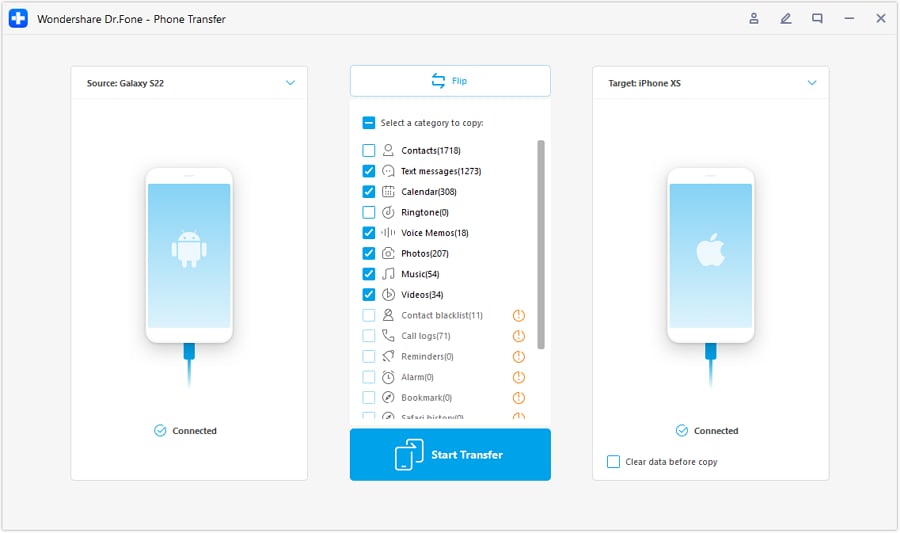
-
Passo 4 Monitora l'avanzamento del trasferimento e poi verifica rispetto alla baseline
Al termine, verifica utilizzando i controlli pianificati (conteggi, controlli a campione e revisione dei conflitti) prima di eseguire qualsiasi rimozione irreversibile altrove.




Conclusione
Usa l'AI per definire la sequenza più sicura, i punti di verifica e i momenti “non oltrepassare ancora” irreversibili; poi usa uno strumento reale come Dr.Fone per eseguire trasferimenti e backup sui tuoi dispositivi in modo controllato e verificabile.
FAQ
-
Qual è la causa principale dei duplicati tra telefono e tablet?
Percorsi di sincronizzazione sovrapposti (ad esempio, backup dell'app Foto + auto-sync di un cloud drive + copia manuale) e app di messaggistica che risalvano media in più cartelle. -
Come posso verificare di non eliminare l'unica versione “migliore” di un file?
Decidi prima la regola della “versione migliore” (risoluzione, modifiche recenti, metadati originali), poi controlla a campione un set rappresentativo in ogni categoria prima di qualsiasi rimozione di massa. -
Quando è sicuro eseguire un'eliminazione di massa?
Solo dopo che hai (1) eseguito un backup, (2) trasferito/consolidato sulla sorgente attendibile, e (3) verificato con conteggi e controlli a campione che l'insieme completo esista dove previsto. -
Cosa dovrei annotare prima di modificare qualsiasi cosa?
Percorsi delle cartelle, conteggio approssimativo degli elementi, screenshot delle impostazioni di sincronizzazione e quale dispositivo/app è la sorgente attendibile per ogni tipo di file. -
Perché l'AI non può semplicemente dirmi cosa eliminare esattamente?
L'AI non può accedere ai tuoi file reali, versioni, metadati o cartelle delle app; può solo aiutarti a pianificare cosa controllare e in quale ordine.
 Add Wondershare Dr.Fone as a preferred source on Google











