 Effortlessly manage data through preview, delete, export, etc.

 100% Security Verified | No Subscription Required | No Malware

 :
: 
 ChatGPT
 Perplexity
 Gemini
 Claude
 Grok
Grok

Ho eliminato un'app per liberare spazio e poi mi sono reso conto che i download non erano realmente sul cloud. C'è un modo sicuro per verificare cosa è davvero stato salvato prima di rimuovere qualcosa?
Utente della Community di Supporto Apple
Controllare le app dell'iPhone che occupano troppo spazio sembra semplice, ma saltare un passaggio può portare a eliminare i dati sbagliati, perdere file offline o cancellare contenuti dell'app che pensavi fossero "nel cloud".
L'IA aiuta trasformando un obiettivo vago ("liberare spazio") in un flusso di lavoro chiaro: cosa controllare per primo, cosa verificare, cosa è sicuro rimuovere e cosa invece richiede backup o prove prima di agire.
L'IA non può vedere la suddivisione reale della memoria del tuo iPhone o confermare cosa è sincronizzato, nella cache o archiviato localmente — quindi l'esecuzione richiede comunque strumenti reali sul dispositivo una volta definito il piano.
In questo articolo
- Come pianificare la verifica senza tralasciare passaggi critici
- Perché "Spazio iPhone" può essere fuorviante
- Cosa può portare più facilmente a perdite permanenti
- Verifiche da fare prima di eliminare qualsiasi cosa
- Quando sei pronto per smettere di pianificare
- Cosa deve sapere l'IA
- Usare i prompt dell'IA per costruire un flusso di lavoro più sicuro
- Piano IA vs. vincoli reali del dispositivo
- Esegui il flusso di lavoro in sicurezza con Dr.Fone
Parte 1. Come pianificare la verifica delle app iPhone che occupano troppo spazio senza saltare passaggi critici
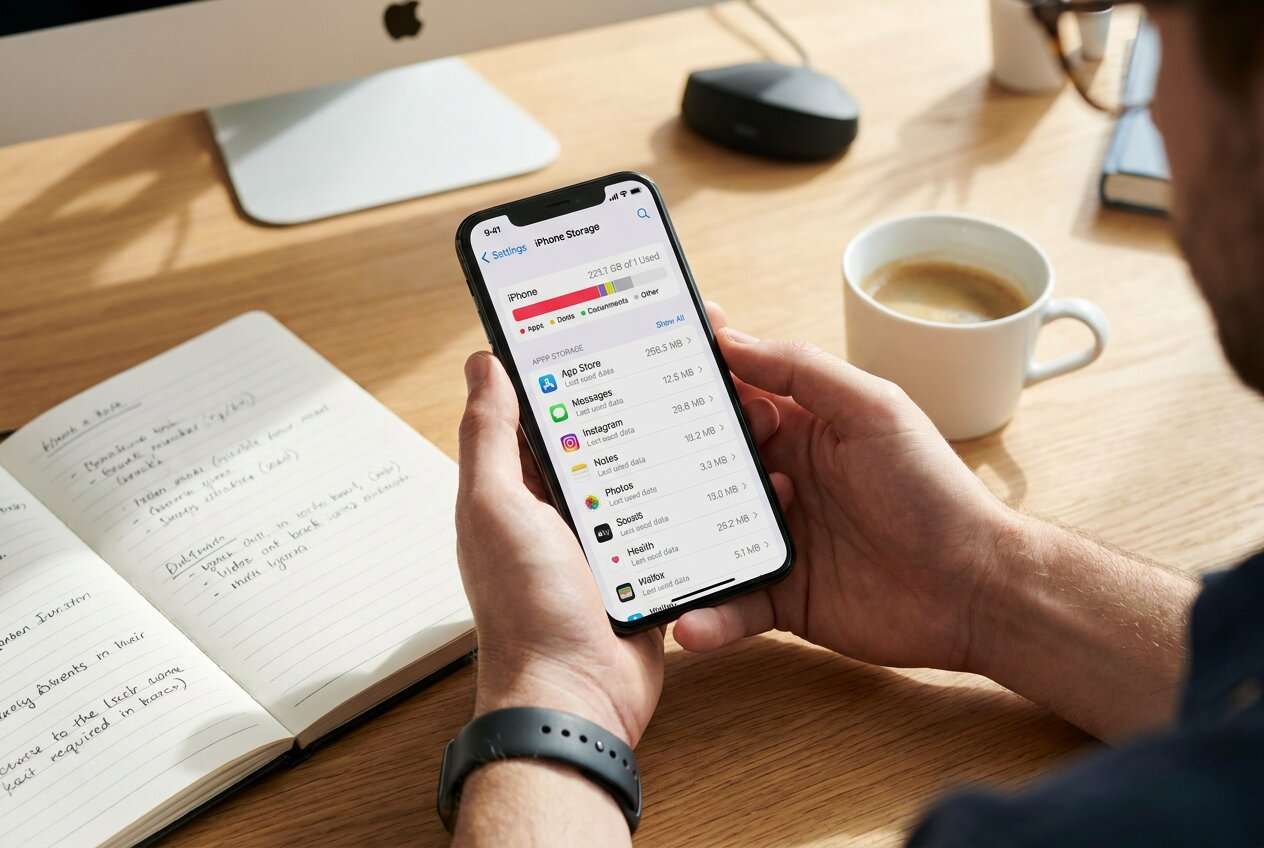
Hai poca memoria sull’iPhone, il telefono è lento e in "Impostazioni > Generali > Spazio iPhone" alcune app occupano quasi tutto lo spazio — ma non è chiaro cosa sia sicuro rimuovere e cosa invece cancellerebbe in modo permanente i dati importanti per te.
1-1. Perché i consigli generici non funzionano
Risposte dell'IA tipo "elimina le app che non usi" spesso saltano la sequenza e la verifica: quali categorie di app sono rischiose, come confermare la sincronizzazione con iCloud e come distinguere tra "documenti e dati" e i dati che sono solo cache reinstallabile.
1-2. Il più frequente "punto di non ritorno"
Il punto di non ritorno avviene solitamente quando elimini un'app (o i suoi download interni) pensando che sia tutto sincronizzato — ma poi scopri che quei file erano solo locali (caso comune con app di messaggistica, editor multimediali, mappe offline, download di podcast e servizi cloud con cartelle offline).
1-3. Costruisci verifiche prima di agire
Prima di rimuovere qualsiasi cosa, definisci cosa vale come prova (timestamp del backup, interruttori di sincronizzazione, schermate di "ultimo backup", spazio libero sul cloud) e quali azioni sono vietate fino a quando non hai confermato la prova.
1-4. Definisci i criteri di successo e di rollback
Scegli un obiettivo (ad esempio, “liberare 10 GB”) e annota come recupererai in caso di problemi (ad esempio, “fai prima un backup completo, poi procedi app per app dopo la verifica”).
Parte 2. Cosa deve sapere l’IA
Condividi alcune informazioni affinché il piano possa essere specifico e verificabile.
- Modello di iPhone e versione di iOS (es. iPhone 13, iOS 17.5)
- Spazio libero attuale e memoria totale (es. 2 GB liberi su 128 GB)
- Le 5 app che occupano più spazio e le loro dimensioni come mostrato in Spazio iPhone
- Se utilizzi iCloud per Foto, Messaggi, Drive, backup WhatsApp, ecc.
- Eventuali dati "da non perdere assolutamente" (es. chat WhatsApp, note vocali, file offline, progressi nei giochi)
- Il tuo livello di rischio accettabile (liberare spazio velocemente vs. preservare tutto)
- Se hai un computer disponibile e memoria esterna sufficiente per i backup
Parte 3. Usare i prompt IA per costruire un flusso di lavoro di verifica delle app iPhone che occupano troppo spazio più sicuro
Usa i prompt qui sotto per rendere esplicito il flusso di lavoro prima di agire.
3-1. Livello 1: Prompt di base
Ho bisogno di una checklist di pianificazione per verificare le app iPhone che occupano troppo spazio e liberare spazio in sicurezza. Costruisci la sequenza più sicura di controlli prima, poi identifica le azioni di pulizia a rischio più basso. Non fornire passaggi di esecuzione finché le verifiche non sono definite.
3-2. Livello 2: Prompt avanzato
Crea un flusso di lavoro strutturato per verificare le app iPhone che occupano troppo spazio in tre fasi:Preparazione, Esecuzione, e Verifica.
Contrassegna i passaggi come critico vs opzionale, e segnala le azioni "punto di non ritorno" (come eliminare un'app o cancellare download) che non devono essere fatte finché non ho confermato cosa è salvato o sincronizzato.
3-3. Livello 3: Prompt con prove
Progetta un piano di verifica più sicuro per la mia situazione di memoria su iPhone usando i dettagli sotto, e includi controlli prima / durante / dopo ogni azione rischiosa.
Contesto: iPhone (iPhone 12, iOS 17.4), memoria (1,8 GB liberi su 64 GB), app principali: Foto (18 GB), WhatsApp (9 GB), YouTube (6 GB), Instagram (4 GB), File/Drive (3 GB). Uso Foto iCloud (Attivo), e non sono sicuro che WhatsApp sia in backup. Non posso perdere la cronologia delle chat o file di lavoro offline. Ho un laptop disponibile e posso fare un backup completo se necessario.
Risultato: (1) mappa dei rischi per tipo di app, (2) controlli di verifica, (3) opzioni di pulizia ordinate per sicurezza, e (4) una lista di "divieto" delle azioni non permesse finché non ci sono prove confermate.
3-4. Affinamento del prompt
Dammi una tabella con colonne:App, Cosa tipicamente consuma spazio, Cosa è sicuro rimuovere, Cosa può portare a perdite permanenti, Come verificare che sia salvato, Piano di rollback.
Riformula il flusso di lavoro come regole if/then (es. “Se il backup di WhatsApp non è confermato, allora non eliminare l’app; invece fai X.”).
Elenca le prove minime che devo raccogliere (screenshot/valori) prima di qualsiasi eliminazione (es. interruttori iCloud, timestamp dell’ultimo backup, schermata della suddivisione della memoria dell’app).
Crea un ordine “prima la verifica” per le prime 5 app e spiega perché quell’ordine riduce errori irreversibili.
Parte 4. Piano IA vs. vincoli reali del dispositivo
| Compito di pianificazione | L'IA può aiutare | Vincolo reale | Cosa fare |
|---|---|---|---|
| Identificare app rischiose e azioni irreversibili | Sì—mappatura dei rischi e sequenza | L'IA non può vedere i dettagli reali del tuo spazio | Usa la schermata Spazio iPhone per fornire numeri esatti |
| Definire i controlli di verifica (prove di sincronizzazione/backup) | Sì—checklist e regole decisionali | L'IA non può confermare se i backup sono reali o aggiornati | Verifica tu stesso timestamp, interruttori e spazio cloud disponibile |
| Scegliere una strategia di pulizia a perdita minima | Sì—ordina le azioni in base al rischio | Il comportamento delle app varia per versione/account | Verifica nelle impostazioni specifiche dell'app prima di eliminare |
| Confermare i risultati e ripristinare se necessario | Sì—lista di controlli post-azione | L'IA non può ripristinare dati o eseguire strumenti sul dispositivo | Usa strumenti reali di backup/ripristino e segui le procedure di rollback documentate |
L’IA migliora la pianificazione, ma non può eseguire modifiche sul tuo iPhone, confermare l’integrità dei backup o recuperare dati dopo una cancellazione errata — per questi serve agire e utilizzare strumenti reali sul dispositivo.
Parte 5. Verifica delle app iPhone che occupano troppo spazio: esegui il flusso di lavoro in sicurezza con Dr.Fone
L’esecuzione è ora fondamentale perché la pulizia della memoria è il momento in cui possono avvenire errori irreversibili; l’obiettivo è ridurre il rischio agendo solo dopo aver superato i controlli di verifica. Per la gestione diretta, puoi usare Dr.Fone Basic - Gestione Dati per eseguire il backup dei dati importanti, esaminare gli elementi di grandi dimensioni e rimuovere i contenuti in modo controllato.
 Gestisci i dati facilmente grazie a anteprima, eliminazione, esportazione e altro ancora.
- Trasferisci tutti i dati tra dispositivi.
- Soluzioni di backup robuste per una protezione affidabile dei dati.
- Specchia gli schermi sul PC per riunioni, insegnamento e controllo.

Prima di eliminare app o cancellare download, dai priorità alla protezione rollback (un backup attuale), poi esegui pulizia mirata solo dopo aver confermato le prove di backup/sync che hai definito nella pianificazione.
-
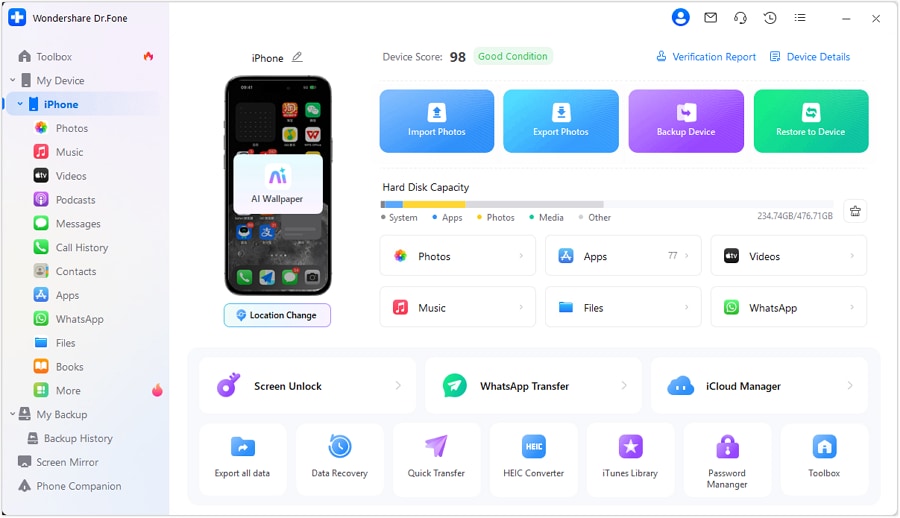
Passo 1 Collega il tuo iPhone e acquisisci un baseline
Collega il tuo iPhone al computer in modo da poter eseguire il backup e gestire i dati prima di qualsiasi operazione di pulizia irreversibile.
-
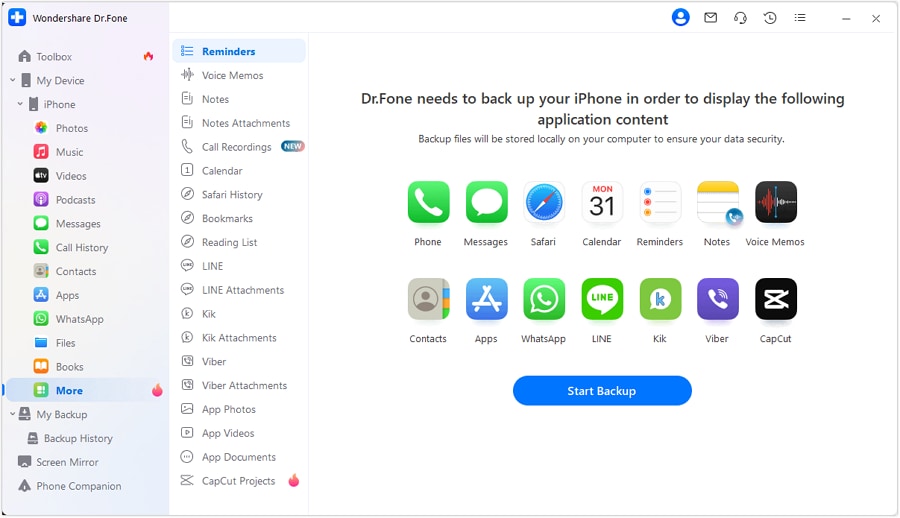
Passo 2 Esegui il backup di ciò che non puoi permetterti di perdere (protezione rollback)
Crea prima un backup attuale dei dati critici, poi conferma che il backup sia completato e di avere abbastanza spazio di archiviazione per conservarlo.
-
Passo 3 Esegui la pulizia mirata solo dopo la verifica
Segui la checklist verificata e pulisci solo le categorie specifiche che hai pianificato (ad esempio, video di grandi dimensioni o download), evitando qualsiasi azione “punto di non ritorno” finché non avrai conferma della prova.

-
Passo 4 Valida i risultati e interrompi se i risultati divergono
Dopo ogni azione, ricontrolla lo spazio recuperato e apri le app critiche per confermare che i contenuti importanti (chat, foto, file offline) siano intatti prima di procedere al prossimo elemento.





Conclusione
Usa l'IA per pianificare l'audit con blocchi di verifica, classificazione dei rischi e una chiara lista di stop—poi utilizza un vero strumento come Dr.Fone per eseguire solo dopo aver confermato lo stato di backup/sync, perché l'IA non può validare o recuperare i tuoi dati se un passaggio irreversibile va storto.
FAQ
-
Qual è il momento più rischioso in questo flusso di lavoro?
Eliminare un'app o cancellare download in-app prima di confermare una prova attuale di backup/sync (soprattutto per app di messaggistica, cloud drive con file offline e editor). -
"Offload App" è più sicuro che eliminare l'app?
Di solito sì, perché rimuove generalmente il binario dell'app ma conserva documenti/dati, ma devi comunque verificare cosa verrà effettivamente mantenuto per quella specifica app e versione iOS. -
Cosa devo verificare prima di intervenire su WhatsApp (o app simili)?
Assicurati che il metodo di backup su cui fai affidamento sia attivato e attuale (interruttore backup + timestamp dell'ultimo backup + sufficiente spazio cloud). Se non puoi confermare, considera l'eliminazione come non ammessa. -
Come posso sapere se l'archiviazione delle Foto può essere ridotta in sicurezza?
Verifica che Foto iCloud sia attivato, conferma che il dispositivo sia completamente sincronizzato (non bloccato nel caricamento/scaricamento), ed evita di eliminare originali finché non hai verificato cosa è archiviato su iCloud. -
Quando dovrei fermarmi durante la pulizia?
Fermati se i numeri di archiviazione non cambiano come previsto, se un'app critica mostra contenuti mancanti, o se ti accorgi che è stato saltato un passaggio di verifica—ripristina/rollback prima di continuare.
 Add Wondershare Dr.Fone as a preferred source on Google











