 Effortlessly manage data through preview, delete, export, etc.

 100% Security Verified | No Subscription Required | No Malware

 :
: 
 ChatGPT
 Perplexity
 Gemini
 Claude
 Grok
Grok

Ho provato a liberare spazio sul mio telefono e mi sono ritrovato con backup duplicati—e non sono ancora sicuro al 100% di non aver cancellato l’unica copia di alcune foto. Vorrei avere un piano passo per passo con checkpoint di “fermati e verifica” prima di qualsiasi cosa irreversibile.
Utente della Community di Supporto Apple
Pulire i file da mobile sembra semplice, ma saltare un passaggio può portare a una perdita permanente, archivi doppi o una struttura di album danneggiata.
L’IA è utile per trasformare uno scopo vago (“liberare spazio, conservare i ricordi”) in un flusso di lavoro chiaro con checkpoint, regole di denominazione e un ordine sicuro delle operazioni.
L’IA non può vedere la memoria reale del tuo telefono, lo stato della sincronizzazione cloud o cosa verrà effettivamente eliminato quando premi un pulsante—quindi l’esecuzione richiede strumenti reali e dovrebbe avvenire solo dopo il completamento della verifica.
In questo articolo
- Come pianificare il flusso di lavoro senza saltare passaggi critici
- Perché la sequenza è importante
- Decisione sulla fonte di verità
- Checkpoint “fermati e verifica”
- Il punto di non ritorno
- Cosa deve sapere l’IA
- Utilizzare prompt IA per costruire un flusso di lavoro più sicuro
- Piano dell’IA vs. vincoli reali del dispositivo
- Avvio dell’esecuzione: verificata, controllata e reversibile
Parte 1. Come pianificare un flusso di lavoro di archiviazione/eliminazione/conservazione per i file mobili senza saltare passaggi critici

Stai cercando di decidere cosa archiviare, cosa conservare sul telefono e cosa eliminare—di solito perché la memoria è piena, i backup sembrano disordinati e non ti fidi di ciò che è già nel cloud.
L’incertezza di solito non è “cosa devo tenere?”—è la sequenza: dove dovrebbero andare prima i file, come confermare che sono al sicuro e come evitare di creare duplicati o eliminare l’unica copia.
Il momento del punto di non ritorno è tipicamente quando svuoti “Eliminati di recente/Cestino” (o rimuovi elementi da una sezione cloud “Eliminati di recente”). Dopo quel punto, il recupero può essere impossibile o estremamente limitato, quindi il tuo piano deve includere controlli che si svolgano prima di quel passaggio.

Parte 2. Cosa deve sapere l’IA
Fornisci i dettagli qui sotto così che l’IA possa produrre un flusso di lavoro che puoi verificare prima di premere qualsiasi pulsante di eliminazione:
- Tipo di dispositivo (iPhone/Android), modello e versione del sistema operativo (se conosciuta)
- Che cosa stai pulendo (foto, video, download, media WhatsApp, documenti, registrazioni schermo)
- Pressione attuale sulla memoria (es. “telefono da 128GB, 2GB liberi”)
- Obiettivo “fonte di verità” (telefono vs computer vs disco esterno vs cloud)
- Stato cloud/sync (Foto iCloud / Google Foto / OneDrive / Dropbox) e se “ottimizza archiviazione” è attivo
- Se usi anche backup delle app di messaggistica (WhatsApp/LINE/Telegram) e se i media vengono salvati automaticamente
- Destinazione dell’archivio (Windows/Mac, SSD esterno, NAS) e spazio disponibile
- Preferenza di organizzazione (per data, per album, per evento, per persona)
- Tolleranza ai duplicati (nessuna / ok / solo rimuovere duplicati ovvi)
- Finestra temporale e livello di rischio (pulizia veloce vs pulizia cauta)
Parte 3. Utilizzare i prompt IA per costruire un flusso di lavoro più sicuro di archiviazione/eliminazione/conservazione per i file mobili
Utilizza i prompt qui sotto per far sì che l’IA produca una sequenza + controlli che puoi seguire senza indovinare.
3-1. Livello 1: Prompt Base
Ho bisogno di un flusso di lavoro sicuro di archiviazione/eliminazione/conservazione per liberare spazio sui file mobili senza perdere nulla.
Pianifica i passaggi nel giusto ordine e includi punti di “fermati e verifica” prima di ogni eliminazione irreversibile.
Assumi che eseguirò solo dopo verifica.
3-2. Livello 2: Prompt Avanzato
Progetta un flusso di lavoro strutturato per la pulizia dei file mobili articolato in tre sezioni: Preparazione, Esecuzione e Verifica.
Segna ogni passaggio come critico o opzionale e includi criteri chiari per “archivia vs conserva vs elimina” più una regola anti-doppioni.
Elenchiamo anche le condizioni esatte di “non procedere” prima di un’eliminazione permanente.
3-3. Livello 3: Prompt di Evidenza
Crea un flusso di lavoro cauto per la mia situazione e includi controlli prima/durante/dopo l’esecuzione:
- Dispositivo: (iPhone 13, iOS 17)
- File: (Foto/Video, media WhatsApp, Download)
- Memoria: (128GB totali, 3GB liberi)
- Cloud: (Foto iCloud ATTIVO, Ottimizza Archiviazione ATTIVO)
- Destinazione archivio: (PC Windows + SSD esterno 1TB)
- Organizzazione: (cartelle YYYY/MM + mantenere album chiave sul telefono)
Output:
1) Un albero decisionale per archivia vs conserva vs elimina
2) Una checklist di prove per confermare che l’archivio sia completo (conteggi campione, metodo di controllo a campione, convenzione di denominazione, metodo rilevamento duplicati)
3) Un avviso “punto di non ritorno” (es: svuotamento degli Eliminati di recente) che non deve avvenire finché tutti i controlli non sono superati.
3-4. Perfezionamento del Prompt
Restituisci il piano come tabella con colonne: Passaggio, Obiettivo, Critico/Opzionale, Prova da raccogliere, Rischio se saltato, Condizione di stop.
Fammi esattamente 10 domande di chiarimento, solo quelle che cambiano l’ordine del flusso di lavoro o la verifica.
Definisci cosa significa “archiviato con successo” in termini misurabili (es: conteggi previsti, intervallo di dimensioni delle cartelle, dimensione minimo del campione di controllo a campione).
Aggiungi un piano di rollback: se scopro elementi mancanti dopo la pulizia, elenca le azioni di recupero più rapide in ordine di priorità.
Separa la guida fra foto/video, media app (WhatsApp/Telegram) e download, e indica le fonti comuni di duplicati.
Includi un passaggio dedicato alla riconciliazione della sincronizzazione cloud: come evitare che l’eliminazione locale rimuova anche dal cloud.
Parte 4. Piano IA vs. vincoli reali del dispositivo
| Supporto nella pianificazione IA | Vincoli reali su dispositivi/strumenti |
|---|---|
| Propone una sequenza sicura e checkpoint | Non può vedere cosa c’è davvero sul dispositivo vs solo su cloud vs ottimizzato |
| Suggerisce metodi di verifica (conteggi, controlli a campione) | Non può accedere ai tuoi numeri reali di file, cartelle nascoste o stranezze dei metadati |
| Evidenzia momenti irreversibili (Svuota cestino, eliminazione su cloud) | Non può impedire che tu tocchi un pulsante distruttivo al momento sbagliato |
| Raccomanda una struttura d’archivio | Non può eseguire trasferimenti/backup: devono essere gli strumenti a farlo e confermarlo |
L’IA migliora la pianificazione e riduce gli errori evitabili, ma non può eseguire trasferimenti, backup o eliminazioni sul tuo vero dispositivo.
4-1. Quando fermare la pianificazione del flusso di lavoro di archiviazione/eliminazione/conservazione per file mobili e passare all’esecuzione
- Hai una decisione unica sulla “fonte di verità” (dove vivrà l’archivio a lungo termine).
- Le tue regole di verifica sono misurabili (conteggi, dimensioni delle cartelle, dimensione del campione a controllo).
- Hai identificato il passaggio irreversibile (es. svuotare Eliminati di recente) e lo hai posizionato dopo tutti i controlli.
- Hai abbastanza spazio di destinazione e un’opzione di riserva se il primo trasferimento non va a buon fine.
Se tutte e quattro sono vere, la pianificazione è completa e puoi passare all’esecuzione controllata.
Parte 5. Flusso di lavoro di archiviazione/eliminazione/conservazione per file mobili: Avvio dell’esecuzione (verificata, controllata e reversibile)
L’esecuzione è dove si verificano la maggior parte delle perdite—perché i dispositivi reali hanno regole di sincronizzazione, archiviazione ottimizzata e comportamenti “elimina ovunque” che la pianificazione deve rispettare.
-
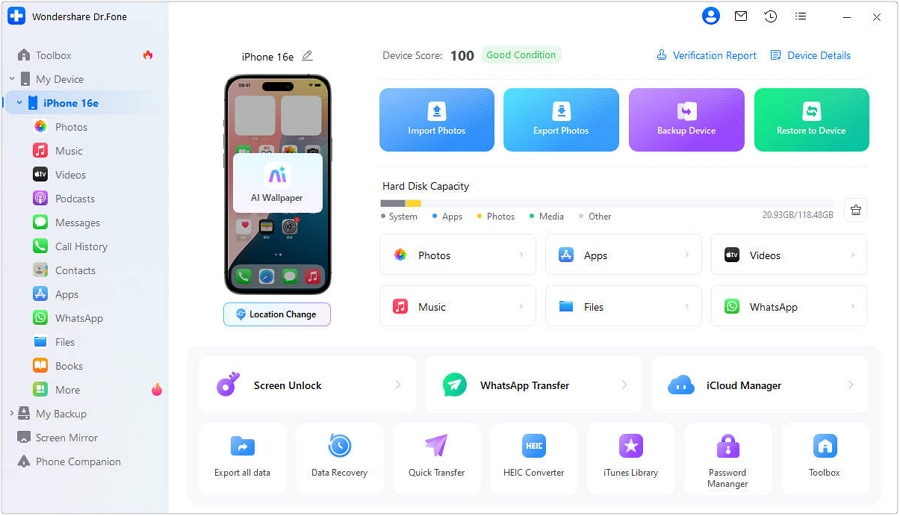
Passaggio 1Creare un backup di base recuperabile
Azione: UtilizzareDr.Fone Basic-Gestione datiPer eseguire un backup completo dei dati del dispositivo che stai per ripulire e salvarli nel computer/archiviazione di destinazione.
Limitazione: l'intelligenza artificiale non può verificare il contenuto del backup o l'integrità sul tuo computer; È necessario confermare che il backup viene completato con successo prima di modificare qualsiasi cosa sul telefono.
-
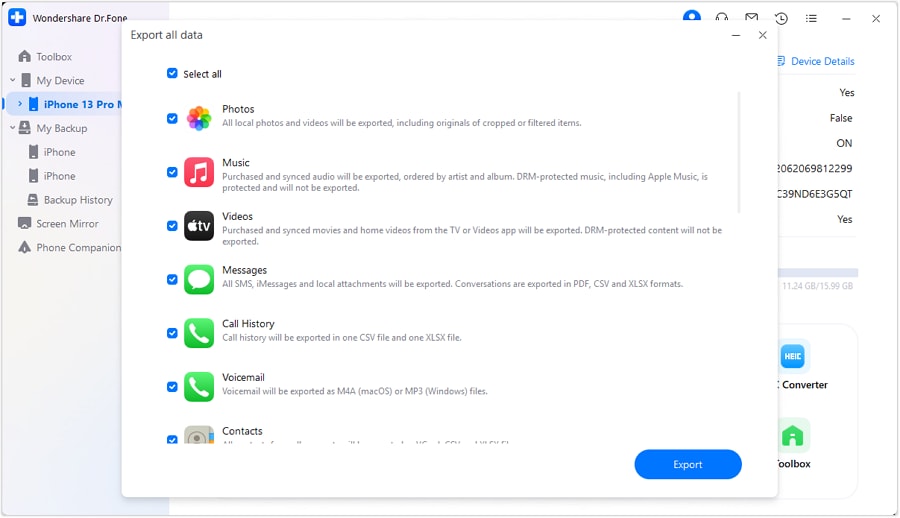
Passaggio 2Archiviare alla destinazione scelta con una struttura fissa
Azione: trasferire/esportare i file che si prevede di archiviare sul computer/unità esterna utilizzando uno schema di cartelle coerente (ad esempio, per anno/mese).
Limitazione: l'intelligenza artificiale può suggerire una struttura e regole di denominazione, ma non può confermare che hai esportato gli elementi corretti o che hai evitato duplicati: devi convalidare i conti e controllare i campioni.
-
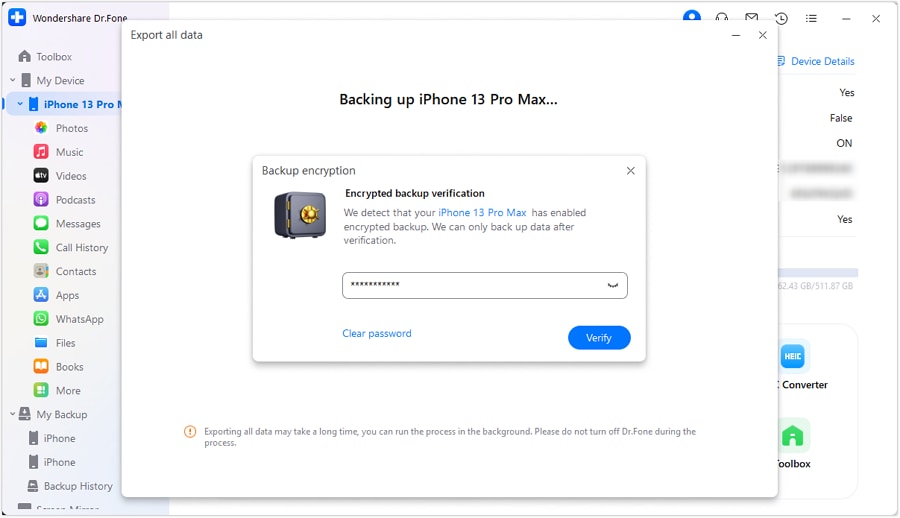
Passaggio 3Proteggi il lavoro di archivio e traccia i progressi
Azione: Se il processo di esportazione/backup supporta la protezione (ad esempio una password di esportazione/backup), impostarla e conservarla in modo sicuro.
Limitazione: l'IA non può confermare se la protezione è stata applicata correttamente o se l'archivio risultante può essere ripristinato; Verificare aprendo un piccolo campione dopo il completamento.
-
Passaggio 4Verifica prima, poi cancella nell'ordine più sicuro (non affrettare il punto di nessun ritorno)
Azione: dopo il passaggio della verifica, eliminare solo gli elementi che hai contrassegnato come sicuri da eliminare esolo alloraProcedere alla pulizia irreversibile (come svuotare "recentemente cancellato/spazzatura") una volta che siete sicuri che l'archivio sia completo.
Limitazione: l'intelligenza artificiale non può vedere se un'azione di eliminazione rimuove anche le copie cloud; È necessario confermare il comportamento cloud/sincronizzazione prima di qualsiasi passaggio di cancellazione permanente.

Strumento consigliato: utilizzare Dr.Fone per eseguire il piano in modo sicuro
Se il piano generato dall'intelligenza artificiale è pronto, il prossimo rischio è l'esecuzione: trasferimenti che saltano silenziosamente elementi, archivi che non sono verificabili e azioni di cancellazione che si propagano al cloud. Dr.Fone può aiutarti a eseguire il backup ed esportare i dati su un computer/unità esterna in modo da poter verificare i risultati prima di eliminare qualsiasi cosa.
 Gestisci facilmente i dati tramite anteprima, eliminazione, esportazione, ecc.
- Trasferire tutti i dati tra i dispositivi.
- Solide soluzioni di backup per una protezione affidabile dei dati.
- Specchiare schermi su PC per riunioni, insegnamento e controllo.

Prima di eliminare, rendere la verifica misurabile: confrontare i conti (o gli intervalli ragionevoli), controllare un campione tra le date/gli album e confermare che la struttura di destinazione dell'archivio corrisponda al piano. Solo allora dovresti passare ai passaggi irreversibili come lo svuotamento della spazzatura/recentemente eliminati.




conclusione
Utilizzare l'intelligenza artificiale per progettare la sequenza, definire la verifica e identificare momenti irreversibili; Quindi utilizzare strumenti reali (come Dr.Fone) per eseguire backup/trasferimenti in modo sicuro, eliminando solo dopo che i controlli hanno dimostrato che l'archivio è completo.
Domande frequenti
-
Come posso evitare di eliminare qualcosa che è solo nel cloud (o solo sul mio telefono)?
Trattare la sincronizzazione cloud come incerta fino a quando non è dimostrata: verificare se gli elementi sono "ottimizzati"/solo cloud e confermare cosa fa "Elimina" nella configurazione specifica prima di rimuovere qualsiasi cosa.
-
Qual è il passaggio più pericoloso in questo flusso di lavoro?
Svuotare "recentemente eliminati/spazzatura" (e qualsiasi equivalente cloud). Non farlo finché la verifica dell'archivio non è completa e ripetibile.
-
Quanta verifica è sufficiente prima di cancellare?
Almeno: confrontare il numero di articoli (o intervalli ragionevoli), confermare che le dimensioni delle cartelle sembrano plausibili e fare un controllo spot di un campione su date vecchie/nuove e album diversi.
-
Quando devo archiviare vs conservare?
archiviare quando non hai bisogno del file offline ogni giorno; Conservare quando hai bisogno di un accesso rapido o il file supporta applicazioni/lavoro in corso (e hai confermato che è stato eseguito in modo sicuro altrove).
-
Puoi dirmi esattamente cosa eliminare?
No. L'intelligenza artificiale può proporre criteri (età, duplicati, categorie di basso valore come screenshot), ma devi fare la chiamata finale dopo aver controllato ciò che è veramente memorizzato e sincronizzato.
 Add Wondershare Dr.Fone as a preferred source on Google











