 Effortlessly manage data through preview, delete, export, etc.

 100% Security Verified | No Subscription Required | No Malware

 :
: 
 ChatGPT
 Perplexity
 Gemini
 Claude
 Grok
Grok

Il mio tablet Android trova la mia tastiera Bluetooth, ma quando tocco Associa rimane in attesa per sempre o dice "Impossibile associare." Ho attivato e disattivato il Bluetooth e riavviato il dispositivo, ma non cambia nulla.
Utente Reddit, r/AndroidQuestions
Il tuo tablet Android non si associa alla tastiera Bluetooth—magari dopo che hai toccato Associa, disattivato/attivato il Bluetooth, oppure riavviato—e ora la procedura resta bloccata, fallisce senza messaggi, oppure appare "Impossibile associare". Anche dopo alcuni minuti non cambia nulla, quindi non è chiaro se il tablet stia davvero tentando di associarsi.
L’IA (come ChatGPT o Gemini) può aiutarti a interpretare i sintomi, restringere le possibili cause, e decidere il prossimo passo a minor rischio in base a ciò che vedi sullo schermo e a ciò che hai già provato.
L’IA non può verificare lo stato dell’hardware o risolvere direttamente i problemi, e i tentativi a caso (ripristino reti, cancellazione servizi, ripristino di fabbrica) possono causare nuovi problemi come la perdita di dispositivi salvati o impostazioni.
In questo articolo
- Perché il pairing Bluetooth del tablet Android fallisce (e cosa significa)
- Cosa succede solitamente durante un pairing fallito
- Schemi comuni dei sintomi
- Cosa “significa” il sintomo (scoperta vs associazione vs input)
- Cosa registrare prima di chiedere all’IA
- Prompt IA per diagnosticare il fallimento del pairing in sicurezza
- Quando interrompere la risoluzione dei problemi per evitare rischi
- Modi a basso rischio per mantenere il controllo durante la risoluzione dei problemi
- Esegui il mirroring dello schermo Android su PC quando la tastiera non si connette
Parte 1. Perché il tablet Android non si associa alla tastiera Bluetooth e cosa significa
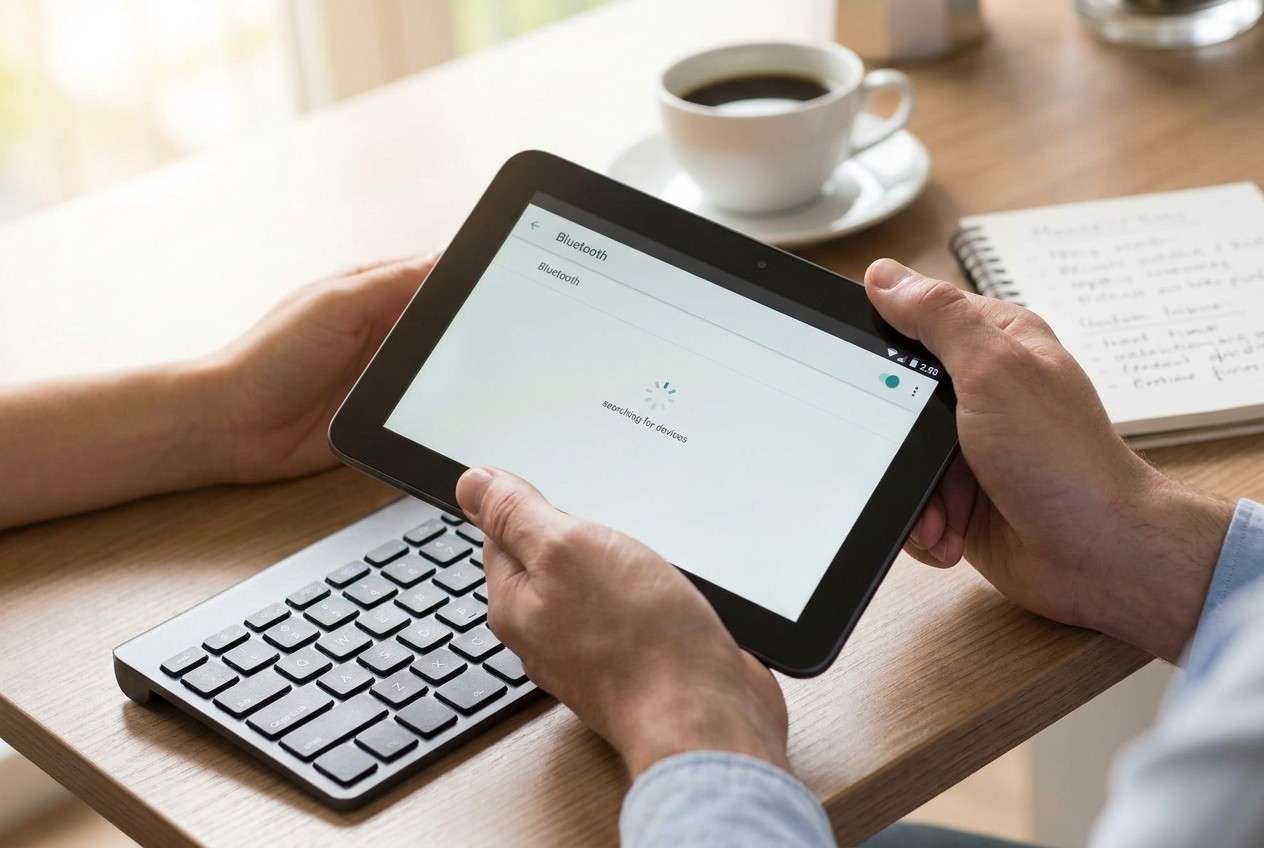
1-1. Cosa succede di solito in caso di pairing fallito
I fallimenti nel pairing Bluetooth derivano di solito da una discrepanza tra ciò che il tablet si aspetta e ciò che la tastiera sta facendo—spesso causata dai tempi della modalità di associazione, record Bluetooth obsoleti, oppure un servizio di sistema bloccato. Se hai cambiato tablet di recente (anche passando da un iPhone 13 o 14), il flusso Bluetooth e i menu di Android possono essere abbastanza diversi da farti perdere passaggi piccoli ma importanti.
1-2. Schemi comuni dei sintomi
Schemi comuni includono: la tastiera appare ma non si connette, si connette e poi si disconnette subito, oppure non viene mai rilevata finché non aggiorni la ricerca. Il problema si presenta spesso dopo un aggiornamento di sistema, dopo un riavvio o dopo aver associato la tastiera a un altro dispositivo.
1-3. Cosa “significa” il sintomo (scoperta vs associazione vs input)
Il significato dipende dal sintomo specifico: non rilevabile (visibilità/compatibilità), non si associa (autenticazione/stato servizio), oppure associata ma non scrive (metodo di input/accessibilità/layout).
1-4. Prima di chiedere all'IA
Raccogli prima qualche informazione così l’IA può restringere velocemente le cause:
- Marca/modello del tablet + versione Android (se nota)
- Marca/modello tastiera + se usa un dongle o solo Bluetooth
- Messaggio preciso mostrato (o se fallisce senza messaggio)
- Se la tastiera era associata a un altro dispositivo di recente
- Cosa hai già provato (riavvio, dimentica dispositivo, attiva/disattiva Bluetooth, ecc.)
Parte 2. Usare i prompt IA per diagnosticare in sicurezza il fallimento del pairing tastiera Bluetooth su tablet Android
Cosa può fare bene l’IA
- Interpretare i sintomi a schermo e classificare il problema (scoperta vs associazione vs input).
- Aiutarti a ordinare le cause probabili in base a ciò che hai già provato.
- Suggerire il prossimo passo a più basso rischio e che prove cercare.
Cosa l’IA non può verificare per te
- Stato dell’hardware (batteria, radio Bluetooth, guasto della tastiera).
- I menu esatti, i tempi e i popup specifici (i prompt PIN possono sfuggire).
- Interferenze RF o problemi specifici dell’ambiente.
2-1. Livello 1: Prompt Base
Il mio tablet Android non si associa alla mia tastiera Bluetooth. Fammi le domande chiave per identificare se è un problema di rilevamento, associazione/autenticazione o input/digitazione, poi suggerisci i prossimi passi più sicuri.
2-2. Livello 2: Prompt Avanzato
Diagnostica il fallimento di pairing della mia tastiera Bluetooth su un tablet Android.
Sintomi:
- Cosa vedo durante il pairing: [descrivi esattamente]
- La tastiera appare nell’elenco di ricerca? [sì/no]
- Si connette mai e poi cade la connessione? [sì/no]
- Richiesta di PIN/codice associazione? [sì/no + dettagli]
Vincoli:
- Evitare passi che rischiano la perdita di dati o il reset delle impostazioni, tranne se chiaramente giustificato.
- Ordina le 5 cause più probabili dalla più alla meno probabile.
- Per ogni causa, dai 1–2 test che posso fare e l’azione successiva più sicura.
Concludi con: criteri di “Interrompi ed Escala” se i prossimi passi potrebbero peggiorare la situazione.
2-3. Livello 3: Prompt Evidenza
Agisci come assistente diagnostico per il pairing Bluetooth su Android.
Dettagli del dispositivo:
- Modello tablet: (es. Samsung Galaxy Tab S8)
- Versione Android: (es. Android 13)
- Modello tastiera: (es. Logitech K380)
- Tipo connessione: (solo Bluetooth / ha ricevitore USB / entrambi)
- Stato alimentazione: (batterie nuove? livello di carica?)
Cosa è successo subito prima del problema:
- (es. accoppiato la tastiera con un laptop, installato un aggiornamento, riavviato il tablet)
Comportamento osservato (specifico):
- Scoperta: (es. la tastiera non appare mai / appare dopo 30 secondi)
- Associazione: (es. "Impossibile associare" / nessun messaggio / chiede PIN)
- Dopo l’associazione: (es. si connette ma digitando non succede nulla)
Cosa ho già provato:
- (es. attiva/disattiva Bluetooth, dimentica dispositivo, riavvia, modalità sicura, aggiorna firmware tastiera)
Fai domande di chiarimento se necessario, poi:
1) Classifica il problema: scoperta vs associazione vs input
2) Elenca cause probabili con stime di probabilità
3) Proponi una sequenza di test a basso rischio (max 6 step)
4) Indica quale evidenza confermerebbe ogni causa
2-4. Raffinamento del Prompt
Usa questi follow-up per ottenere output più chiari e sicuri:
Quali 3 domande devi ancora porre per evitare di indovinare?
Riorganizza le cause separando: cause lato tastiera, lato tablet, ambiente/interferenze.
Quale osservazione distinguerebbe in modo più netto un blocco del servizio Bluetooth da un problema di modalità pairing della tastiera?
Dammi un piano di test minimo che eviti i reset (niente reset di rete, nessun reset di fabbrica) e spiega cosa dimostra ogni step.
Se la tastiera era associata a un altro dispositivo, qual è il modo più sicuro di assicurarsi che sia veramente in modalità pairing?
2-5. Output IA vs Realtà
L’IA può aiutarti a ragionare; il comportamento del tuo dispositivo determina la realtà.
| L’IA suggerisce | Cosa dovresti verificare sul tuo tablet |
|---|---|
| “La tastiera non è in modalità pairing.” | Accoppiamento del comportamento del LED e se appare costantemente durante la scansione. |
| "I record di accoppiamento obsoleti stanno bloccando l'autenticazione." | Se esiste "Dimentica il dispositivo" e se il nuovo accoppiamento richiede un codice/PIN. |
| "Il servizio Bluetooth Android è bloccato." | Se il Bluetooth si attiva normalmente e se altri dispositivi Bluetooth possono accoppiarsi. |
| "È connesso ma non viene digitato a causa delle impostazioni di input." | Se viene visualizzata una tastiera esterna in Lingua e input/Tastiera fisica. |
AI può proporre ilPercorso più probabile, ma non può vedere i tuoi menu esatti, confermare l'interferenza RF o convalidare l'hardware, quindi il "gap di esecuzione" sta chiudendo il ciclo con prove reali sullo schermo.
Parte 3. Quando interrompere la risoluzione dei problemi di accoppiamento Bluetooth Android per evitare rischi
Se i controlli rapidi e a basso rischio non cambiano i sintomi, non continuare a passare a passi distruttivi.
- Stai per usareRipristina Wi-Fi, cellulare e BluetoothSenza capire cosa verrà rimosso.
- Il tablet mostraBluetooth si bloccariavvio frequente o altra instabilità del sistema durante i tentativi di accoppiamento.
- La tastiera non si accoppierà conqualsiasidispositivo, che suggerisce un guasto lato tastiera (batteria, hardware, firmware).
- Stai facendo affidamento sul tablet per lavoro/scuola e ulteriori sperimentazioni potrebbero bloccarti dalle opzioni di input o accessibilità.
Una volta che hai usato l'intelligenza artificiale per restringere la categoria più probabile (scoperta vs accoppiamento vs input), trasferisci la pratica parte "fai ora" a un percorso di esecuzione sicuro, che spesso significa un metodo di controllo temporaneo che non dipende da Bluetooth.
Parte 4. Modi a basso rischio per mantenere il controllo mentre risolvi i problemi
Se il tablet è difficile da controllare durante la risoluzione dei problemi Bluetooth (soprattutto quando è necessario navigare con precisione sulle impostazioni), un metodo di controllo temporaneo può aiutarti a eseguire i controlli con calma e acquisire prove accurate sullo schermo (richieste PIN, dialogi di autorizzazione e testo di errore esatto) prima di tentare qualsiasi ripristino a rischio più elevato.
Parte 5. Specchio schermo Android al PC quando la tastiera Bluetooth non si connette
Se hai bisogno di un modo più stabile per vedere e utilizzare il tuo tablet durante il test delle modifiche Bluetooth, lo specchio dello schermo su un PC può aiutarti.Dr.Fone Basic-Specchiatura dello schermoè rilevante qui perché può aiutarti a gestire i passaggi "pratici"-visualizzare il tablet su uno schermo più grande e continuare la diagnosi-senza dipendere dalla tastiera Bluetooth che funziona prima.
 Gestisci facilmente i dati tramite anteprima, eliminazione, esportazione, ecc.
- Trasferire tutti i dati tra i dispositivi.
- Solide soluzioni di backup per una protezione affidabile dei dati.
- Specchiare schermi su PC per riunioni, insegnamento e controllo.

-
Passaggio 1Preparare tablet e PC
Collegare entrambi i dispositivi in modo affidabile (tenerli sulla stessa rete stabile se si utilizza il mirroring wireless per evitare disconnessioni a metà test).

-
Passaggio 2Specchiatura a schermo aperto
Avvia Dr.Fone Basic e scegli l'opzione per specchiare lo schermo Android sul tuo PC.

-
Passaggio 3Avvia la sessione di mirroring
Segui attentamente i passaggi di accoppiamento sullo schermo e tieni il tablet sbloccato in modo che i prompt di autorizzazione non blocchino il mirroring.

-
Passaggio 4Controllare nuovamente le impostazioni Bluetooth nella vista specchiata
Navigare su Bluetooth e testare nuovamente la scoperta/l'accoppiamento mentre è possibile visualizzare chiaramente i prompt (richieste PIN, finestre di dialogo di autorizzazione o stato "connesso").

-
Passaggio 5Documentare i risultati per il prossimo prompt AI
Nota i messaggi esatti e i tempi che osservi in modo che l'intelligenza artificiale possa aggiornare le cause classificate senza ipotesi.




conclusione
Usa l'intelligenza artificiale per trasformare il tuo sintomo di accoppiamento specifico in una lista di cause e un piano di test a basso rischio, quindi usa un metodo di esecuzione pratico, come mirroring il tuo schermo Android su un PC con Dr.Fone Basic, in modo da poter eseguire i controlli e acquisire prove affidabili senza dipendere prima dalla tastiera Bluetooth.
Domande frequenti
-
Perché il mio tablet Android vede la tastiera ma non viene accoppiato?
Spesso si tratta di dati di accoppiamento obsoleti, la tastiera non è veramente in modalità di accoppiamento, o un prompt di autenticazione/PIN viene perso o respinto troppo rapidamente. -
Perché le tastiere si accoppiano ma non digitano sul tablet?
Questo può essere un problema di configurazione di input (impostazioni fisiche della tastiera, lingua/layout, servizi di accessibilità) piuttosto che Bluetooth stesso. -
Devo ripristinare le impostazioni di rete per correggere l'accoppiamento Bluetooth?
Solo dopo il fallimento dei test a basso rischio e la comprensione dell'impatto: i ripristini della rete possono rimuovere la cronologia dei dispositivi Wi-Fi e Bluetooth salvati. -
Come faccio a sapere se il problema è la tastiera o il tablet?
testare la tastiera con un secondo dispositivo e testare il tablet con un altro accessorio Bluetooth; Una coppia riuscita può isolare il lato in colpa. -
Lo specchiamento dello schermo può aiutare se non riesco a usare affatto la tastiera Bluetooth?
Sì, il mirroring può offrirti un modo più chiaro per navigare nelle impostazioni del tablet e catturare messaggi di errore esatti mentre risolvi i problemi di accoppiamento.
 Add Wondershare Dr.Fone as a preferred source on Google











