 Effortlessly manage data through preview, delete, export, etc.

 100% Security Verified | No Subscription Required | No Malware

 :
: 
 ChatGPT
 Perplexity
 Gemini
 Claude
 Grok
Grok

Il mio tablet Android rimane connesso per un po', poi il Wi-Fi si interrompe e si riconnette ogni pochi minuti. Lo Streaming e I download continuano a fallire e non riesco a dire cosa stia realmente causando.
Utente Reddit, r/AndroidQuestions
Il tuo tablet Android continua a far cadere il Wi-Fi, a volte ogni pochi minuti, quindi lo streaming, i download e lo specchio dello schermo non rimarranno stabili. Questo appare spesso su dispositivi come un Samsung Galaxy Tab S8 o Lenovo Tab P11, soprattutto dopo aver toccatoinstallarein un aggiornamento del sistema o dopo un riavvio.
L'intelligenza artificiale (come ChatGPT o Gemini) può aiutarti a ordinare i sintomi, restringere le cause probabili (router vs tablet vs policy di rete) e decidere quali prove controllare successivamente, senza saltare in rischiose modifiche "prova tutto".
L'intelligenza artificiale non può vedere il tuo tablet, il tuo router o l'ambiente e i tentativi e gli errori possono accidentalmente ripristinare le reti, rompere i profili VPN/lavoro o nascondere il modello reale. Utilizzare le istruzioni per ottenere un piano di diagnosi prudente, quindi utilizzare uno strumento per eseguire i passaggi in modo coerente.
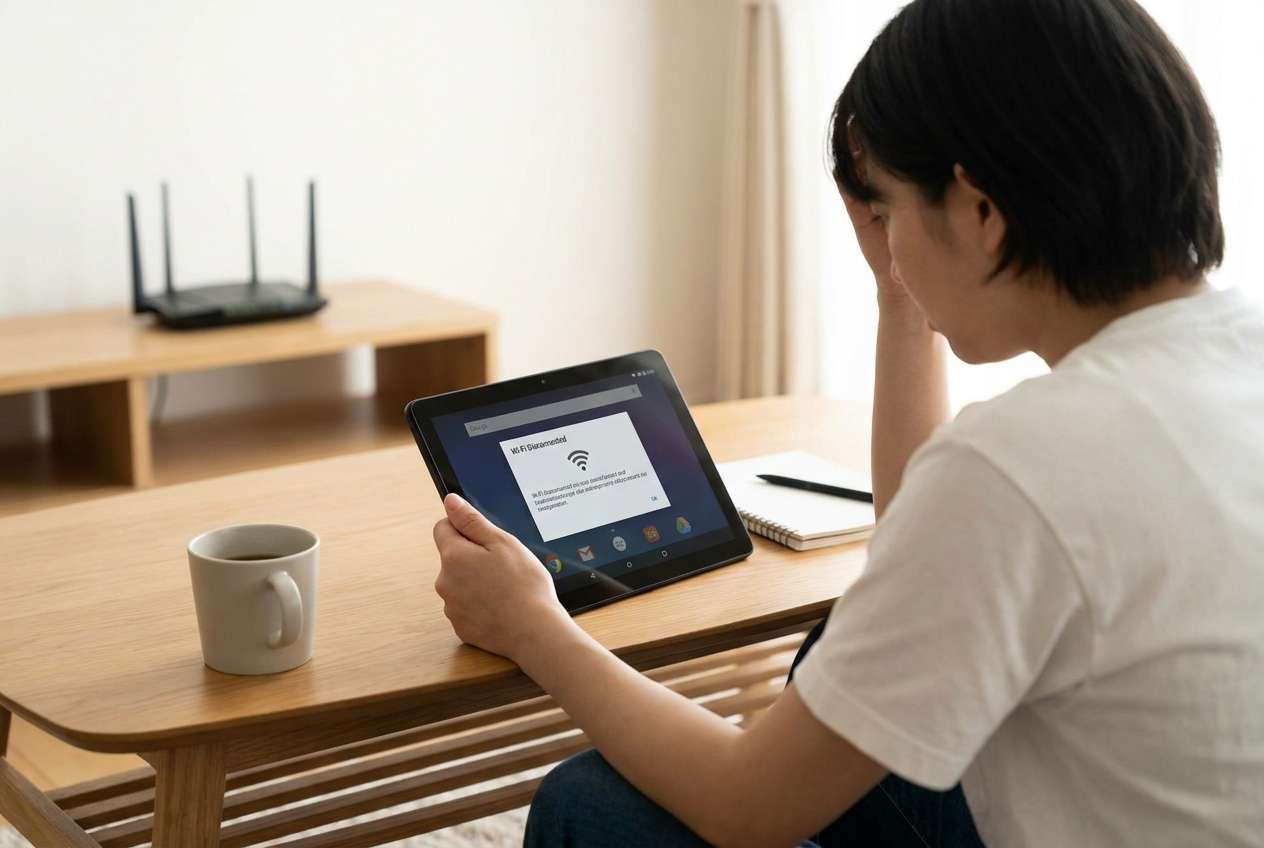
1. Tratta il modello di disconnessione come indizio.
Se scende solo su una rete, sospettare le regole del router/rete; Se cade ovunque, sospetta le impostazioni del tablet, gli effetti dell'aggiornamento del sistema operativo o l'hardware.
2. Utilizzare l'IA per classificare le cause e proporre test di conferma a basso rischio.
Chiedi le domande minime, quindi richiedi "cosa dimostrerebbe ogni controllo" in modo da non apportare modifiche casuali.
3. Eseguire modifiche una variabile alla volta e documentare i risultati.
Raccogliere prove specifiche dalle pagine di stato Wi-Fi (banda, comportamento IP/DHCP, DNS/VPN privato, tipo MAC) in modo che l'IA possa perfezionare accuratamente le classifiche.
In questo articolo
- Parte 1. Perché il Wi-Fi del tablet Android continua a scollegarsi (cosa indica)
- Fattori di segnale e compatibilità
- Impostazioni del Tablet e fattori software
- Fattori di politica del Router/di rete
- Come il "modello" cambia il significato
- Parte 2. Utilizzo dei prompt AI per diagnosticare le cadute di Wi-Fi
- Parte 3. Perfezionamento Prompt + output AI vs controlli della realtà
- Parte 4. Quando interrompere la risoluzione dei problemi di Wi-Fi intermittente
- Parte 5. Specchiatura di un tablet Android su un PC risolvendo le disconnessioni Wi-Fi con Dr.Fone
Parte 1. Perché il Wi-Fi del tablet Android continua a scollegarsi e cosa indica
Quando un tablet Android si disconnette ripetutamente da Wi-Fi, la causa è solitamente uno dei tre bucket:Segnale/compatibilità(banda, canale, distanza),Impostazioni del tablet/software(ottimizzazioni della batteria, conflitti di rete salvati, bug del sistema operativo), orouter/Regole di rete(Affitto DHCP, comportamento di randomizzazione MAC, portali prigionieri, controlli genitoriali).
Il "significato" deriva dal modello. Se scende solo su una rete, il router o le regole di rete sono più probabili. Se scende su ogni rete, le impostazioni del tablet, l'aggiornamento del sistema operativo o l'hardware diventano più probabili.
Una frustrazione comune è che nulla cambia visibilmente: l'icona Wi-Fi si accende e spegne, oppure dice "Connesso, nessun internet", e non è chiaro se il tablet sta ancora negoziando la connessione o si stacca completamente.
1-1. Prima di richiedere l'AI
Cattura prima alcuni elementi di base in modo che l'IA possa ragionare dai fatti, non dalle ipotesi:
- Marca/modello del Tablet e versione Android
- Quando è stato avviato (ad esempio, subito dopo un aggiornamento, nuovo router, nuova posizione)
- Succede suUno Wi-Fi or TuttiReti Wi-Fi?
- 2.4 GHz vs 5 GHz vs 6 GHz comportamento (se disponibile)
- Qualsiasi VPN, profilo di lavoro/MDM, DNS ad-block o "DNS privato" abilitato
- Battery saver/Stato della batteria adattiva
- distanza approssimativa dal router e se altri dispositivi cadono troppo
Parte 2. Utilizzo dei prompt AI per diagnosticare le cadute di Wi-Fi sui tablet Android
2-1. Livello 1: prompt di base
Il Wi-Fi del mio tablet Android continua a scollegarsi. Chiedimi le domande minime necessarie per restringere la causa, quindi dai i 5 controlli più sicuri da provare prima (nessun reset di fabbrica). Includi ciò che ogni controllo dimostrerebbe.
2-2. Livello 2: prompt avanzato
Diagnosi delle disconnessioni intermittenti di Wi-Fi sul mio tablet Android utilizzando un approccio consapevole del rischio.
Contesto:
-Modello Tablet + versione Android:
-Avviato dopo (aggiornamento/cambio router/nuova posizione):
-Schema di disconnessione (ogni X minuti/solo quando lo schermo è spento/solo quando si spostano le stanze):
-Accade su (una rete o più):
-2.4/5/6 GHz differenze:
-VPN/DNS privato/Profilo lavorativo:
-Modello del Router (se noto) e se altri dispositivi cadono:
Compito:
1) Classifica le prime 6 cause probabili da più a meno probabili.
2) Per ogni causa, elencare il singolo miglior test di conferma e la soluzione a rischio più basso.
3) Segnalare i passaggi che potrebbero rimuovere le reti salvate, modificare le impostazioni di sicurezza o interrompere l'accesso al lavoro/MDM.
2-3. Livello 3: prompt di evidenza
Agisci come un analista di risoluzione dei problemi. Utilizzare le mie prove per identificare la causa più probabile di ripetute perdite di Wi-Fi e proporre un piano di modifica minima.
Dispositivo e sistema operativo
-Modello di Tablet: (ad es. Galaxy Tab S8)
-Versione Android + patch di sicurezza Mese:
-Battery saver/Batteria adattiva: (On/Off)
ambiente di rete
-Router/ISP: (marca/modello se noto)
-Tipo di rete: (casa/scuola/hotel/posto di lavoro)
-Bande provate: (2.4 GHz/5 GHz/6 GHz)
-Distanza/ostacoli: (stessa stanza/un muro di distanza)
sintomi
-Messaggio esatto: (ad esempio, "Connesso, nessun internet", "Salvato", "Ottenimento dell'indirizzo IP")
-Quando scende: (schermo spento/durante videochiamate/casuale)
-Frequenza: (ogni 2-10 minuti/una volta all'ora)
-Altri dispositivi interessati: (sì/no)
Impostazioni che potrebbero importare
-Impostazione DNS privato:
-VPN o app di sicurezza:
-Tipo di indirizzo MAC per questa rete (randomized/phone MAC):
-Opzioni "Auto reconnect"/"Switch to mobile data" (se presenti):
Quello che ho già provato (e risultati)
-tablet/router riavviato:
-Rete dimenticata e riunita:
-Ripristinare le impostazioni di rete:
Uscita richiesta:
-Causa più probabile + perché
-3 test di conferma in ordine
-3 prossimi passi a minor rischio
-Quali prove cambierebbero la tua conclusione?
Parte 3. Perfezionamento Prompt + output AI vs controlli della realtà
3-1. Prompto perfezionamento follow-up
Utilizzare questi follow-up per forzare un ragionamento più chiaro e migliori passi successivi:
"Qual è il singolo dettaglio mancante che cambierebbe di più la tua classifica? Chiedi solo questo."
"Separare le cause in: software del tablet, policy di rete/router, segnale/interferenza e hardware."
"Classifica nuovamente le cause supponendo: (a) accade solo quando lo schermo è spento, poi (B) accade anche con lo schermo acceso."
"Elenca le prime 5 prove che dovrei raccogliere dalle impostazioni Wi-Fi di Android (pagine di stato, tipo di MAC, dettagli IP) e cosa indicherebbe ciascuno."
"Fornisci un piano minimo che cambia solo una variabile alla volta, e dimmi quale risultato conferma/nega ogni ipotesi."
3-2. Uscita AI vs realtà
I suggerimenti dell'IA sono ipotesi; Il vostro ambiente decide ciò che è vero:
| AI dice | Reality check che dovresti fare |
|---|---|
| "Probabilmente è l'ottimizzazione della batteria." | Verificare se le disconnessioni avvengono principalmente quando lo schermo è spento o inattivo. |
| "Si tratta di un problema DHCP/lease del router." | Testare il tablet su una rete/hotspot diversa per vedere se il problema segue il tablet. |
| "Si tratta di interferenze di banda/canale." | Confronta la stabilità su 2,4 GHz vs 5 GHz alla stessa distanza. |
| "È DNS/VPN privato." | Attivare una impostazione alla volta e notare se il sintomo cambia immediatamente. |
L'intelligenza artificiale può aiutarti a scegliere il prossimo test più sicuro e interpretare i risultati, ma non può applicare le impostazioni, osservare la qualità del segnale nella tua stanza o garantire lo stesso risultato sul tuo router: l'esecuzione conta ancora.
Parte 4. Quando interrompere la risoluzione dei problemi di Wi-Fi intermittente sul tablet Android
Se il tuo Wi-Fi continua a cadere, smettere di sperimentare quando le "correzioni" iniziano ad aumentare il rischio più velocemente della chiarezza.
- Stai per eseguire un reset di fabbrica, passaggi di bootloader o installare un firmware non ufficiale solo per testare Wi-Fi.
- Il tablet è gestito (scuola/lavoro MDM) e le modifiche potrebbero bloccarti dalle applicazioni o certificati richiesti.
- Non è possibile riprodurre i risultati perché troppe impostazioni sono state modificate contemporaneamente (non c'è più una linea di base chiara).
- Il tablet si surriscalda, si gonfia o l'interruttore Wi-Fi si spegne/si blocca ripetutamente (possibile problema hardware o integrità del sistema operativo).
Una volta ridotta la probabile causa, passa dall'ipotesi all'esecuzione controllata: raccogli prove, applica una modifica alla volta e mantieni in funzione il flusso di lavoro durante il test.
Parte 5. Specchiatura di un tablet Android su un PC risolvendo le disconnessioni Wi-Fi con Dr.Fone
Quando il Wi-Fi continua a cadere, è più difficile seguire un piano di diagnosi, catturare i cambiamenti o rimanere produttivi mentre si testano le impostazioni.Dr.Fone Basic-Specchiatura dello schermoAiuta a mirrorizzare il tuo tablet Android su un PC in modo da poter osservare gli eventi di disconnessione in tempo reale, documentare ciò che accade e regolare le impostazioni in modo più comodo, soprattutto se si utilizza una connessione USB stabile che non dipende dalla sessione Wi-Fi.
 Gestisci facilmente i dati tramite anteprima, eliminazione, esportazione, ecc.
- Trasferire tutti i dati tra i dispositivi.
- Solide soluzioni di backup per una protezione affidabile dei dati.
- Specchiare schermi su PC per riunioni, insegnamento e controllo.

Puoi quindi applicare i passaggi a basso rischio dell'intelligenza artificiale (come il controllo del comportamento della banda, la verifica dello stato DNS/VPN privato o la conferma dei dettagli IP) con meno interruzioni e note più chiare. Per i dettagli di configurazione, seguire le istruzioni sulla pagina nella Guida ufficiale allo specchiamento dello schermo.
-
Passaggio 1Collegare il tablet al PC
Utilizzare un cavo USB affidabile per mantenere la sessione stabile anche se il Wi-Fi cade a metà test.

-
Passaggio 2Specchiatura della schermata di avvio
Aprire Dr.Fone e abilitareSpecchiare schermo Android su PCIn modo da poter osservare le modifiche dello stato Wi-Fi mentre navighi nelle impostazioni.

-
Passaggio 3Eseguire un test controllato
Applicare solo una modifica suggerita dall'IA (ad esempio, attivare il DNS privato o passare a 2,4 GHz) e osservare se i tempi di disconnessione cambiano.

-
Passaggio 4Registra le prove mentre vai
Nota i timestamp/messaggi esatti (ad esempio, "Ottenimento dell'indirizzo IP") in modo che l'IA possa perfezionare accuratamente la classifica delle cause.




conclusione
utilizzare l'intelligenza artificiale per convertire "Wi-Fi continua a disconnettersi" in un elenco ordinato di cause plausibili, le prove minime da raccogliere e test a basso rischio che confermano o smentiscono ogni ipotesi; Quindi utilizza una pratica configurazione di esecuzione, come il mirroring del tuo tablet Android su un PC con Dr.Fone, per applicare le modifiche in modo coerente e documentare i risultati senza essere deragliati dalle disconnessioni.
Domande frequenti
-
Perché il Wi-Fi del mio tablet Android continua a scollegarsi solo quando lo schermo si spegne?
Questo schema spesso indica l'ottimizzazione della batteria o il comportamento del Wi-Fi in sospensione; Confermare disabilitando temporaneamente battery saver e controllando eventuali impostazioni di sospensione Wi-Fi (se disponibili). -
Perché il Wi-Fi si disconnette sul mio tablet ma non sul mio telefono?
Può trattarsi di impostazioni specifiche del tablet (DNS/VPN privato), compatibilità della banda o problemi di driver/sistema operativo; Il test del tablet su una rete diversa aiuta a separare le cause del router dal tablet. -
Dimenticare la rete Wi-Fi cancella qualcosa di importante?
Rimuove la password salvata e le impostazioni specifiche della rete; Non cancellerà app/file, ma può interrompere le reti aziendali che richiedono certificati. -
Come posso sapere se si tratta di un problema del router o di un problema del tablet?
Se il tablet cade su più reti non correlate (home + hotspot), il tablet è più probabile; Se scende solo su un router, concentrati sulle impostazioni del router, sulla banda/canale e sul comportamento DHCP. -
Lo specchio dello schermo può aiutare quando il Wi-Fi è instabile?
Sì: lo specchiamento su USB può mantenere la visualizzazione/il controllo stabili mentre si controlla i dettagli del Wi-Fi e si applica una modifica alla volta senza perdere contesto durante le cadute.
 Add Wondershare Dr.Fone as a preferred source on Google











