 Effortlessly manage data through preview, delete, export, etc.

 100% Security Verified | No Subscription Required | No Malware

 :
: 
 ChatGPT
 Perplexity
 Gemini
 Claude
 Grok
Grok

Il Bluetooth della mia auto continua a non funzionare con il mio tablet Android: l'accoppiamento si interrompe, l'audio non viene riprodotto e si riconnette in continuazione. È iniziato subito dopo aver attivato l'hotspot e aver accettato una richiesta di accoppiamento.
Utente Reddit, r/AndroidAuto
Il tuo tablet Android dispone di dati mobili, ma il sistema Bluetooth dell'auto è inaffidabile: l'associazione fallisce, l'audio non si riproduce, le chiamate hanno problemi oppure l'unità principale continua a riconnettersi. Questo spesso accade subito dopo aver attivato l'hotspot, accettato una richiesta di accoppiamento o riavviato il tablet.
L'IA (come ChatGPT o Gemini) può aiutarti a descrivere chiaramente i sintomi, restringere le possibili cause (incongruenza di profili, interferenza dell'hotspot, permessi, limiti dell'unità principale) e decidere quali controlli a basso rischio provare per primi.
L'IA non può vedere lo stato esatto del tuo tablet/auto, e le modifiche per tentativi (reset di rete, opzioni sviluppatore, aggiornamenti firmware) possono creare nuovi problemi o cancellare connessioni salvate, quindi è meglio chiedere un piano diagnostico prima di modificare le impostazioni.
In questo articolo
- Parte 1. Perché si verificano problemi tra dati tablet Android e impostazione Bluetooth in auto
- Cosa significano di solito i sintomi
- Cause nascoste comuni (profili, permessi, hotspot)
- Prima di chiedere all'IA: raccogli le prove
- Cosa testare prima e cosa evitare
- Parte 2. Utilizzare prompt AI per diagnosticare in sicurezza
- Parte 3. Affinare i prompt: ottenere risposte più mirate
- Parte 4. Output dell'IA vs realtà: cosa verificare
- Parte 5. Risolvi in modo sicuro con Dr.Fone
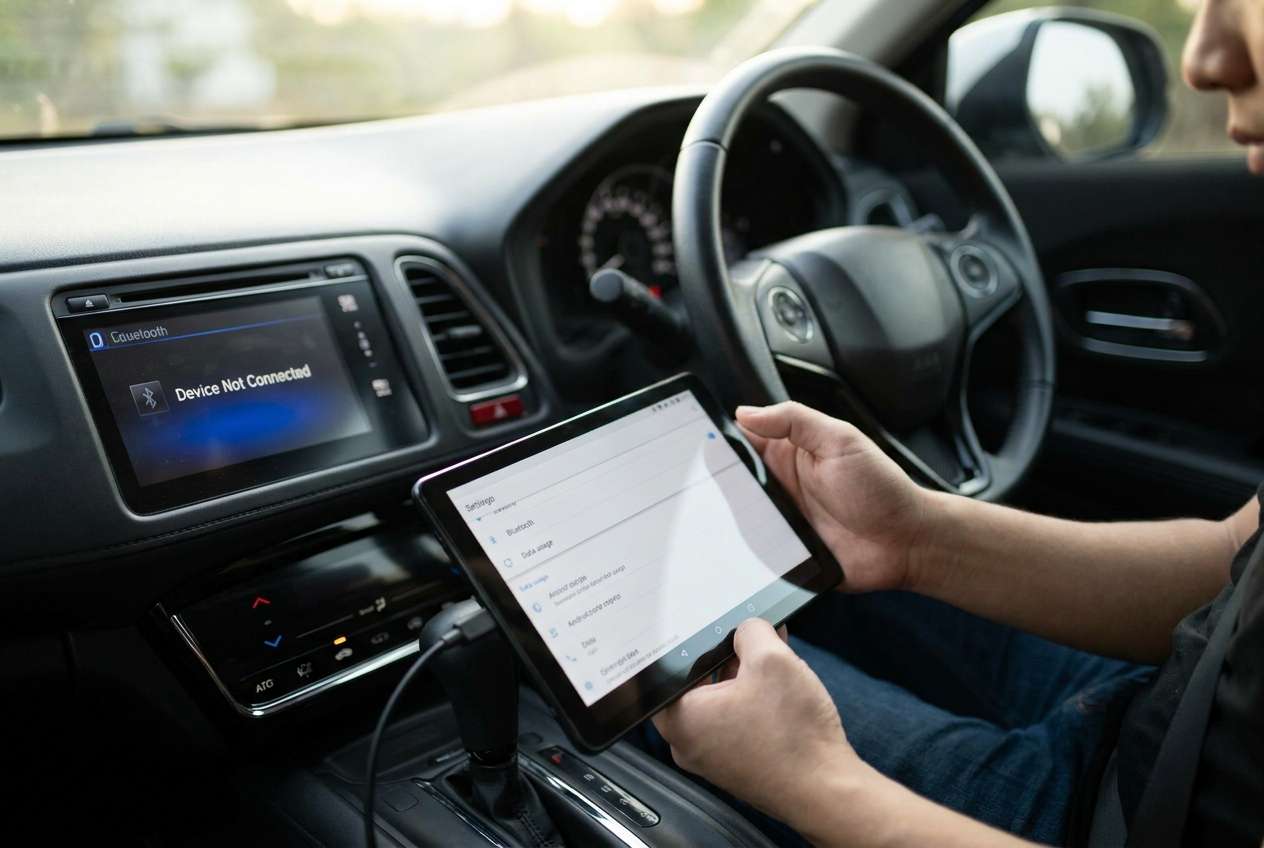
Parte 1. Perché si verificano problemi tra dati tablet Android e Bluetooth in auto e cosa significano
1-1. Perché succede nell’uso reale
Se stai usando un tablet come un Samsung Galaxy Tab S8 or Lenovo Tab P11, è comune usare dati (SIM o hotspot) ed anche collegare via Bluetooth per chiamate o media. Subito dopo aver attivato l'hotspot o essersi collegati all’auto, il tablet può mostrare "Connesso" ma l’audio non viene inviato all’auto, o l’unità principale interrompe ripetutamente la connessione.
1-2. Cosa significa di solito
Significa spesso che il tablet e l’auto stanno negoziando profili Bluetooth diversi (A2DP per media, HFP per chiamate, PBAP per contatti) oppure l’auto rifiuta una combinazione di permesso/codec. A volte non è un problema del Bluetooth stesso: comportamenti Wi‑Fi/hotspot, ottimizzazione della batteria o qualche autorizzazione Android possono interrompere la stabilità della connessione.
Dal posto di guida, sembra che "non cambi nulla per diversi minuti", e non è chiaro se il tablet stia ancora provando a collegarsi, sia bloccato su un vecchio accoppiamento o sia bloccato da una impostazione non visibile.
1-3. Prima di chiedere all’IA
Raccogli prima questi dettagli per permettere all’IA di ragionare in base a prove concrete:
- Marca/modello del tablet e versione di Android
- Marca/modello/anno dell’auto (o modello dell’unità principale)
- Cosa stavi facendo subito prima che iniziasse il problema (hotspot attivato, accettato accoppiamento, aggiornato app, riavviato)
- Cosa funziona e cosa no (chiamate, musica, sincronizzazione contatti, comandi al volante)
- Messaggi esatti a schermo (tablet + unità principale)
- Se altri telefoni funzionano con lo stesso Bluetooth dell’auto
Parte 2. Utilizzare prompt AI per diagnosticare in sicurezza problemi tra dati tablet Android e Bluetooth in auto
2-1. Livello 1: Prompt Base
Il mio tablet Android ha dati mobili, ma la configurazione Bluetooth in auto non funziona in modo affidabile. Dopo che ho [descrivi l’ultima azione], il tablet mostra [connesso/associazione fallita/ecc.], e l’auto mostra [messaggio]. Indica le cause più probabili (prime 5) e i controlli a minor rischio che dovrei provare per primi senza resettare tutto.
2-2. Livello 2: Prompt Avanzato
Diagnostica il mio problema “dati tablet Android e Bluetooth in auto” utilizzando un approccio per priorità.
Sintomi: [perdita connessione / nessun audio / solo chiamate / solo media / impossibile accoppiare]
Ambiente: [modello tablet + versione Android], [modello auto/unità principale], hotspot attivo/disattivo, Wi‑Fi attivo/disattivo
Vincoli: Voglio evitare la perdita di dati e non voglio resettare le impostazioni di rete se non necessario.
Compito:
1) Ordina le cause probabili dalla più alla meno probabile.
2) Per ogni causa, proponi un test a basso rischio e quale risultato confermerebbe/smentirebbe la causa.
3) Evidenzia eventuali passaggi che potrebbero cancellare accoppiamenti, eliminare impostazioni o influenzare altri dispositivi.
2-3. Livello 3: Prompt con Evidenze
Agisci come un assistente diagnostico. Usa solo le informazioni che ti fornisco e chiedi domande di chiarimento quando serve.
Modello tablet: (ad es., Samsung Galaxy Tab S8)
Versione Android: (ad es., Android 13)
Auto/unità principale: (ad es., Toyota Corolla 2021 / Sony XAV-AXxxxx aftermarket)
Obiettivo connessione: (audio media / chiamate / entrambi)
Cosa è cambiato subito prima del guasto: (ad es., hotspot attivato, nuovo dispositivo associato, aggiornamento di sistema)
Testo stato tablet: (ad es., “Connesso per chiamate”)
Testo stato auto: (ad es., “Telefono non risponde”)
Profili Bluetooth disponibili/attivati: (A2DP / HFP / PBAP se visibili)
Stato Hotspot/Wi‑Fi: (hotspot attivo/disattivo, Wi‑Fi attivo/disattivo)
Ottimizzazione batteria: (attiva/disattiva per app Bluetooth/interfaccia di sistema se noto)
Test con altri dispositivi: (ad es., il mio telefono si collega correttamente / anche un altro telefono fallisce)
Formato output:
- Causa più probabile (con giustificazione legata alle mie prove)
- 3 test a basso rischio in ordine (ognuno con esito previsto)
- Lista “Da NON fare ancora” (qualsiasi azione rischiosa o distruttiva)
Parte 3. Affinamento dei Prompt
Se la prima risposta dell’IA è troppo generica, restringila con queste domande di approfondimento:
Quali 3 domande dovresti farmi per decidere se è un limite lato auto o un’impostazione lato tablet?
Separa le cause in: Incongruenza del profilo Bluetooth, permessi/contatti, interferenza hotspot/Wi‑Fi, compatibilità unità principale auto.
Ordina nuovamente le cause assumendo che: altri telefoni si connettono all’auto normalmente ma questo tablet fallisce.
Quale singola prova (una schermata impostazioni o una riga di stato) confermerebbe più fortemente la causa principale?
Dammi un piano di test con cambiamenti minimi che eviti reset di rete, opzioni sviluppatore e ripristino di fabbrica.
Parte 4. Output IA vs Realtà
L’IA può suggerire un piano, ma i dispositivi reali possono reagire diversamente a seconda del modello d’auto, versione Android e firmware dell’unità principale.
| Suggerimento dell’IA (cosa potrebbe dire) | Controllo realtà (cosa verificare) |
|---|---|
| “Probabilmente è un problema di profilo Bluetooth.” | Verifica se le chiamate funzionano ma i media no (o viceversa), e se compare “Connesso per chiamate/audio”. |
| “Cancella la cache Bluetooth o reimposta le connessioni”. | Questo può cancellare gli accoppiamenti; prova cambi e test non distruttivi prima di eliminare dispositivi salvati. |
| “L’hotspot interferisce con la connettività”. | Controlla se il problema compare solo quando l’hotspot è attivo e se la scansione Wi‑Fi è abilitata. |
| “L’unità principale dell’auto potrebbe non supportare quel codec/profilo.” | Prova con un altro dispositivo e osserva se l’unità offre diversi toggle per chiamate e media. |
L'intelligenza artificiale ti aiuta a scegliere il controllo successivo più sicuro, ma non può eseguire le azioni sul dispositivo o confermare ciò che l'interfaccia utente del tuo tablet mostra in questo momento: l'esecuzione dipende comunque da ciò che puoi vedere e modificare in modo affidabile.
Parte 4-1. Quando interrompere la risoluzione dei problemi ed evitare i rischi
Fermarsi e rivalutare se colpisci uno di questi segnali:
- Stai per usareWi-Fi, cellulare e BluetoothSenza essere sicuri che sia necessario.
- L'unità principale inizia a comportarsi peggio (nuovi errori, non è possibile accoppiare nessun dispositivo, loop di riavvio costanti).
- Stai cambiandoOpzioni dello sviluppatore/Versione Bluetooth AVRCP/CodecSenza un chiaro piano di prova e conferma.
- Hai bisogno urgentemente di una connettività stabile (navigazione/chiamate) e esperimenti ripetuti stanno creando distrazioni o risultati incoerenti.
Una volta che hai usato l'intelligenza artificiale per restringere la causa più probabile e scegliere un piano di test minimo, il passo successivo è eseguire questi controlli con attenzione, idealmente con una visione chiara degli schermi del tablet in modo da non perdere un commutatore o un prompt di autorizzazione.
Parte 5. Dati del tablet Android e bluetooth nella configurazione dell'auto: risolvi o risolvi in modo sicuro con Dr.Fone
Quando la configurazione dei dati Bluetooth dell'auto e del tablet sembra incoerente, il modo più veloce per eseguire un piano di diagnosi attenta è spesso vedere le istruzioni esatte del tablet, gli interruttori del profilo e i dialoghi delle autorizzazioni su uno schermo più grande.Dr.Fone Basic-Specchiatura dello schermo(Caratteristica:Specchiare schermo Android su PC) ti aiuta a specchiare il tuo tablet Android su un PC in modo da poter seguire con precisione la checklist dell'intelligenza artificiale, catturare ciò che è cambiato ed evitare ripetuti reset rischiosi solo perché una piccola interfaccia utente in auto è facile da perdere. È possibile fare riferimento al flusso nella guida di specchiatura dello schermo di Wondershare mentre si specchiano e verificano ogni impostazione passo dopo passo.
 Gestisci facilmente i dati tramite anteprima, eliminazione, esportazione, ecc.
- Trasferire tutti i dati tra i dispositivi.
- Solide soluzioni di backup per una protezione affidabile dei dati.
- Specchiare schermi su PC per riunioni, insegnamento e controllo.

Passaggi (esecuzione con Dr.Fone):
-
Passaggio 1Apri lo specchiamento dello schermo sul tuo PC
Avvia Dr.Fone Basic e scegli Android screen mirroring in modo da poter visualizzare chiaramente l'interfaccia utente del tablet prima di modificare qualsiasi impostazione di connettività.

-
Passaggio 2Collegare il tablet e seguire il metodo di abbinamento sullo schermo
Utilizzare il metodo mostrato nel flusso di mirroring ed evitare di abilitare opzioni di debug sconosciute a meno che non si comprenda il compromesso di sicurezza.

-
Passaggio 3Riprodurre esattamente i "test a rischio più basso" dell'IA
Con il tablet mirrored, attivare solo una variabile alla volta (ad es., Multimedia audio toggle, hotspot off/on, Bluetooth reconnect) in modo da poter attribuire qualsiasi modifica a una singola azione.

-
Passaggio 4Cattura delle prove per un secondo AI pass
Prendi screenshot dei dettagli del dispositivo Bluetooth, delle richieste di autorizzazione e dello stato della connessione in modo che l'intelligenza artificiale possa riclassificare le cause in base a ciò che osservi effettivamente.

-
Passaggio 5Confermare la stabilità prima di guidare
Convalidare le chiamate e i media mentre sono parcheggiati, poiché i ripetuti tentativi di accoppiamento e la navigazione dei menu sono distraenti e possono produrre risultati incoerenti a metà drive.




conclusione
L'intelligenza artificiale è meglio utilizzata qui per tradurre i tuoi sintomi in un elenco ordinato di cause probabili e un piano di test a basso rischio, mentre strumenti come Dr.Fone Basic screen mirroring ti aiutano ad eseguire tali controlli con attenzione fornendoti una visione chiara e rivedibile delle prove sullo schermo del tablet.
Domande frequenti
-
Perché il mio tablet mostra "Bluetooth connesso" ma la mia auto non ha audio?
Spesso la connessione è limitata a un profilo specifico (chiamate vs media), oppure l'auto è collegata ma l'uscita audio/percorso non è impostato sull'unità principale; L'intelligenza artificiale può aiutarti a identificare quali prove del profilo controllare per primo. -
Gli hotspot o il Wi-Fi possono influenzare il Bluetooth dell'auto su un tablet Android?
Sì: alcune configurazioni si comportano in modo diverso quando l'hotspot è abilitato o quando la scansione Wi-Fi rimane attivata; Confermare con un test A/B (hotspot off vs on) prima di modificare qualsiasi altra cosa. -
"Ripristina Wi-Fi, cellulare e Bluetooth" cancellerà le mie coppie salvate?
Di solito sì; Può rimuovere le abbinamenti Bluetooth e le impostazioni di rete, quindi trattalo come un passaggio a rischio più alto e farlo solo dopo che i test a rischio più basso falliscono. -
Quali dettagli devo fornire all'IA per diagnosticare il problema Bluetooth della mia auto più velocemente?
Modello del Tablet/versione Android, modello dell'auto/unità di testa, cosa è cambiato subito prima del problema, cosa funziona e cosa non funziona (chiamate/media) e il testo di stato esatto su entrambi i dispositivi. -
Come aiuta il mirroring con una diagnosi Bluetooth se il Bluetooth non funziona?
Lo specchiamento non dipende dal Bluetooth dell'auto; Ti aiuta a visualizzare e documentare le impostazioni del tablet, i prompt e i commutatori in modo accurato in modo da poter eseguire il piano di test dell'intelligenza artificiale senza perdere prove chiave.
 Add Wondershare Dr.Fone as a preferred source on Google











