 Effortlessly manage data through preview, delete, export, etc.

 100% Security Verified | No Subscription Required | No Malware

 :
: 
 ChatGPT
 Perplexity
 Gemini
 Claude
 Grok
Grok

Posso trasmettere lo schermo del mio Android ma non c’è audio. Il video funziona, ma l’audio non si sente.
Utente del forum
Trasmettere lo schermo Android senza audio di solito è un problema di procedura, non un problema risolvibile con un singolo interruttore, e saltare un passaggio ti può far girare a vuoto o farti “sistemare” il dispositivo sbagliato.
L’IA è utile qui perché può mappare una sequenza pulita (telefono → metodo di trasmissione → ricevitore → regole audio dell’app) e dirti cosa verificare prima di cambiare qualsiasi cosa.
L’IA non può accedere al tuo telefono, alle impostazioni della tua TV/PC, né confermare cosa fanno effettivamente i tuoi dispositivi in tempo reale, quindi l’esecuzione richiede comunque strumenti reali e controlli sul dispositivo.
In questo articolo
- Come pianificare “la trasmissione schermo Android non ha audio” senza perdere passaggi critici
- Identificare prima il tipo di trasmissione
- Controlla il percorso audio tra instradamento e ricevitore
- Isola “tutte le app” da “app specifiche”
- Evita cambiamenti irreversibili troppo presto
- Cosa deve sapere l’IA
- Usare i prompt dell’IA per costruire un flusso di lavoro più sicuro
- Piano IA vs. vincoli reali del dispositivo
- Quando interrompere la pianificazione e iniziare l’esecuzione
Parte 1. Come pianificare la trasmissione dello schermo Android senza audio senza perdere passaggi critici
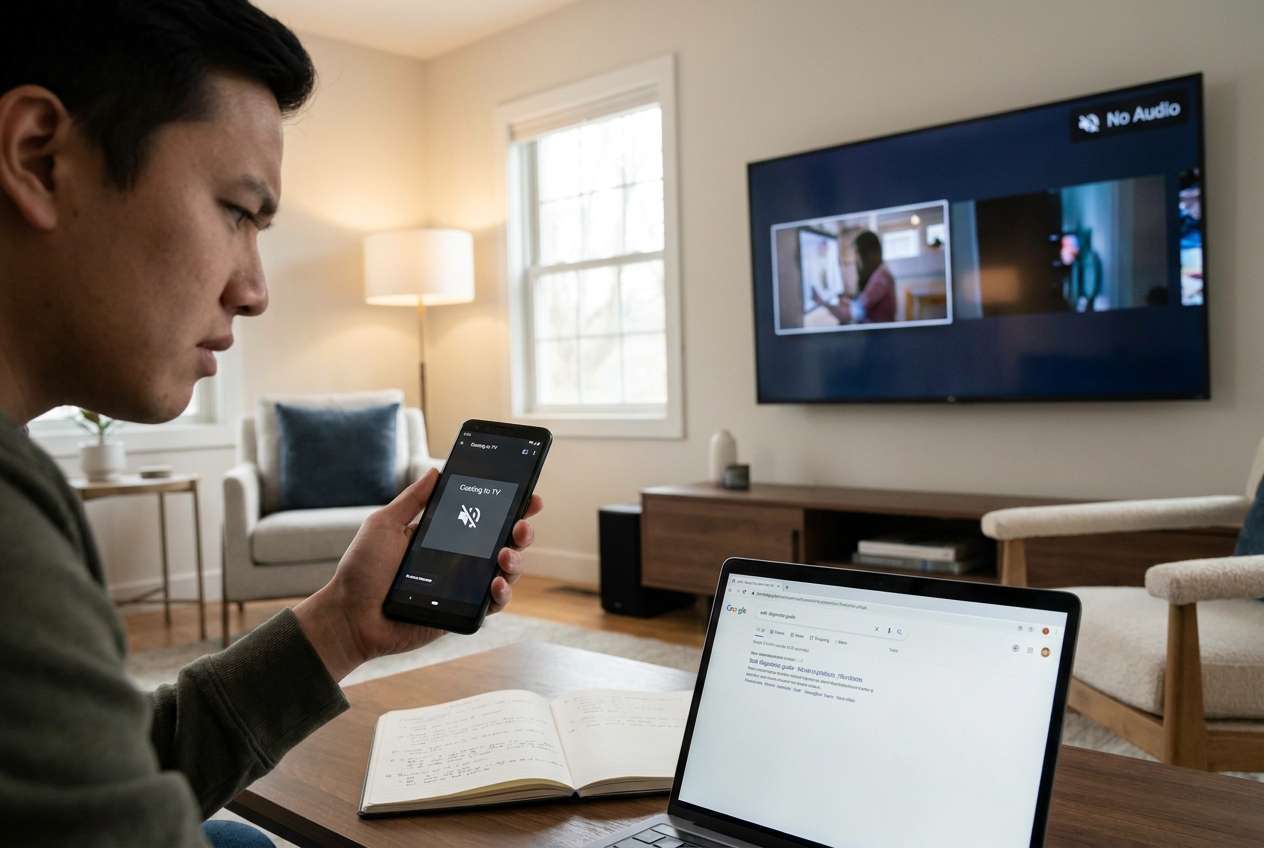
Stai trasmettendo da un telefono Android a una TV, Chromecast, smart display o PC, e l’immagine va bene, ma non c’è audio. A volte il cursore del volume si muove ma non si sente nulla; a volte solo alcune app sono mute (Netflix/YouTube/Zoom), altre volte la TV riproduce audio dalle proprie app ma non dalla trasmissione.
Dopo aver cercato, trovi consigli contraddittori: “alza il volume dei media”, “disattiva il Bluetooth”, “usa Smart View”, “usa HDMI”, “cambia codec”, “attiva/disattiva Non disturbare”, ecc. Di solito l’incertezza riguarda la sequenza: quale dispositivo controllare per primo, che tipo di trasmissione usi e come isolare se l’audio è bloccato sul telefono, sul collegamento o sul ricevitore.
Un momento concreto di “punto di non ritorno”: un reset di fabbrica su TV/Chromecast, oppure la cancellazione dati/disinstallazione dell’app di trasmissione senza prima annotare le impostazioni attuali e riprodurre il problema in un test controllato—perché puoi perdere accessi, accoppiamenti e configurazioni senza garanzia che risolva l’audio.
Parte 2. Cosa deve sapere l’IA
Rispondi a queste domande così che l’IA possa costruire una checklist precisa e a basso rischio invece di consigli generici:
- Il tuo metodo di trasmissione (Google Cast da un’app / “Trasmetti schermo” / Miracast / Samsung Smart View / USB-C a HDMI / app ricevitore di terzi su PC)
- Modello del telefono mittente + versione Android (es: Galaxy S23 con Android 14)
- Tipo di dispositivo ricevente (Chromecast, Android TV, Roku, Fire TV, marca/modello smart TV, app su PC Windows, ricevitore Mac)
- Dove manca l’audio (tutte le app o solo app specifiche; suoni di sistema vs media vs chiamate)
- Se il ricevitore riproduce normalmente altri audio (app TV, altri dispositivi via HDMI, ecc.)
- Instradamento audio attuale sul telefono (auricolari Bluetooth collegati, modalità apparecchio acustico, DAC USB, destinazione “Uscita multimediale”)
- Configurazione della rete (stessa SSID Wi‑Fi? rete ospite? VPN sul telefono?)
- Eventuali cambiamenti recenti (aggiornamento OS, nuovo router, nuova soundbar, nuovo dispositivo Bluetooth)
- Se usi una soundbar/AVR (ARC/eARC, HDMI-CEC, ottico) e la sua modalità d’ingresso
- I tuoi vincoli (puoi usare temporaneamente un cavo? puoi provare un altro ricevitore?)
Parte 3. Usare i prompt dell’IA per costruire un flusso di lavoro sicuro per la trasmissione schermo Android senza audio
Usa i prompt qui sotto per forzare una sequenza chiara e punti di verifica prima di agire su qualcosa di irreversibile.
3-1. Livello 1: Prompt base
Posso trasmettere lo schermo del mio Android ma non c’è audio. Crea un piano di risoluzione del problema, passo dopo passo, che inizi con controlli non distruttivi e isoli se il problema è sul telefono, sul metodo di trasmissione o sul dispositivo ricevente. Includi cosa devo osservare ad ogni passo prima di procedere.
3-2. Livello 2: Prompt avanzato
Crea un flusso di lavoro strutturato per “trasmissione schermo Android senza audio” con tre sezioni: Preparazione, Esecuzione, e Verifica.
In ogni sezione, segna i passaggi come critico vs opzionale, e inserisci punti decisionali (se X succede, fai Y; se no, fai Z). Evita reset di fabbrica o cancellazioni dei dati delle app a meno che tu non abbia inserito prima un punto chiaro di “fermati e conferma”.
3-3. Livello 3: Prompt di evidenza
Sto usando (Galaxy S22, Android 14) per trasmettere a (Chromecast con Google TV) sulla (Wi-Fi di casa 5 GHz). Il video si trasmette bene, ma nessun audio da nessuna app, e il volume TV funziona per le app TV. Bluetooth è (spento), VPN è (spenta), e la TV usa una (soundbar tramite ARC).
Crea una checklist con controlli prima, controlli durante, e controlli dopo, e dimmi esattamente cosa registrare (es: “Uscita multimediale mostra (nome TV)”, “volume media telefono al (70%)”, “ingresso TV impostato su (HDMI 1)”, “ingresso soundbar mostra (TV ARC)”). Elenca anche le 5 cause più probabili dati questi elementi e come confermare ciascuna senza resettare nulla.
3-4. Refinamento del prompt
Dammi una sequenza a schema a blocchi con solo domande sì/no che conduca a una delle 4 cause principali: instradamento telefono, limite del metodo di trasmissione, percorso audio del ricevitore, restrizione app/contenuti.
Separa “nessun suono in YouTube solo” da “nessun suono in tutte le app” e indicami quali passaggi cambiano e perché.
Aggiungi una sezione “fermati prima dei cambiamenti irreversibili” elencando azioni come cancellazione dati app, disaccoppiamento dispositivi, reset di fabbrica—più quali prove devo raccogliere prima.
Fornisci un protocollo di test minimo usando due app (es: YouTube + un lettore file video locale) e un ricevitore alternativo (es: speaker Bluetooth o cuffie cablate) per triangolare il percorso audio.
Parte 4. Piano IA vs. vincoli reali del dispositivo
| Elemento di pianificazione (IA) | Cosa può fare l’IA | Vincolo nel mondo reale | Cosa devi verificare sul dispositivo |
|---|---|---|---|
| Identifica il tipo di trasmissione e probabile comportamento audio | Mappa del comportamento tipico per ogni metodo | Il tuo dispositivo può etichettare le opzioni diversamente | Nome esatto dell’opzione usata (“Trasmetti schermo” vs “Trasmetti”) |
| Costruisci sequenze di test non distruttive | Ordina i passaggi per ridurre i ritorni indietro | Alcuni menù sono specifici per marca/OS | Dove puntano realmente “Uscita multimediale” e instradamento volume |
| Proponi controlli audio lato ricevitore | Suggerisci controlli su ARC/CEC/ingresso | Firmware soundbar/TV vario | Ingresso TV attuale + ingresso soundbar + stato ARC/eARC |
| Definisci punti di “fermo” prima di azioni rischiose | Evidenzia i momenti irreversibili | Potresti essere tentato di resettare subito | Prove raccolte (screenshot/impostazioni) prima dei cambiamenti |
L’IA migliora la pianificazione, ma non può eseguire: non può vedere i tuoi menù, confermare quale dispositivo è selezionato per l’audio o testare la riproduzione. Considera il piano come uno script di controllo da seguire sull’hardware reale.
Parte 5. Quando interrompere la pianificazione della trasmissione schermo Android senza audio e iniziare l’esecuzione
- Sai nominare esattamente metodo di trasmissione e ricevitore, e riprodurre il problema su richiesta.
- Hai pronto un test di riferimento rapido (un’app certamente funzionante + un’uscita audio alternativa).
- Hai annotato instradamento audio attuale e percorso audio del ricevitore (ingresso TV, modalità soundbar, ARC/eARC).
- Hai definito una regola “nessun reset per ora” fino a che le prove di verifica sono raccolte.
Se tutto questo è vero, non stai più andando a tentativi—sei pronto ad eseguire il flusso di lavoro in modo controllato.
Consiglio prodotto: Trasmissione schermo Android senza audio—Esegui il workflow in sicurezza
L’esecuzione ora conta perché la soluzione dipende da quello che realmente fanno i tuoi dispositivi quando cambi instradamento, autorizzazioni o modalità di connessione, e hai bisogno di test ripetibili dopo ogni cambiamento. Se vuoi un livello di esecuzione dedicato che ti aiuti a mirrorare, gestire e ritestare in modo ripetibile, inizia con Dr.Fone Basic - Screen Mirroring.
 Gestisci facilmente i dati tramite anteprima, eliminazione, esportazione, ecc.
- Trasferisci tutti i dati tra dispositivi.
- Soluzioni di backup robuste per una protezione affidabile dei dati.
- Specchia gli schermi su PC per riunioni, insegnamento e controllo.

-
Passo 1Stabilisci un test di base controllato
Esegui un test di 60 secondi utilizzando una fonte multimediale coerente e conferma il volume dei media del telefono, il volume del ricevitore e il target attuale di "output dei media" prima di cambiare qualsiasi cosa.

Limitazione:L’IA non può confermare ciò che il tuo telefono/TV sta trasmettendo; devi osservare il comportamento effettivo dell'instradamento e del suono.
-
Passo 2Riavvia la sessione in modo ripetibile
Avvia una nuova sessione di mirroring/casting affinché tu possa confrontare gli esiti "prima e dopo" in modo coerente nei test.

Limitazione:I nomi dei menu e i flussi di connessione variano in base a telefono/ricevitore; usa esattamente il nome dell'opzione che hai selezionato e mantienilo coerente per ogni nuovo test.
-
Passo 3Applica un solo cambiamento alla volta e ritesta immediatamente
Esegui solo una modifica lato dispositivo per ciclo di test (instradamento, modalità di connessione, riconnessione del ricevitore, ecc.), quindi ripeti lo stesso test di base di 60 secondi così puoi attribuire il risultato.

Limitazione:Gli strumenti ti aiutano ad eseguire le azioni, ma non possono decidere quale cambiamento sia più sicuro senza i segnali di verifica che raccogli.
-
Passo 4Verifica lo stato finale e fissa la configurazione funzionante
Dopo che l'audio ritorna, ritesta con una seconda app e documenta la configurazione finale funzionante (metodo di cast, ricevitore, percorso audio) così da poter recuperare più facilmente dopo aggiornamenti o riconnessioni.

Limitazione:L’IA può suggerire cosa documentare, ma solo tu puoi confermare la stabilità tra app/dispositivi nel tuo ambiente.




Conclusione
Usa l’IA per costruire una sequenza rigorosa con controlli di verifica e una regola di "nessun cambiamento irreversibile"; poi usa strumenti reali come Dr.Fone per eseguire l’azione lato dispositivo e confermare la soluzione con test ripetibili.
FAQ
-
Perché ottengo video senza audio quando trasmetto lo schermo Android?
Perché l'audio può essere instradato separatamente dal video (target di output del telefono, instradamento Bluetooth, percorso input/ARC del ricevitore) e alcuni metodi di cast o app gestiscono l’audio in modo differente. -
Come posso capire se si tratta di una restrizione dell’app (DRM) o di una impostazione del dispositivo?
Se YouTube/suoni di sistema funzionano ma una specifica app di streaming è silenziosa, sospetta restrizioni dell’app/contenuto o regole di riproduzione protetta; setuttoè silenzioso, sospetta instradamento o percorso audio del ricevitore. -
Cosa dovrei verificare prima di cancellare i dati dell’app o resettare qualcosa?
Passaggi di riproduzione, nome del metodo di cast, target di “output dei media” del telefono, stato Bluetooth, modalità input del ricevitore/soundbar e risultati da almeno due app diverse. -
Quando dovrei testare con un cavo o un ricevitore alternativo?
All’inizio—se puoi. Un test con cuffie cablate/altoparlante Bluetooth conferma che il telefono può produrre audio; un ricevitore alternativo (un altro TV/altoparlante) isola se il problema sta nella catena del ricevitore. -
L’IA può dirmi quale interruttore esatto cambiare sul mio dispositivo?
Non in modo affidabile. I nomi dei menu e i comportamenti variano secondo la versione Android, la personalizzazione del produttore e il firmware del ricevitore—l’IA può solo fornire una ricerca strutturata e un piano di verifica.
 Add Wondershare Dr.Fone as a preferred source on Google











