 Effortlessly manage data through preview, delete, export, etc.

 100% Security Verified | No Subscription Required | No Malware

 :
: 
 ChatGPT
 Perplexity
 Gemini
 Claude
 Grok
Grok

Ho cancellato un sacco di cose ma Android dice ancora che non c'è abbastanza spazio per installare gli aggiornamenti. Ho paura di cancellare le foto o cancellare I dati dell'app e perdere qualcosa di importante: in quale ordine dovrei fare le cose?
Utente Reddit, r/Android
Questa guida ti aiuta a utilizzare l'intelligenza artificiale per pianificare un flusso di lavoro sicuro e basato sulla verifica per i problemi di Android "basso spazio di archiviazione/impossibilità di installare app"Spazio interno utilizzabileSenza eliminare accidentalmente dati critici.
In questo articolo
- Come pianificare una correzione a basso contenuto di archiviazione senza perdere passaggi critici
- Perché i numeri di stoccaggio non si sommano
- Cosa significa davvero "memoria interna utilizzabile"
- Cosa non eliminare prima
- Dove di solito si verificano passi irreversibili
- Cosa deve sapere l'AI
- Utilizzare i prompt AI per creare un flusso di lavoro più sicuro
- Piano AI vs. vincoli reali del dispositivo
- Eseguire il flusso di lavoro in modo sicuro con Dr.Fone
Parte 1. Come pianificare una correzione a basso contenuto di archiviazione senza perdere passaggi critici
Stai cercando di installare o aggiornare un'app, ma Android dice che non c'è abbastanza spazio, anche dopo aver eliminato alcune cose. I numeri di archiviazione non si sommano e il telefono potrebbe rimanere bloccato con "download in attesa" o aggiornamenti falliti.
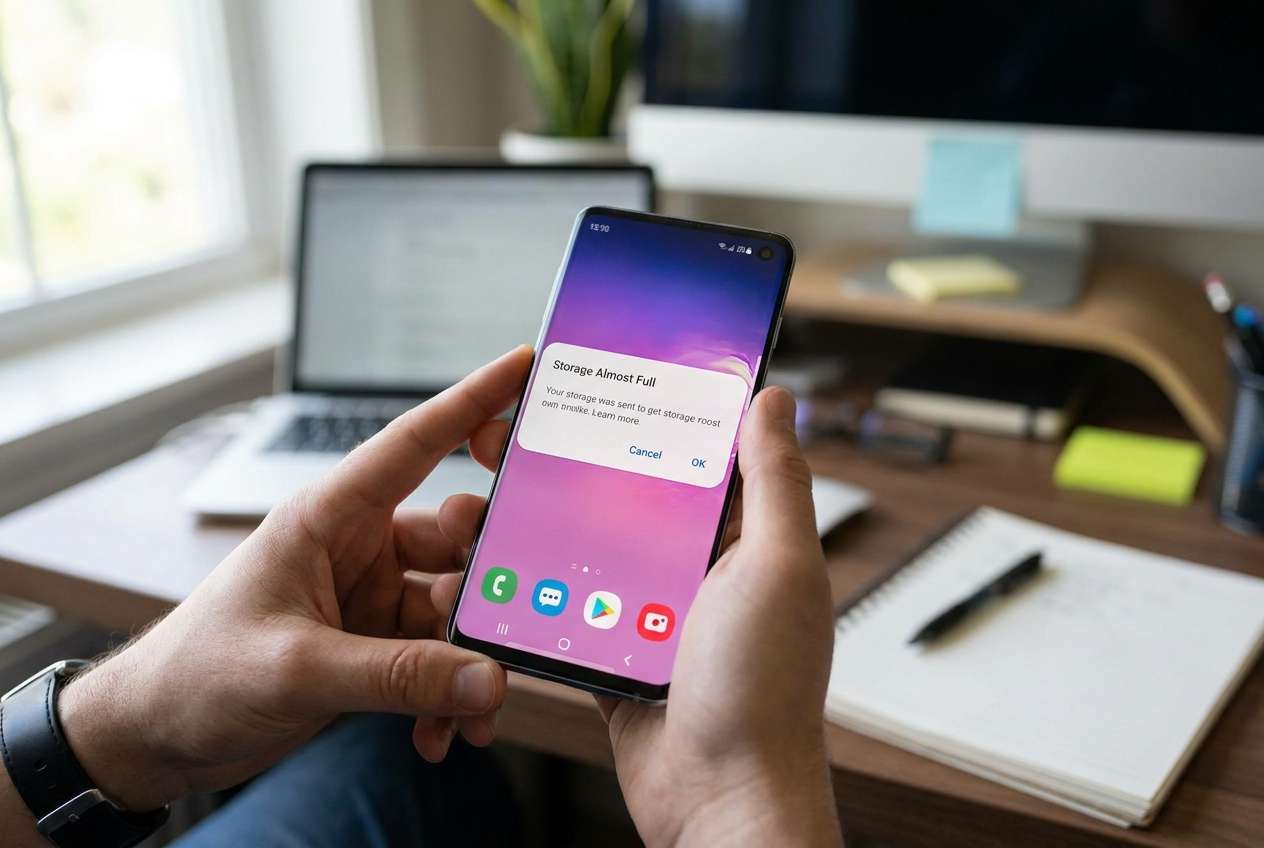
L'incertezza di solito non è "cosa eliminare", è la sequenza: se si dovrebbe cancellare prima le cache, spostare prima i media fuori dal dispositivo o rimuovere le app-e come confermare che si sta effettivamente liberandoutilizzabileArchiviazione interna (non solo link cloud o spazio per scheda SD).
C'è anche un vero punto di nessun ritorno: eliminare le foto DCIM, i media di WhatsApp o "cancellare i dati" per le app (non la cache) può rimuovere definitivamente i file locali e connetterti: il reset di fabbrica è irreversibile a meno che i backup non vengano verificati prima di farlo.
Parte 2. Cosa deve sapere l'AI
Condividi le specifiche in modo che il flusso di lavoro possa essere prioritizzato in modo sicuro e realistico.
- Versione Android (ad esempio, Android 12/13/14)
- Modello del dispositivo e archiviazione totale (ad es. 64 GB/128 GB)
- Memoria interna libera attuale mostrata nelle impostazioni (ad es. 200 MB liberi)
- Se si utilizza una scheda SD e se le app sono autorizzate a spostarsi su di essa
- Cosa sta prendendo spazio (ripartizione dello spazio di archiviazione: app/foto e video/sistema/altro)
- Eventuali dettagli di errore "Impossibile installare" (messaggio di Play Store o codice di errore se visualizzato)
- L'obiettivo esatto (installare una app, aggiornare tutte le app, scattare nuovamente foto, ecc.)
- Quali dati sono critici (foto, WhatsApp, file di lavoro, musica offline, download)
- Stato Cloud (Google Foto/Drive attivato o spento; "Libera spazio" utilizzato o meno)
- Se è possibile connettersi a un PC/Mac (USB disponibile) e finestra di tempo approssimativa
- Tolleranza al rischio (OK per disinstallare le app? OK per eliminare i supporti locali dopo il backup?)
- Se è disponibile un reset di fabbrica (solo dopo la verifica)
Parte 3. Utilizzare i prompt AI per creare un flusso di lavoro più sicuro
Utilizzare le istruzioni di seguito per forzare un ordine chiaro di operazioni, controlli e stop-point prima di qualsiasi cancellazione irreversibile.
3-1. Livello 1: Prompt di base
Sono su Android e lo storage è pieno, quindi non posso installare o aggiornare le app. Crea un piano passo-passo sicuro per liberare spazio senza perdere dati importanti e dimmi cosa verificare dopo ogni passaggio.
Includi avvisi "non fare ancora" per qualsiasi cosa che potrebbe eliminare definitivamente i file.
3-2. Livello 2: Prompt avanzato
Costruisci un flusso di lavoro strutturato per risolvere Android "scarso storage/non può installare app" con tre fasi: preparazione, esecuzione e verifica.
In ciascuna fase, separare le fasi critiche rispetto alle fasi opzionali e aggiungere chiare condizioni di arresto (ad es. "arresto e controlla nuovamente lo stoccaggio prima di procedere").
Assicurarsi che il flusso di lavoro dà la priorità alle azioni reversibili prima (pulizia della cache) e metta le azioni ad alto rischio per ultimo (cancellazione dei dati dell'app, eliminazione di DCIM, ripristino di fabbrica).
3-3. Livello 3: Prompt di evidenza
Ecco il mio contesto: progettare il flusso di lavoro più sicuro ed elencare i controlli prima, durante e dopo ogni azione:
-Dispositivo: (Pixel 6a), Android: (14), Storage: (128 GB)
-Spazio interno libero: (sotto i 300 MB)
-Archiviazione: (App 60 GB, Foto/Video 35 GB, Sistema 16 GB, Altro 12 GB)
-Problema: (Play Store dice "Impossibile installare" e gli aggiornamenti falliscono)
-Deve conservare: (foto DCIM, chat WhatsApp/media, PDF di lavoro)
-Può cancellare successivamente: (cartella download, cache musica in streaming)
-Computer disponibile: (Windows laptop + USB), Tempo: (45 minuti)
-Scheda SD: (No)
Includi anche una lista di controllo per confermare che I backup siano reali (conteggi di file, apertura del controllo spot, stato del backup di WhatsApp) prima di eliminare qualsiasi cosa importante o prendere in considerazione un reset di fabbrica.
3-4. Prompto perfezionamento
Se il primo output AI è troppo generico, eseguire richieste di follow-up come queste per forzare la priorità, la logica decisionale e i gate di verifica.
Elenca le prime 10 vittorie di archiviazione nel mio scenario, classificate per "spazio liberato per rischio", e etichetta ciascuna come reversibile o difficile da invertire.
Trasformare il piano in un albero decisionale: se lo spazio libero è ancora inferiore (2 GB), cosa devo fare dopo; Se è oltre (5 GB), cosa posso smettere di fare?
Crea una checklist di verifica che utilizzi solo ciò che posso vedere nelle impostazioni (schermata di archiviazione, dimensioni delle app, bidoni della spazzatura/del riciclo) e spiega come assomiglia "buono".
Identificare le trappole nascoste: "altri dati/dati di sistema", download in attesa di Play Store, duplicazione dei supporti delle app di messaggistica e dove gli utenti cancellano accidentalmente gli originali.
Bozza di un cancello pre-factory-reset: la prova esatta che dovrei raccogliere (posizione di backup + timestamp + file spot-check) prima ancora di prendere in considerazione il reset.
Parte 4. Piano AI vs. vincoli reali del dispositivo
| L'AI può aiutarti a pianificare | Ma il tuo telefono/strumenti devono fare |
|---|---|
| Classificare le azioni in base al rischio e allo spazio probabilmente recuperato | Effettivamente eseguire il backup, trasferire e eliminare i file |
| Definire i punti di stop e i controlli di verifica | Mostra i numeri di archiviazione reali e conferma cosa è cambiato |
| Segnala passaggi irreversibili (cancella dati, ripristino di fabbrica) | Eseguire tali passaggi solo dopo che esistono backup verificati |
L'intelligenza artificiale migliora la pianificazione e riduce gli errori evitabili, ma non può accedere allo storage, confermare i backup o eseguire le azioni sul dispositivo.
4-1. Quando interrompere la pianificazione e iniziare l'esecuzione
- Puoi nominare chiaramente ciò che proteggerai prima (ad esempio, foto + WhatsApp) e dove vivrà il backup (PC/unità).
- Tu hai scelto ilPrime azioni reversibili(pulizia della cache, rimozione dei contenuti offline) e quelli irreversibili posticipati.
- Conosci l'obiettivo minimo di spazio libero (spesso5 – 10 GBper aggiornamenti confortevoli) e come si misura (Impostazioni> Storage).
- Si dispone di un "no-return gate" scritto per movimenti ad alto rischio (cancellazione dei dati dell'app, cancellazione del DCIM, ripristino di fabbrica) che richiede una prova di verifica.
Una volta che questi sono veri, il flusso di lavoro smette di essere un problema di pianificazione e diventa un problema di esecuzione e verifica.
Parte 5. Android low storage: esegui il flusso di lavoro in modo sicuro con Dr.Fone
L'esecuzione conta ora perché liberare lo spazio in modo sicuro dipende da backup reali, trasferimenti reali e conferme reali, non ipotesi su ciò che è sincronizzato o recuperabile. Se hai un computer e un cavo USB,Dr.Fone Basic-Gestione datiPuò aiutarti a eseguire il backup e spostare file di grandi dimensioni dalla memoria interna in modo da poter installare nuovamente le app con meno rischi.
 Gestisci facilmente i dati tramite anteprima, eliminazione, esportazione, ecc.
- Trasferire tutti i dati tra i dispositivi.
- Solide soluzioni di backup per una protezione affidabile dei dati.
- Specchiare schermi su PC per riunioni, insegnamento e controllo.

Fare prima il backup, quindi ridurre la pressione di archiviazione, quindi verificare i risultati prima di eventuali cancellazioni irreversibili.
-
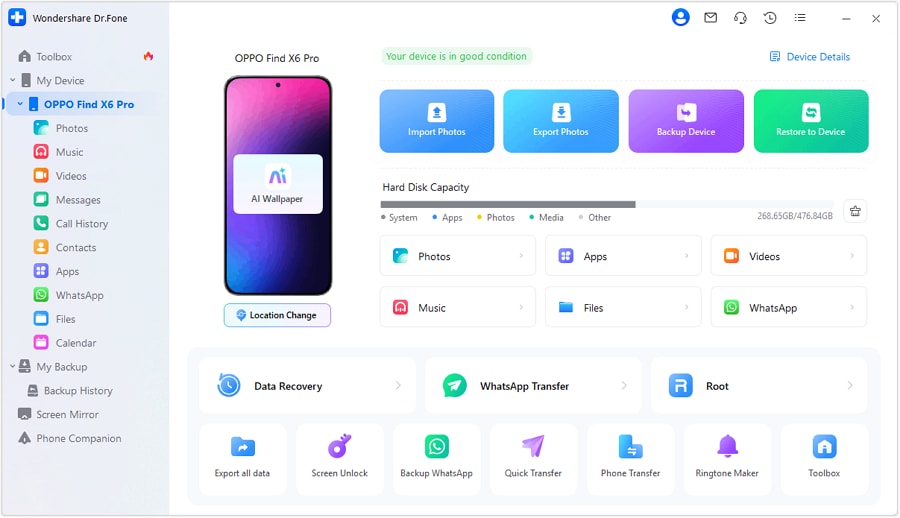
Passaggio 1Collega il tuo Android al computer
Utilizzare un cavo USB e consentire l'accesso/trasferimento dei file su Android quando richiesto. Questo stabilisce un percorso affidabile per spostare e eseguire il backup dei dati fuori dalla memoria interna.
-
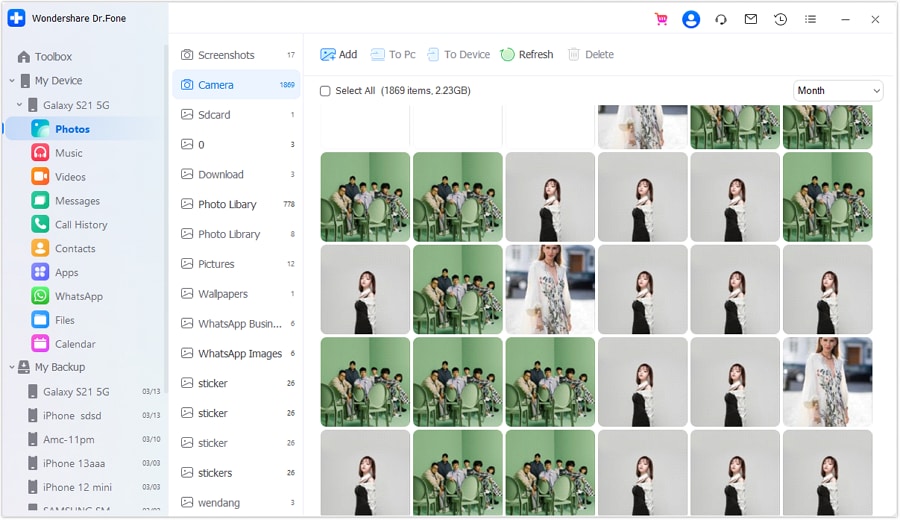
Passaggio 2Crea un backup verificato prima di eliminare qualsiasi cosa di grandi dimensioni
Esegui prima il backup dei dati essenziali (foto, media di messaggistica, file di lavoro) così avrai una copia recuperabile prima di rimuovere file o disinstallare app. Devi comunque confermare che il backup sia utilizzabile (controlla file, date e dimensioni) prima di considerarlo una protezione.
-
Passo 3Trasferisci i file più grandi dalla memoria interna (foto/video/download)
Sposta grandi media e cartelle dal dispositivo Android al computer per recuperare rapidamente spazio interno necessario per l’installazione/aggiornamento delle app. Il trasferimento non significa automaticamente che sia sicuro eliminare: verifica che i file trasferiti si aprano correttamente e corrispondano al numero atteso.

-
Passo 4Solo dopo la verifica: rimuovi elementi che occupano molto spazio per raggiungere il tuo obiettivo di spazio libero
Dopo aver confermato ciò che è stato eseguito il backup in sicurezza (e ciò che può essere ricreato), elimina gli elementi selezionati (ad esempio, video grandi, download inutili o app che puoi reinstallare). Fermati prima di qualsiasi ripristino di fabbrica finché non hai superato con prova il "punto di non ritorno".
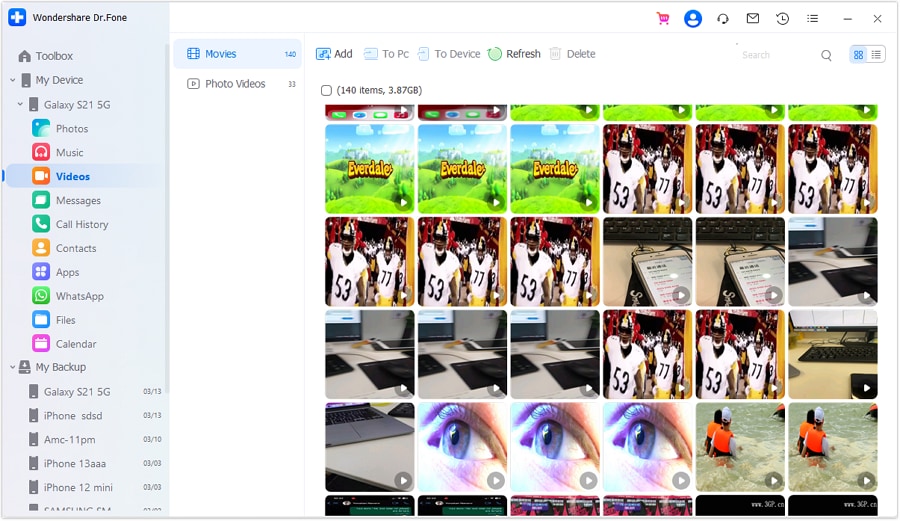
Ricorda: eliminazioni e ripristini possono essere irreversibili. Gli strumenti possono eseguire azioni, ma sei responsabile di confermare che non stai eliminando l’unica copia.




Conclusione
Usa l’AI per progettare una sequenza accurata con chiari punti di verifica, poi utilizza strumenti reali per eseguire backup, trasferimento e pulizia—perché la pianificazione previene la perdita di dati, ma solo l’esecuzione libera effettivamente lo spazio necessario per installare di nuovo le app.
FAQ
-
Perché Android dice che lo spazio di archiviazione è pieno anche dopo aver eliminato alcuni file?
Perché i dati delle app, “Altri/Dati di sistema”, media in cache, download in sospeso o media duplicati di messaggistica possono mantenere sotto pressione la memoria interna; inoltre il Cestino può ancora contenere elementi eliminati finché non viene svuotato. -
Cancellare la cache è sicuro? E cancellare i dati delle app?
Cancellare la cache è di solito reversibile e a basso rischio. Cancellare i dati delle app può causare il logout, eliminare file offline e cancellare database locali—trattalo come ad alto rischio a meno che tu non abbia backup verificati. -
Quanto spazio libero serve per installare app in modo affidabile?
Varia, ma puntare ad almeno 5–10 GB di spazio interno libero riduce i fallimenti di installazione/aggiornamento e previene la rapida saturazione a causa di file di estrazione e aggiornamento delle app. -
Qual è il passo più critico di non ritorno in questo processo?
Ripristino di fabbrica e eliminazione degli originali (DCIM, media WhatsApp) senza backup verificati. Non farlo finché non puoi dimostrare di avere una copia funzionante altrove. -
Come verifico che il mio backup sia reale (non solo "sincronizzazione abilitata")?
Controlla che i file esistano nella posizione di backup, conferma date e dimensioni e apri un piccolo campione (foto/video/PDF). Per le chat, conferma che il backup sia completato e associato al giusto account/dispositivo. -
Cosa non può fare l’AI per questo problema?
L’AI non può vedere la suddivisione dello spazio, confermare cosa c’è realmente sul dispositivo, effettuare trasferimenti o verificare l’integrità del backup—il suo ruolo è pianificazione, sequenza e controllo del rischio.
 Add Wondershare Dr.Fone as a preferred source on Google











