 Effortlessly manage data through preview, delete, export, etc.

 100% Security Verified | No Subscription Required | No Malware

 :
: 
 ChatGPT
 Perplexity
 Gemini
 Claude
 Grok
Grok

Il mio telefono si carica quando lo collego all'auto, ma Android Auto non si avvia mai. L'auto visualizza solo “Collega un dispositivo compatibile” e non succede nient'altro.
Utente Reddit, r/AndroidAuto
Android Auto può improvvisamente smettere di funzionare quando il telefono non viene riconosciuto dall'auto—spesso subito dopo aver collegato un cavo USB, approvato una richiesta di permesso o riavviato dopo un aggiornamento. Potresti vedere “Dispositivo USB non supportato”, “Collega un dispositivo compatibile” o nessun messaggio, ed è poco chiaro se la connessione stia tentando o meno di avviarsi.
L’IA (come ChatGPT o Gemini) può aiutarti a descrivere con precisione i sintomi, restringere le possibili cause (cavo, modalità USB, permessi, compatibilità dell’unità centrale) e scegliere il prossimo passo più sicuro in base a ciò che hai già provato.
L’IA non può verificare lo stato hardware esatto né eseguire test nella tua auto, e il metodo per tentativi può creare nuovi problemi (modifica delle opzioni sviluppatore, cancellazione dei dati o blocchi di sicurezza). Usa l’IA per pianificare in sicurezza, poi utilizza strumenti pratici per l'esecuzione.
In questo articolo
- Parte 1. Perché il telefono Android Auto non viene riconosciuto dall'auto e cosa significa
- Cosa significa il sintomo “non riconosciuto”
- Cause comuni (cavo, richiesta USB, aggiornamenti)
- Blocchi lato software da considerare
- Prima di chiedere all’IA
- Parte 2. Usare le richieste all’IA per diagnosticare in sicurezza Android Auto che non si collega
- Parte 3. Quando interrompere la diagnosi di Android Auto ed evitare rischi
- Parte 4. Verificare il comportamento di Android Auto con la duplicazione schermo Dr.Fone
- Parte 5. Strumenti consigliati per test coerenti e documentazione
Parte 1. Perché il telefono Android Auto non viene riconosciuto dall'auto e cosa significa
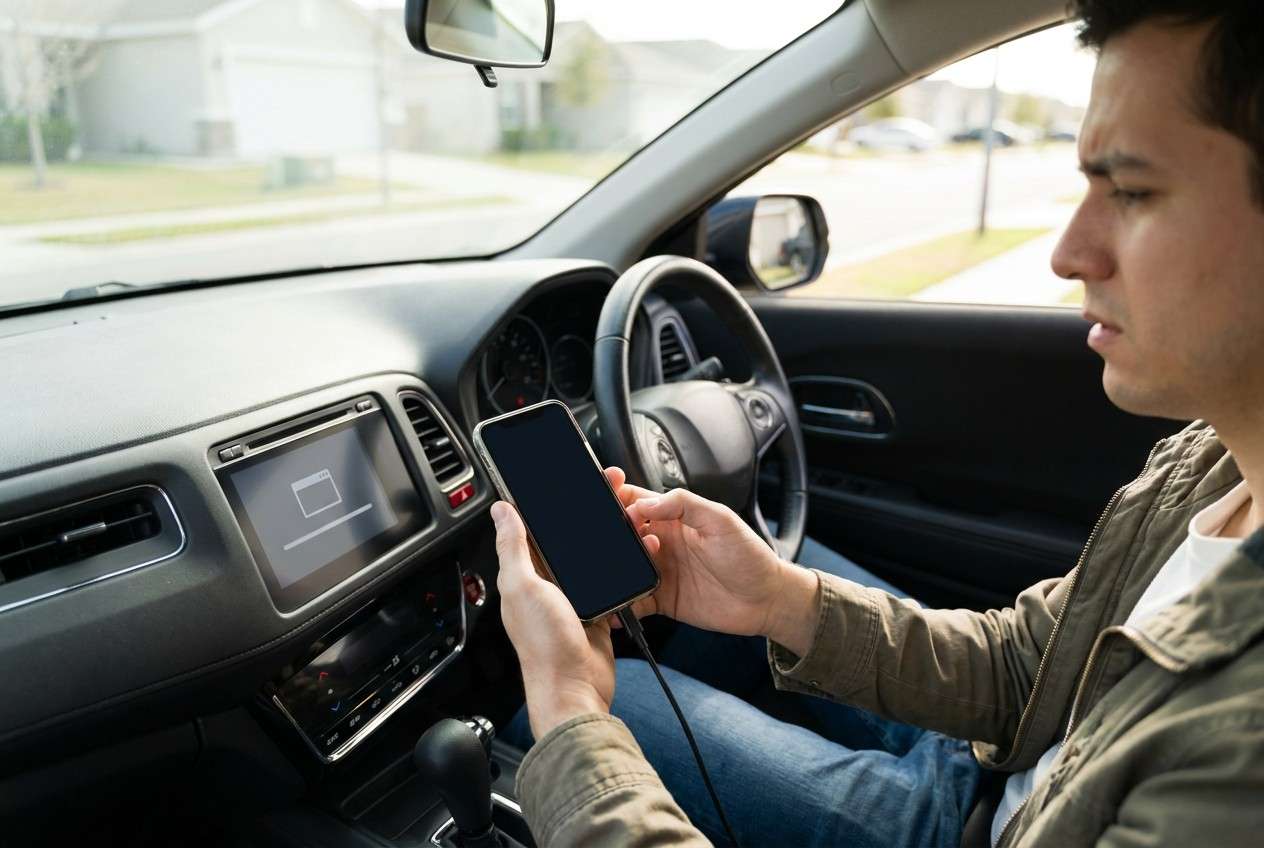
1-1. Cosa significa di solito il sintomo “non riconosciuto”
In genere significa che l’unità centrale dell’auto non ha completato una connessione USB stabile per il trasferimento dati con il telefono.
1-2. Cause comuni (cavo, modalità USB, richieste/aggiornamenti recenti)
Può essere qualcosa di semplice, come un cavo solo per la ricarica, la modalità USB sbagliata (ricarica contro trasferimento file) o una porta ballerina—soprattutto se il problema è iniziato proprio dopo che hai selezionato Consenti su una richiesta USB o dopo un aggiornamento di Android Auto/sistema.
1-3. Blocchi lato software (app, servizi, restrizioni, stato dell’unità centrale)
Può anche indicare un blocco lato software: stato dell’app Android Auto, problemi con i servizi Google Play, ottimizzazione della batteria che termina processi in background o l’unità centrale dell’auto che ha bisogno di un reset/aggiornamento del firmware. Su alcune configurazioni persino l’impostazione “configurazione USB predefinita” può decidere se venga negoziato il trasferimento dati.
Il contesto reale conta: un Samsung Galaxy S23 o Pixel 7 può comportarsi in modo diverso a seconda del tipo di cavo e versione Android; se invece confronti con un iPhone 14 sulla stessa porta USB dell’auto (CarPlay), puoi capire se sia la porta stessa a essere inaffidabile. Dal tuo punto di vista, dopo diversi minuti non cambia nulla—nessun messaggio, nessuna schermata Android Auto, nessun errore.
1-4. Prima di chiedere all’IA
Raccogli prima alcune informazioni essenziali così che l’IA possa escludere o confermare rapidamente:
- Modello del telefono + versione Android
- Marca/modello/anno dell’auto + tipo di infotainment/unità centrale (se noto)
- Android Auto cablato o wireless (e quale stai provando)
- Messaggi esatti sullo schermo (telefono e auto)
- Cosa è cambiato subito prima del problema (aggiornamento, cavo nuovo, auto nuova, reset)
- Se la ricarica funziona quando il telefono è collegato
Parte 2. Usare le richieste all’IA per diagnosticare in sicurezza Android Auto che non si collega
2-1. Livello 1: Richiesta di base
Il mio Android Auto non funziona perché il mio telefono non viene riconosciuto dalla mia auto. Fammi le domande minime necessarie per diagnosticarlo in sicurezza (nessun passaggio rischioso ancora), poi dammi le 3 cause più probabili e il passo successivo più sicuro per testare ciascuna causa.
2-2. Livello 2: Richiesta avanzata
Diagnostica “Telefono Android Auto non riconosciuto dall’auto” come un albero decisionale.
Requisiti:
1) Classifica le cause per probabilità in base ai miei sintomi.
2) Per ogni causa, indica un test a basso rischio e il risultato che confermerebbe o smentirebbe la causa.
3) Evidenzia ogni passaggio che potrebbe causare perdita dati, blocchi o reset come “più rischioso” e fornisci un’alternativa.
Inizia facendo solo le domande che modificano la classifica delle cause.
2-3. Livello 3: Richiesta con evidenza
Mi stai aiutando a risolvere un problema di connessione Android Auto. Usa le mie evidenze per restringere la causa principale e poi proponi il piano di test più sicuro.
Evidenze
- Modello telefono: (es. Samsung Galaxy S23)
- Versione Android: (es. Android 14)
- Versione Android Auto: (se nota)
- Tipo connessione: (cavo USB / wireless)
- Tipo/marca del cavo: (originale / terze parti / sconosciuto)
- Il telefono si carica quando collegato?: (sì/no)
- L’auto mostra un qualche messaggio/errore?: (testo esatto)
- Il telefono mostra una richiesta USB o una notifica?: (testo esatto)
- Impostazione USB predefinita attuale: (ricarica / trasferimento file / Android Auto / non so)
- Altri telefoni testati sulla stessa auto/porta?: (sì/no + risultato)
- Stesso telefono testato in un’altra auto?: (sì/no + risultato)
- Cosa è cambiato prima che smettesse di funzionare?: (aggiornamento, cavo nuovo, cambio permessi, reset)
- Passaggi già provati: (elenchi)
Formato di output
1) Causa più probabile (con motivazione legata alle prove)
2) Seconda e terza causa probabile
3) Piano di test sicuro (3–6 passaggi, dal meno rischioso)
4) Segnali di stop (quando fermarsi per non peggiorare la situazione)
2-4. Affinamento della richiesta (per risposte più specifiche)
Se la risposta dell’IA ti sembra generica, costringila a essere specifica con questi approfondimenti:
Quali 3 domande cambierebbero di più la classifica delle probabilità, e perché?
Dividi le cause in: cavo/porta, impostazioni telefono, stato app Android Auto, unità centrale auto—poi classifica all’interno di ogni gruppo.
Indica la singola prova che meglio distingue ‘cavo difettoso’ da ‘modalità USB/permesso’ e da ‘compatibilità auto’.
Se la ricarica funziona ma non il trasferimento dati, come cambia la diagnosi?
Proponi un test senza modificare opzioni sviluppatore né cancellare dati app—cosa posso provare per primo?
2-5. Output IA vs realtà
Usa questa tabella per verificare le azioni suggerite dall’IA prima di procedere:
| Cosa può concludere l’IA | Cosa verificare nella realtà |
|---|---|
| “È il cavo USB” | Verifica che sia un cavo noto per il trasferimento dati e prova un secondo cavo/porta. |
| “Sono i permessi/modalità USB” | Controlla se il telefono mostra una notifica USB e se Android Auto compare nei dispositivi collegati. |
| “È un problema dell’app Android Auto” | Verifica che Android Auto, Google Play Services e i permessi collegati non siano bloccati dall’ottimizzazione della batteria. |
| “È l’unità centrale dell’auto” | Verifica se altri telefoni funzionano sulla stessa porta e se l’unità centrale richiede un riavvio/aggiornamento. |
L’IA può aiutarti a scegliere il prossimo test giusto ed evitare modifiche casuali, ma non può validare fisicamente il comportamento del cavo, della porta o dell’unità centrale—l’esecuzione dipende sempre da ciò che puoi osservare e testare.
Parte 3. Quando interrompere la diagnosi di Android Auto ed evitare rischi
Interrompi tempestivamente quando la prossima “idea” può creare effetti collaterali più gravi del problema originale.
- Stai per effettuare un reset di fabbrica di telefono o unità centrale senza aver prima isolato cavo/porta dal lato software.
- Stai considerando modifiche alle opzioni sviluppatore che non conosci (USB debugging, configurazione USB predefinita) senza un piano di ripristino.
- Osservi cicli di connessione, surriscaldamento o rapido scaricamento della batteria durante i tentativi di collegamento.
- Non riesci a riprodurre il problema con costanza e ogni tentativo cambia più variabili contemporaneamente (cavo nuovo + porta nuova + nuove impostazioni).
Dopo che l’IA ti ha aiutato a restringere la causa più probabile e a definire un piano di test a basso rischio, passa l’esecuzione a un flusso pratico che ti consenta di osservare cosa succede sul telefono in tempo reale.
Parte 4. Verificare il comportamento di Android Auto con la duplicazione schermo Dr.Fone
Quando l’auto non riconosce il telefono, uno dei modi più sicuri per ridurre le ipotesi è osservare le richieste di Android Auto, le notifiche USB e i dialoghi di permesso su uno schermo più grande mentre testi una modifica alla volta.Dr.Fone Basic - Duplica Schermo è rilevante in questa fase perché ti aiuta a osservare e documentare cosa fa il telefono durante i tentativi di connessione—senza ricorrere subito a ripristini rischiosi. Puoi seguire il flusso a schermo duplicato descritto nella guida Dr.Fone duplicazione schermo per mantenere costanti i test e facilitarne il confronto.
-
Passo 1 Avvia la duplicazione schermo Android
Apri Dr.Fone Basic – Screen Mirroring e collega il tuo Android al PC, mantenendo costante il metodo di connessione per non mescolare le variabili durante il test.

-
Passaggio 2 Riproduci il tentativo di connessione
Con lo schermo del telefono duplicato, collega alla porta USB dell’auto e osserva eventuali banner della modalità USB, richieste di autorizzazione o tentativi di avvio di Android Auto.

-
Passaggio 3 Acquisisci il messaggio di errore esatto
Registra la formulazione precisa visualizzata su telefono/auto (e il momento in cui appare) così che la diagnosi AI possa classificare le cause utilizzando prove reali.

-
Passaggio 4 Testa una variabile alla volta
Cambia solo un fattore per tentativo (cavo diverso or porta differente or una sola impostazione) per evitare conclusioni errate.


Parte 5. Strumenti consigliati per test coerenti e documentazione
Se desideri un flusso di lavoro più controllato durante la diagnosi di “telefono non riconosciuto”, utilizzare una visualizzazione duplicata dal PC può rendere le richieste AI più precise (perché puoi catturare banner, richieste e tempistiche esatte) e ridurre il tentativi casuali durante le connessioni.
 Gestisci facilmente i dati tramite anteprima, eliminazione, esportazione, ecc.
- Trasferisci tutti i dati tra dispositivi.
- Soluzioni di backup robuste per una protezione dati affidabile.
- Duplica gli schermi sul PC per riunioni, insegnamento e controllo.

Mantieni costante il test: prova la stessa combinazione cavo/porta per una sessione, registra ciò che appare sullo schermo, poi modifica solo una variabile (altro cavo, altra porta o una sola impostazione rilevante) nella sessione successiva. In questo modo sarà molto più facile per l’AI classificare le cause probabili utilizzando prove reali invece di supposizioni.




Conclusione
Usa l’AI per trasformare sintomi vaghi in un elenco ordinato di cause probabili e un piano di test sicuro, poi utilizza un setup pratico – come duplicare lo schermo Android su PC – per osservare costantemente richieste ed errori e confermare cosa sta realmente succedendo durante i tentativi di connessione con Android Auto.
FAQ
-
Perché il mio telefono si carica ma Android Auto non viene riconosciuto?
La ricarica può funzionare su cavi/porte che non supportano in modo affidabile i dati; può anche capitare quando il telefono rimane in modalità USB “solo ricarica”. -
Quale impostazione USB influenza maggiormente il riconoscimento di Android Auto?
La modalità di connessione USB del telefono e qualsiasi impostazione di “configurazione USB predefinita” può influire sul fatto che l’auto rilevi un dispositivo dati invece di uno solo di ricarica. -
Gli aggiornamenti di Android Auto possono causare il mancato riconoscimento del mio telefono da parte dell’auto?
Sì – gli aggiornamenti possono modificare le autorizzazioni, le restrizioni in background o il comportamento di compatibilità: ecco perché registrare richieste/errori precisi aiuta a restringere la causa. -
Come posso capire se il problema dipende dalla radio dell’auto o dal mio telefono?
Testa un secondo telefono sicuramente funzionante sulla stessa auto/porta e, se possibile, prova il tuo telefono su un’altra auto; ciò isola quale lato presenta il problema. -
È rischioso cancellare i dati dell’app Android Auto per risolvere il riconoscimento?
Potrebbe eliminare impostazioni, profili auto e permessi; meglio farlo solo dopo aver escluso problemi di cavo/porta e modalità USB.
 Add Wondershare Dr.Fone as a preferred source on Google











