 Effortlessly manage data through preview, delete, export, etc.

 100% Security Verified | No Subscription Required | No Malware

 :
: 
 ChatGPT
 Perplexity
 Gemini
 Claude
 Grok
Grok

Dopo aver liberato molto spazio di archiviazione, la fotocamera del mio iPhone mostra solo uno schermo nero e poi si blocca. Non sono sicuro se stia ancora “elaborando” in background o se qualcosa si sia effettivamente rotto.
Utente della Community di Supporto Apple
Subito dopo una pulizia dello spazio di archiviazione (ad esempio, eliminare molte foto, scaricare app o toccare “Ottimizza spazio iPhone”), l’app Fotocamera può iniziare a bloccarsi, congelarsi su un mirino nero o chiudersi immediatamente su un iPhone 13 o iPhone 14. Nulla sembra cambiare anche dopo aver atteso qualche minuto, quindi non è chiaro se iOS stia ancora ricostruendo gli indici in background.
L’IA (come ChatGPT o Gemini) può aiutarti a descrivere chiaramente i sintomi, restringere le cause probabili (permessi, indicizzazione storage, bug di iOS, preferenze fotocamera corrotte) e confrontare i prossimi passi a basso rischio basandoti su ciò che osservi.
L’IA non può confermare lo stato reale del dispositivo o applicare soluzioni al posto tuo, e il tentativo ed errore può rischiare di aumentare i problemi (riavvii extra durante l’elaborazione in background, ripetuti cambiamenti di impostazioni o modifiche che complicano la diagnostica). Usa l’IA solo per la diagnosi, poi usa uno strumento dedicato se il problema sembra essere di sistema iOS.
In questo articolo
- Perché la fotocamera dell’iPhone si blocca dopo l’eliminazione dei file
- Fattori comuni scatenanti dopo la pulizia dello storage
- Cause probabili da considerare
- I segnali chiave importanti
- Prima di chiedere aiuto all’IA
- Cosa raccogliere prima di interpellare l'IA
- Usare richieste con IA per diagnosticare in modo sicuro i blocchi della fotocamera su iPhone
- Quando smettere di provare a risolvere i blocchi della Fotocamera e ridurre i rischi
- Correggi i blocchi della fotocamera iOS con Dr.Fone System Repair (iOS)
Parte 1. Perché si verificano i crash della fotocamera dopo l’eliminazione dei file
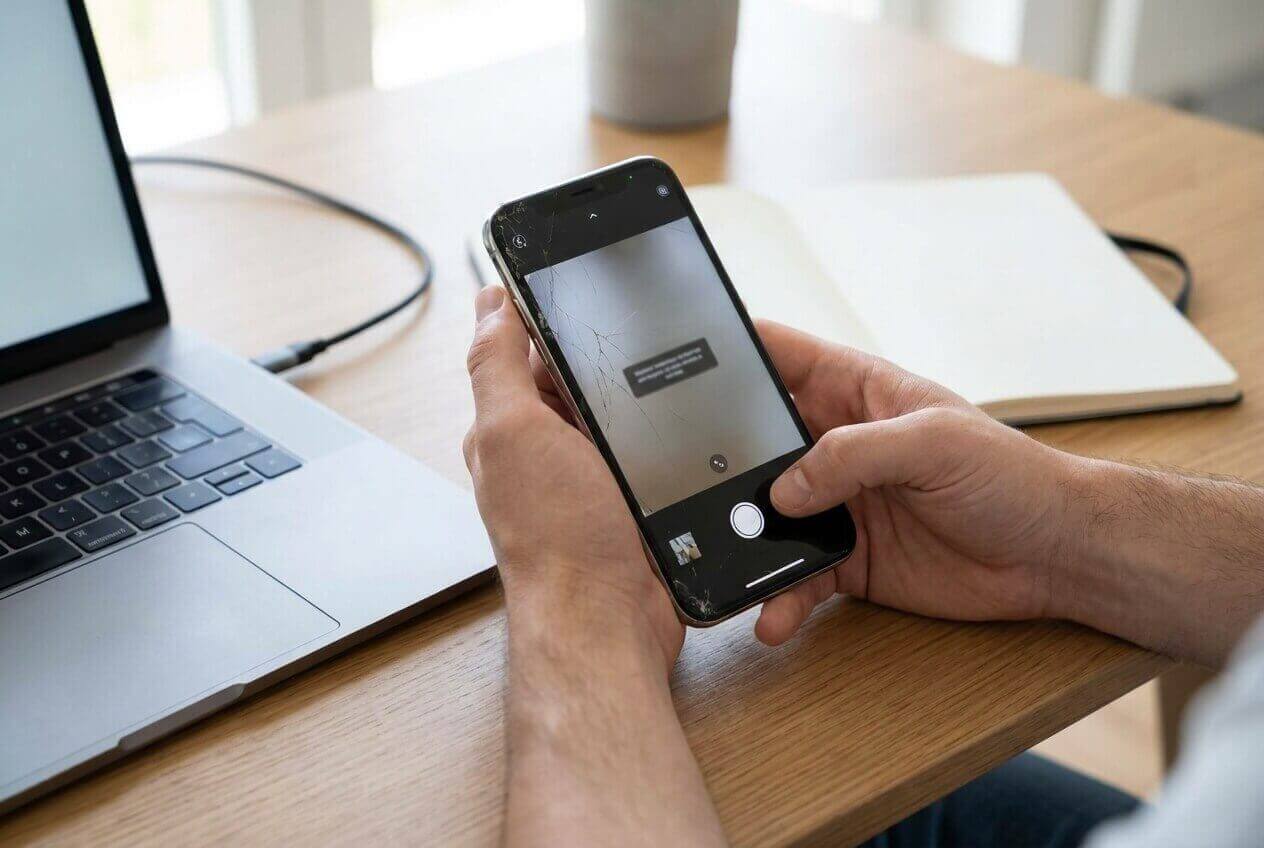
1. iOS potrebbe essere ancora in fase di “manutenzione” in background.
Eliminazioni di grandi dimensioni possono attivare re-indicizzazione (Foto), ricostruzione della cache e ricalcolo dello storage, il che può destabilizzare temporaneamente app come “Fotocamera”.
2. L’ampiezza del problema è l’indizio più rapido.
Se solo Apple Fotocamera si blocca ma l’accesso alla fotocamera da app di terzi funziona, il problema riguarda più le impostazioni/preferenze dell’app; se tutte le app falliscono, è coerente con un problema di sistema o del framework della fotocamera in iOS.
1-1. Fattori comuni scatenanti dopo la pulizia dello storage
Questo spesso accade subito dopo aver eliminato molti foto/video, svuotato “Eliminati di recente”, scaricato app o utilizzato un pulitore di terze parti—poi apri Fotocamera e l’app si blocca subito o dopo aver cambiato modalità. A volte il mirino è nero, l’otturatore non risponde o l’app si chiude appena la tocchi.
1-2. Cause probabili da considerare
Un motivo comune è che iOS stia effettuando manutenzione in background dopo grandi cambiamenti di memoria (reindicizzazione libreria Foto, ricostruzione cache, nuovo calcolo dello spazio). Un altro gruppo di cause riguarda Permessi della fotocamera, Restrizioni Tempo di utilizzo, impostazioni/preferenze danneggiate, oppure un malfunzionamento di iOS innescato da cambiamenti rapidi dello stato della memoria.
1-3. I segnali chiave importanti
L’incertezza: può sembrare che “Fotocamera sia rotta”, ma il vero segnale è quando è iniziato (subito dopo la pulizia) e se altre app possono accedere alla fotocamera (ad esempio, in Messaggi, Instagram o FaceTime).
1-4. Prima di chiedere all’IA
Raccogli prima alcuni dati in modo che l’IA possa distinguere una “normale elaborazione in background” da un problema di sistema.
Parte 2. Cosa raccogliere prima di interpellare l'IA
- Modello di iPhone e versione iOS (Impostazioni > Generali > Info)
- Cosa hai eliminato esattamente (Foto, app, iCloud, “Eliminati di recente”, pulitore terze parti)
- Spazio libero attuale (Impostazioni > Generali > Spazio iPhone)
- Il blocco avviene solo su Fotocamera o anche nelle app che la usano?
- Eventuali aggiornamenti iOS recenti, batteria scarica o riavvio forzato subito prima che il problema comparisse
Parte 3. Utilizzare l’IA per diagnosticare in sicurezza i blocchi della fotocamera su iPhone
3-1. Livello 1: Prompt base
La mia app Fotocamera ha iniziato a bloccarsi subito dopo una pulizia dello storage. Fammi le domande minime per restringere la causa e suggerisci prima i controlli a rischio minimo (senza perdita dati). Indica anche quali evidenze confermerebbero ogni causa probabile.
3-2. Livello 2: Prompt avanzato
Diagnostica questo problema: l’app Fotocamera di iPhone si chiude dopo aver liberato lo storage.
Vincoli:
- Dai priorità ai passaggi a basso rischio
- Evita qualsiasi azione che possa eliminare foto o impostazioni, a meno che non sia chiaramente giustificata
- Se un passaggio è “potenzialmente rischioso”, etichettalo e spiegane il motivo.
Formato uscita:
1) Le 5 cause più probabili (in ordine) con % di confidenza
2) Per ogni causa: cosa dovrei osservare + un test sicuro
3) Un diagramma decisionale: cosa fare in base ai risultati
4) Segnali d’allarme per cui dovrei smettere il troubleshooting
3-3. Livello 3: Prompt con raccolta evidenze
Agisci come assistente diagnostico per il blocco della fotocamera dopo una pulizia della memoria su iPhone. Usa solo le prove che ti fornisco e chiedi ciò che manca.
Evidenze:
- Modello di iPhone: (es. iPhone 13 Pro)
- Versione iOS: (es. iOS 17.5.1)
- Evento scatenante: (es. eliminati 15GB di video + svuotato Eliminati di recente / scaricato app)
- Spazio libero attuale: (es. 8GB liberi su 128GB)
- Sintomo: (es. la fotocamera si apre e si chiude dopo 2 secondi / schermo nero / si blocca quando passo a Video)
- Altre app: (es. fotocamera su Instagram funziona / FaceTime funziona / tutte non funzionano)
- Impostazioni: stato dei permessi Fotocamera + restrizioni Tempo di utilizzo (on/off)
- Stato dispositivo: temperatura, livello batteria, Risparmio Energetico, riavvio recente (sì/no)
- Aggiornamento iOS recente o profilo beta: (sì/no)
- Log crash: presenza di log “panic-full” o segnalazioni crash ripetute (se disponibili)
Compito:
- Identifica le 3 cause più plausibili.
- Indica il passo successivo più sicuro per ciascuna.
- Indica quale esito confermerebbe o escluderebbe ogni causa.
3-4. Perfezionamento delle richieste IA
Se l’IA risponde in modo troppo generico, obbligala a separare le possibilità e chiedi domande mirate.
“Quali sono i 3 dettagli mancanti che ti servono per distinguere tra permessi, indicizzazione o danneggiamento di iOS?”
“Classifica le cause in Permessi / Restrizioni / Indicizzazione storage / Problema di sistema iOS / Hardware e assegna probabilità.”
“Quale singola osservazione dimostrerebbe che è solo il problema dell’app Fotocamera e non dell’intero sistema?”
“Elenca i controlli meno rischiosi che non modificano dati (in ordine di esecuzione) e spiega cosa dimostrerebbe ciascun controllo.”
“In base al valore Spazio iPhone, sembra più coerente con uno spazio locale criticamente basso o altro? Spiega.”
3-5. Output IA vs realtà
L’IA può schematizzare la logica; il comportamento reale del dispositivo determina cosa è vero.
| Cosa può dedurre l’IA | Cosa devi verificare tu sull’iPhone |
|---|---|
| Se i sintomi corrispondono a schemi comuni (permessi vs indicizzazione vs bug iOS) | Se la fotocamera funziona nelle app di terze parti o fallisce solo in Fotocamera Apple |
| Sequenza a rischio minimo per ridurre il tentativo/errore | Effettivi cambi permessi/Tempo di utilizzo e se vengono applicati |
| Come la pressione sulla memoria può causare blocchi | Spazio realmente libero, stato iCloud Foto e se lo storage è ancora in “calcolo” |
| Quando i segnali indicano un problema a livello di iOS | Se i crash persistono dopo controlli semplici e un riavvio normale |
L’IA ti aiuta a scegliere cosa testare e perché; l’esecuzione dipende comunque dalle impostazioni reali del dispositivo, dallo stato di iOS e dagli strumenti che possono applicare una correzione sicura a livello di sistema.
Parte 4. Quando interrompere la ricerca dei crash della fotocamera su iPhone e evitare rischi
Se il modello di crash suggerisce un problema più profondo di iOS, continuare con cambi casuali può sprecare tempo e rendere i risultati più difficili da interpretare.
- L’app Fotocamera si blocca immediatamente ogni volta, e altre app non riescono ad accedere alla fotocamera nemmeno
- Vedi loop di crash ripetuti, surriscaldamento del dispositivo o rapido consumo della batteria dopo la pulizia
- La memoria rimane criticamente bassa e “Calcolo memoria iPhone” continua, ma Fotocamera resta inutilizzabile per ore
- Noti segni di instabilità generale (crash frequenti delle app, impostazioni che non si salvano, riavvii improvvisi)
Quando hai utilizzato l’IA per restringere la categoria probabile (permessi/restrizioni vs indicizzazione vs problema di sistema iOS), passa dalla diagnosi ad un metodo di esecuzione controllato.
Parte 5. Ripara i crash della fotocamera su iOS con Dr.Fone System Repair (iOS)
Se i controlli guidati dall’IA puntano a un problema di sistema iOS (crash della fotocamera su più app, instabilità persistente dopo verifiche di base, o comportamento iniziato subito dopo un grosso cambiamento nella memoria), Dr.Fone - System Repair (iOS) può essere uno step pratico perché è progettato per applicare il workflow di riparazione iOS in modo guidato e ripetibile. A questo punto, l’obiettivo è passare da “causa probabile” a “correzione a livello di dispositivo” senza aggiungere ulteriori supposizioni. Puoi consultare i dettagli del prodotto e seguire il flusso ufficiale nella guida al recupero del sistema iOS.
 Risolvete i problemi di iOS senza perdita di dati.
- Riparazione con un clic per tutti i problemi di iOS.
- Risolvi modalità di recupero, logo Apple, schermo nero, ecc.
- Aggiorna o esegui downgrade iOS senza iTunes

Prima di modificare altro, conferma la portata del problema: apri Fotocamera e un’app fotocamera di terze parti per verificare se il guasto è solo sull’app o su tutto il sistema.
-
Passaggio 1 Avvia Dr.Fone e collega il tuo iPhone
Collega l’iPhone al computer e apri Dr.Fone, mantenendo stabile la connessione per evitare interruzioni.

-
Passaggio 2 Vai su Riparazione Sistema e seleziona iOS
Apri il modulo Riparazione Sistema e seleziona l’opzione iOS quando richiesto.

-
Passaggio 3 Continua col flusso di riparazione iOS
Prosegui nella schermata Riparazione Sistema iOS per poter rivedere le opzioni di riparazione.

-
Passaggio 4 Scegli prima la modalità di riparazione consigliata
Seleziona prima l’opzione consigliata e aumenta solo se lo strumento lo indica (modalità più aggressive possono aumentare il rischio di perdita dati).

-
Passaggio 5 Segui le istruzioni firmware/setup, poi prova di nuovo Fotocamera
Segui attentamente i prompt sullo schermo (verifica modello dispositivo e dettagli iOS). Al termine, prova Fotocamera in Foto/Video e almeno in un’altra app per confermare che il crash sia risolto e non legato ad una sola modalità.




Conclusione
Usa l’IA per strutturare l’indagine—cosa è cambiato durante la pulizia della memoria, cosa fallisce (solo Fotocamera vs tutto l’accesso alla fotocamera) e quali controlli a basso rischio separano meglio le cause probabili—poi passa all’esecuzione controllata come Dr.Fone System Repair (iOS) quando le evidenze indicano un problema a livello di sistema iOS invece che una semplice impostazione o effetto temporaneo di indicizzazione.
FAQ
-
Perché la Fotocamera ha iniziato a bloccarsi subito dopo aver liberato spazio?
Le grandi cancellazioni possono attivare re-indicizzazione e ricostruzione della cache in background; se iOS ha un problema durante quella transizione, Fotocamera può bloccarsi o mostrare schermo nero.
-
Come posso capire se è un problema di permessi o di sistema?
Se Fotocamera funziona nelle app di terze parti ma l’app Fotocamera di Apple si blocca, potrebbe trattarsi di impostazioni specifiche dell’app; se tutto l’accesso alla fotocamera fallisce, si tratta più probabilmente di un problema di sistema.
-
La sola memoria bassa può causare il crash dell’app Fotocamera?
Sì, uno spazio libero criticamente basso può destabilizzare le app che necessitano di memoria temporanea, soprattutto subito dopo la pulizia quando il sistema ricalcola.
-
Devo reinstallare l’app Fotocamera per risolverlo?
L’app Fotocamera di Apple non può essere reinstallata come un’app di terze parti; concentrati su verificare permessi/restrizioni e determinare se il problema è su tutto il sistema.
-
Quali prove dovrei raccogliere prima di tentare la riparazione di sistema?
Versione iOS, memoria libera attuale, se altre app possono usare la fotocamera, se il crash è immediato o specifico per la modalità, e se l’instabilità coinvolge altre app.
 Add Wondershare Dr.Fone as a preferred source on Google











