 Effortlessly manage data through preview, delete, export, etc.

 100% Security Verified | No Subscription Required | No Malware

 :
: 
 ChatGPT
 Perplexity
 Gemini
 Claude
 Grok
Grok

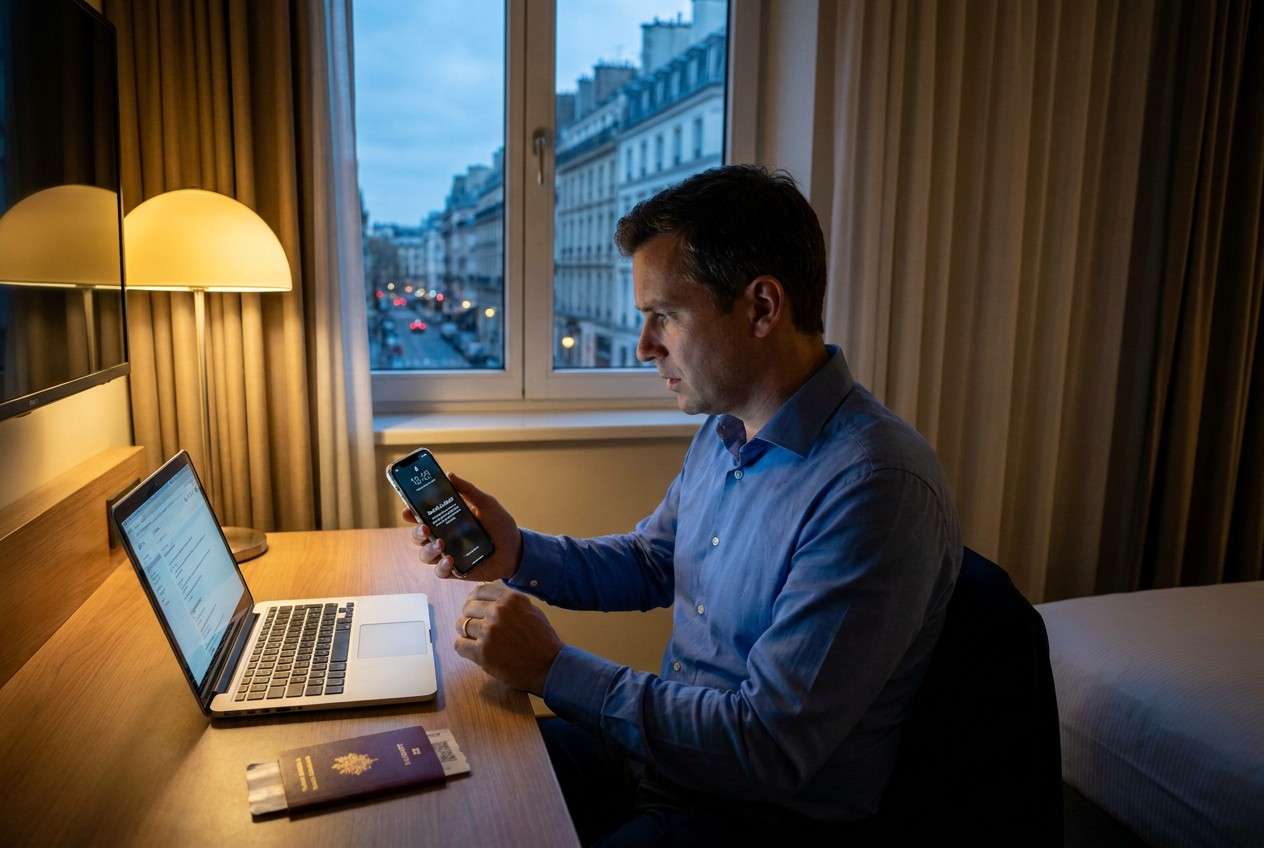
Sono atterrato, ho riavviato il mio iPhone aziendale e ora appare la scritta “iPhone non disponibile.” Sono all’estero e non posso accedere all’email o alla MFA, e temo che provare delle soluzioni peggiori la situazione o faccia scattare un reset.
Utente Reddit, r/iPhone
Il tuo iPhone aziendale può bloccarsi nel momento peggiore—subito dopo che hai premuto Installa ora, riavviato dopo un volo, o inserito troppe volte il codice errato su un iPhone 13 o iPhone 14. All’estero, questo significa anche non poter accedere a email aziendale, richieste MFA o app di viaggio, e nulla cambia nemmeno dopo diversi minuti.
L’AI (come ChatGPT o Gemini) può aiutarti a ordinare i sintomi in base alla probabile causa, identificare quali prove sono rilevanti e suggerire passi successivi a basso rischio nell’ordine corretto—specialmente quando sei stressato e hai poco tempo. L’AI non può vedere lo stato del tuo dispositivo, le regole MDM della tua azienda o sapere se un passaggio può far scattare un reset, quindi evita tentativi ed errori che potrebbero aggravare il blocco o compromettere i dati aziendali.
In questo articolo
- Parte 1. Perché accade il blocco dell’iPhone aziendale durante viaggi all’estero e cosa significa
- Categorie comuni di blocco
- Cosa ti dice il messaggio a schermo
- Perché è importante identificare prima il tipo di blocco
- Cosa raccogliere prima di chiedere all’AI
- Parte 2. Usare prompt AI per diagnosticare in sicurezza un iPhone aziendale bloccato all’estero
- Parte 3. Quando smettere di tentare la risoluzione su un iPhone aziendale bloccato all’estero ed evitare rischi
- Parte 4. Output AI vs realtà: cosa può fare l’AI e cosa devi verificare tu
- Parte 5. Sbloccare un telefono aziendale in sicurezza con Dr.Fone (Android)
1. Classifica il tipo di blocco dal messaggio esatto a schermo.
“iPhone non disponibile/Blocca di sicurezza,” rimuovi blocco di attivazione iCloud, e bypass MDM sono problemi diversi con azioni sicure differenti.
2. Usa l’AI per valutare, non per improvvisare passaggi rischiosi.
Chiedi all’AI di classificare le cause più probabili, richiedere prove specifiche e suggerire i prossimi passi a basso rischio—evitando esplicitamente tentativi che possano far scattare un wipe o aggravare il blocco.
3. Fermati subito quando segnali suggeriscono controllo MDM o timer di blocco in aumento.
Se visualizzi Gestione remota, Blocca di sicurezza, o non puoi accedere ad Apple ID/MFA aziendale da altri dispositivi, spesso la via più sicura è rivolgersi a IT/Apple invece di altri tentativi.
Parte 1. Perché accade il blocco dell’iPhone aziendale durante viaggi all’estero e cosa significa
“iPhone aziendale bloccato” di solito rientra in alcune categorie: blocchi per codice, controllo Apple ID/attivazione, o restrizioni di gestione aziendale (MDM). Viaggiare aggiunge ulteriori trigger come cambi eSIM, cambi di fuso orario, profili VPN, o politiche di sicurezza che reagiscono a un nuovo paese/pattern di accesso.
Quello che vedi conta: “iPhone non disponibile” / “Blocca di sicurezza”, un'opzione Codice dimenticato, una schermata di Blocco attivazione, o una pagina di Gestione remota indicano cause radici differenti e azioni sicure diverse.
L’incertezza è normale: spesso non è chiaro se il telefono stia ancora aggiornando, sia in attesa di un controllo di rete, o sia bloccato da una policy aziendale—quindi l’obiettivo è identificare prima il tipo di blocco, poi decidere cosa è sicuro provare.
1-1. Prima di chiedere all’AI
Raccogli queste informazioni base così che l’AI possa restringere le cause senza dover indovinare:
- Messaggio esatto a schermo (citato letteralmente)
- Modello iPhone + versione iOS (se conosciuta)
- Cosa è successo subito prima del blocco (update, riavvio, cambio SIM/eSIM, codici errati)
- Se il dispositivo è gestito dall’azienda (Intune, Jamf, Workspace ONE, schermata “Gestione remota”)
- Se hai accesso a Apple ID, email aziendale e MFA da un altro dispositivo
Parte 2. Usare prompt AI per diagnosticare in sicurezza un iPhone aziendale bloccato all’estero
2-1. Prompt base
Il mio iPhone aziendale è bloccato mentre viaggio all’estero. Lo schermo mostra: “[INCOLLA MESSAGGIO ESATTO]”. Subito prima ho [aggiornato/riavviato/inserito codice errato/ecc.]. Aiutami a identificare il tipo di blocco (blocco codice vs Blocco attivazione vs Gestione remota MDM) e indicami i passi più sicuri che minimizzano il rischio di perdita dati.
2-2. Prompt avanzato
Comportati come un assistente mobile prudente. In base ai miei sintomi, classifica le cause più probabili (1–5) e per ciascuna causa fornisci:
- Perché corrisponde
- Quali prove confermano/smentiscono
- Passo successivo a rischio minimo (nessuna perdita dati)
- Azioni “da non fare ancora” che potrebbero causare un reset o un blocco più lungo
I miei dati: messaggio a schermo: “[TESTO]”; dispositivo: [MODELLO]; cosa ho fatto prima: [EVENTO]; gestito da azienda: [SÌ/NO/IGNOTO]; sono all’estero in [NAZIONE] usando [WIFI/CELL/VPN].
2-3. Prompt sulle prove
Aiutami a diagnosticare questo iPhone aziendale bloccato all’estero usando solo ciò che è osservabile e controlli a basso rischio. Fammi prima le domande mancanti, poi disegna un diagramma decisionale.
Dati che posso fornire:
- Modello iPhone: (es. iPhone 13 Pro)
- Versione iOS: (es. iOS 17.5, sconosciuta se bloccato)
- Messaggio esatto a schermo: (es. “iPhone non disponibile—riprova tra 15 minuti”)
- Opzioni mostrate: (es. “Emergenza”, “Codice dimenticato?”, “Inizializza iPhone”, nessuna)
- È presente la schermata “Gestione remota”? (sì/no)
- Apple ID conosciuto e accessibile su altro dispositivo? (sì/no)
- MDM/MFA aziendale disponibile su altro dispositivo? (sì/no)
- Contesto rete all’estero: (es. Wi‑Fi hotel, roaming, VPN aziendale)
Vincoli: Voglio solo passi che evitino la perdita dati e il rischio di reset di sicurezza. Se la via più sicura è “contatta IT/Apple”, dillo chiaramente.
2-4. Refinement del prompt
Quale unica domanda ridurrebbe maggiormente l’incertezza adesso, e perché?
Separare le possibilità in: blocco codice, Apple ID/Attivazione, policy MDM, e guasto hardware/OS—poi ordina all’interno di ciascuna.
Elenca le 3 prove a schermo che distinguono in modo univoco questi tipi di blocco.
Quali azioni devo evitare perché possono aumentare il tempo di blocco o far scattare un reset su dispositivi gestiti?
Se non ho accesso a email/MFA aziendale, qual è il percorso di escalation più sicuro mentre sono in viaggio?
Parte 3. Quando smettere di tentare la risoluzione su un iPhone aziendale bloccato all’estero ed evitare rischi
Usa segnali di stop per evitare che un blocco recuperabile si trasformi in un blocco più lungo o in un reset.
- Lo schermo mostra “Gestione remota” o una pagina di registrazione che non riesci a completare
- Vedi “Blocca di sicurezza” o timer in aumento dopo tentativi di codice
- Il telefono offre Inizializza iPhone, ma non riesci a confermare le conseguenze di backup/MDM
- Non riesci ad accedere a Apple ID / MFA aziendale da un altro dispositivo affidabile
Una volta identificata la categoria di blocco tramite l’AI, il passo successivo è scegliere un percorso di esecuzione adatto al tipo di dispositivo e alle policy vigenti—senza improvvisare.
Parte 4. Output AI vs realtà: cosa può fare l’AI e cosa devi verificare tu
L'IA può guidare l'analisi, ma è ancora necessaria una conferma nel mondo reale e lo strumento di esecuzione appropriato.
| Cosa può fare l'IA | Cosa devi verificare/fare sul dispositivo |
|---|---|
| Interpretare il messaggio di blocco esatto e associarlo ai tipi di blocco più probabili | Conferma il testo dello schermo e quali pulsanti/opzioni appaiono |
| Proporre controlli a basso rischio in un ordine sicuro | Assicurarsi che le regole MDM della tua azienda non considerino i tentativi come sospetti |
| Segnalare azioni “ad alto rischio” (cancellazione, tentativi ripetuti, strumenti di bypass) | Decidere se puoi accettare conseguenze come perdita di dati or violazioni delle politiche |
| Raccomandare il percorso di escalation corretto | Eseguire i passaggi di recupero/sblocco utilizzando metodi/strumenti approvati |
L'IA riduce le supposizioni; non sostituisce l'accesso al dispositivo, i vincoli delle politiche aziendali o i passaggi di esecuzione che effettivamente rimuovono un blocco.
Parte 5. Sbloccare un telefono aziendale in sicurezza con Dr.Fone (Android)
Se la situazione del tuo “iPhone aziendale” risulta essere un blocco telefono di lavoro su un dispositivo Android (ad esempio, un telefono aziendale di flotta mista, o un Android di backup/lavoro mentre sei all'estero), puoi passare l'esecuzione a Dr.Fone - Sblocco Schermo (Android) per avviare un flusso di lavoro di sblocco su computer più strutturato. Questo è più rilevante quando hai già usato l'IA per confermare che si tratta di un blocco schermo Android (non una restrizione iPhone Apple ID/MDM) e desideri evitare tentativi ripetuti sul dispositivo che possono aggravare i timer di blocco o attivare politiche.
 Sblocca il telefono Android in pochi secondi.
- Rimuovi PIN, modello, password, impronta digitale.
- Bypassa facilmente il blocco Google FRP.
- Funziona su tutti i marchi e modelli Android.
- Nessuna competenza tecnica richiesta – facile da usare.

5-1. Passaggi (Dr.Fone – Sblocca Schermo Android)
-
Passo 1 Conferma che il dispositivo è Android
Verifica che il dispositivo bloccato sia un telefono Android (non iPhone/blocco attivazione), perché questo flusso di lavoro si applica solo ai blocchi schermo Android.

-
Passo 2 Apri Dr.Fone e seleziona Sblocco Schermo
Sul tuo computer, avvia Dr.Fone e scegli Sblocco Schermo (Android), facendo attenzione alle politiche aziendali/MDM prima di procedere.

-
Passo 3 Collega il telefono e scegli l'opzione di sblocco Android
Collega tramite USB e seleziona il percorso Sblocca Schermo Android, seguendo attentamente la selezione del dispositivo sullo schermo per evitare passaggi errati.

-
Passo 4 Segui il flusso guidato di rimozione
Continua con il processo guidato dalle istruzioni ufficiali per completare la rimozione del blocco schermo con il minimo di supposizioni.

-
Passo 5 Rimettere in sicurezza l'accesso dopo l'ingresso
Dopo aver riottenuto l'accesso, imposta immediatamente un metodo di blocco conforme e riconnetti gli account di lavoro/MDM richiesti come richiesto dalla tua organizzazione.




Conclusione
Usa l'IA per classificare il tipo di blocco esatto da ciò che vedi sullo schermo, valuta le cause più probabili e scegli i prossimi passi a basso rischio senza aggravare la situazione; poi affida l'esecuzione al metodo corretto—come il flusso di lavoro per sbloccare lo schermo Android quando il dispositivo aziendale bloccato è Android—tenendo ben presenti le politiche aziendali e i vincoli di rischio dati.
FAQ
-
Perché il mio iPhone aziendale si è bloccato più facilmente mentre ero all'estero?
I viaggi possono coincidere con aggiornamenti, riavvii, modifiche VPN/profilo e politiche di sicurezza che reagiscono a modelli insoliti di posizione/accesso, aumentando la possibilità di blocchi o richieste di gestione. -
Come posso capire se si tratta di blocco per codice di accesso o Blocco Attivazione?
Il blocco per codice di accesso di solito mostra “iPhone non disponibile” o messaggi di nuovo tentativo temporizzato; il Blocco Attivazione generalmente richiede l'Apple ID associato al dispositivo dopo la cancellazione/ristoro o la riattivazione. -
Cosa significa “Gestione Remota” su un iPhone aziendale?
Indica generalmente che il dispositivo è gestito dalla tua organizzazione (MDM) e potrebbe richiedere credenziali aziendali o azioni IT per procedere in sicurezza. -
Devo continuare a provare codici mentre sono all'estero?
I tentativi ripetuti possono estendere i timer di blocco e attivare stati di sicurezza più severi; è più sicuro mettere in pausa, identificare il tipo di blocco e seguire il percorso a minor rischio. -
Dr.Fone può sbloccare lo schermo di un iPhone bloccato?
Il modulo di Dr.Fone qui riferito è Sblocco Schermo (Android), pensato per i blocchi schermo Android; gli scenari di blocco iPhone spesso richiedono flussi di lavoro approvati da Apple/MDM.
 Add Wondershare Dr.Fone as a preferred source on Google











