 Effortlessly manage data through preview, delete, export, etc.

 100% Security Verified | No Subscription Required | No Malware

 :
: 
 ChatGPT
 Perplexity
 Gemini
 Claude
 Grok
Grok

Il mio Galaxy si blocca quando passo tra le app o uso la modalità schermo diviso. Lo schermo sembra bloccato e i tocchi non vengono registrati, anche se andava bene subito dopo il riavvio.
Utente della Community Samsung
Il tuo telefono Samsung può bloccarsi quando passi da un'app all'altra, usi lo schermo diviso o salti da un gioco ai messaggi—spesso subito dopo un riavvio o un aggiornamento recente. Su dispositivi come Galaxy S22 o Galaxy S23, lo schermo può sembrare “bloccato”, con i tocchi che non vengono riconosciuti e nessun cambiamento dopo diversi minuti.
L’IA (come ChatGPT o Gemini) può aiutarti a descrivere chiaramente i sintomi, restringere le cause più probabili e scegliere controlli a basso rischio in base a ciò che hai osservato (calore, memoria, installazioni recenti di app, tempistiche degli aggiornamenti).
L’IA non puòconfermare la causa reale solo dal testo, e i tentativi ripetuti ed errati (riavvii forzati, svuotamento cache, modifiche alle impostazioni di sistema) possono aumentare il rischio di blocchi o perdita dati—quindi conviene procedere con attenzione.
In questo articolo
- Parte 1. Perché il telefono Samsung si blocca durante il multitasking e cosa significa
- Cosa significa di solito un blocco durante il multitasking
- Cause comuni durante lo switching rapido
- Blocco “soft” vs blocco di sistema
- Prima di chiedere aiuto all’IA
- Parte 2. Utilizzare i prompt IA per diagnosticare in sicurezza i blocchi multitasking Samsung
- Raffinamento del prompt: domande di approfondimento che portano chiarezza
- Output IA vs realtà: cosa devi verificare direttamente sul dispositivo
- Parte 3. Quando smettere di tentare soluzioni su un Samsung bloccato ed evitare rischi
Parte 1. Perché il telefono Samsung si blocca durante il multitasking e cosa significa
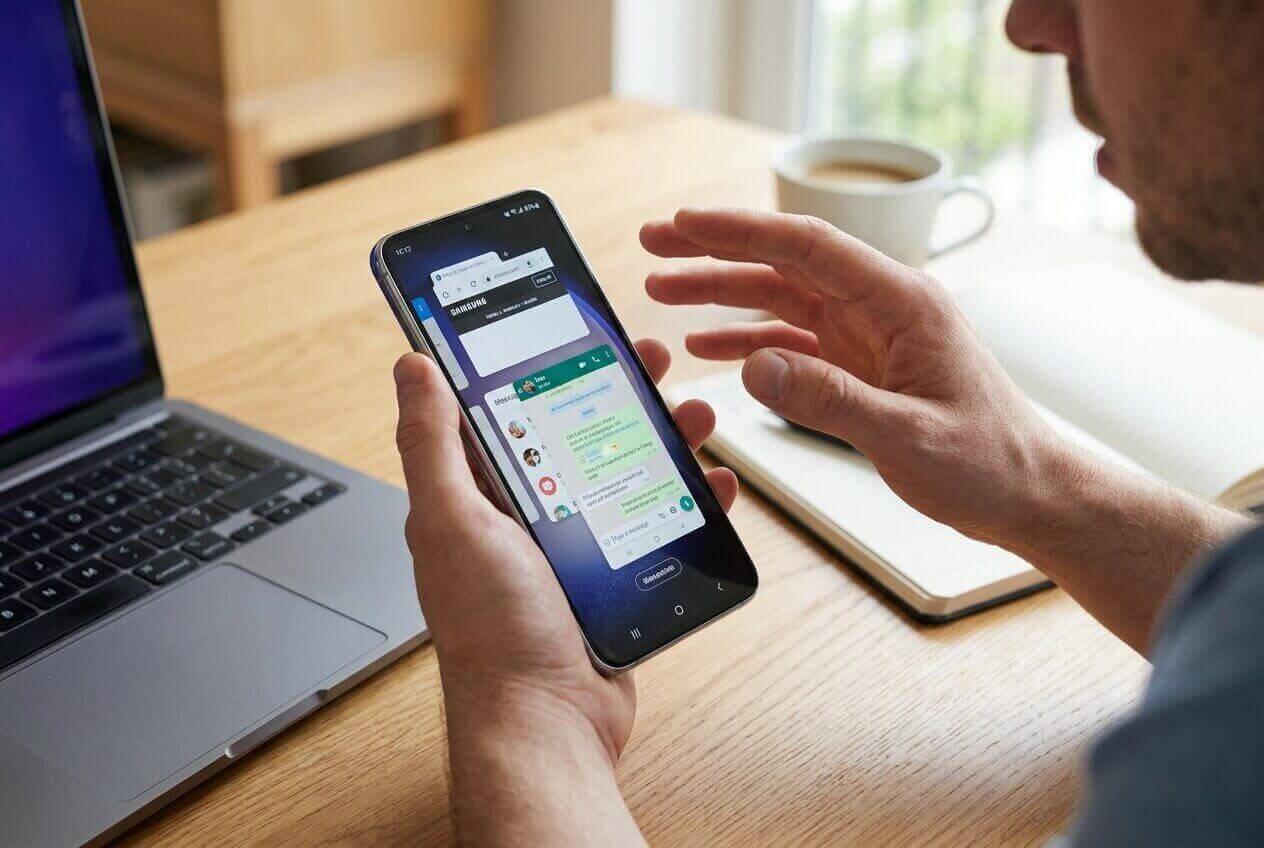
Un blocco durante il multitasking di solito significa che le risorse del telefono sono sovraccariche o che un’app/processo specifico si è bloccato. Trigger comuni includono cambio rapido fra app, picture-in-picture, schermo diviso, sincronizzazione pesante in background o un aggiornamento di app che ha introdotto un bug.
A volte il blocco è “soft” (l’interfaccia non risponde ma il telefono funziona comunque), e a volte è più vicino a un blocco di sistema (schermo nero, balbuzie ripetuta, o ritorno alla schermata di blocco dopo un riavvio forzato). Dopo un riavvio, potresti trovare i dati biometrici disabilitati finché non inserisci il PIN/password—problematico se non li ricordi.
Ciò che rende la cosa difficile è che lo stesso sintomo può derivare da cause molto diverse (surriscaldamento vs poca memoria vs una sola app difettosa vs corruzione di sistema), e il “tentativo di soluzione” più veloce non è sempre il passo più sicuro.
Prima di utilizzare l’IA
Raccogli prima alcuni dati, così l’IA potrà restringere le cause senza andare a tentativi:
- Modello Samsung e versione Android/One UI (se conosciuti)
- Cosa stavi facendo subito prima del blocco (schermo diviso, gioco + chat, fotocamera + upload)
- Se il telefono risultava caldo, lento o con poca memoria prima dell’evento
- Come si presenta il “blocco” (touch non risponde, schermo nero, app bloccata, cerchio che gira)
- Cosa hai già provato (atteso, riavvio forzato, Modalità sicura, rimozione app)
Parte 2. Utilizzare i prompt IA per diagnosticare in sicurezza i blocchi multitasking Samsung
Usa prompt come questi per ottenere un piano di diagnosi strutturato e a basso rischio in base a ciò che hai osservato.
Livello 1: Prompt di Base
Il mio Samsung si blocca durante il multitasking. Fammi le domande minime necessarie per restringere le cause probabili, poi suggerisci le prime verifiche più sicure che non rischiano la perdita di dati. I miei sintomi: [descrivi cosa succede]. Cosa ho fatto subito prima: [azione]. Cosa ho già provato: [passi].
Livello 2: Prompt Avanzato
Diagnostica il blocco multitasking del mio Samsung come un triage.
Obiettivo: classifica le cause più probabili e proponi prima i passi a minor rischio.
Formato output:
1) Prime 5 cause probabili (classificate) con “perché corrisponde” in base ai miei dettagli
2) Per ogni causa: 1–2 verifiche sicure e quale risultato la confermerebbe/smentirebbe
3) Rischi: ogni cosa che può causare perdita dati o blocco
I miei dettagli:
- Modello: [ ]
- Quando si blocca: [ ]
- Calore/batteria/memoria: [ ]
- Modifiche recenti (aggiornamenti/nuove app): [ ]
- Dopo il riavvio, posso sbloccare normalmente: [sì/no/sconosciuto]
Livello 3: Prompt sulle Evidenze
Aiutami a diagnosticare un Samsung che si blocca durante il multitasking usando solo le evidenze.
Info dispositivo
- Modello Samsung: (es. Galaxy S22)
- Android/One UI: (es. Android 14 / One UI 6)
- Spazio libero in memoria: (es. 6 GB disponibili)
- Stato/salute batteria: (es. 2 anni, salute sconosciuta)
Schema del blocco
- Azioni precise prima del blocco: (es. schermo diviso YouTube + WhatsApp, poi cambio su Fotocamera)
- Frequenza: (ogni volta / quotidiano / casuale)
- Durata se aspetto: (es. 30 secondi, 5 minuti, non si riprende mai)
- Calore: (freddo/tiepido/caldo al tatto)
- Audio/vibrazione continua: (sì/no)
Cosa posso ancora fare
- Abbassare la tenda notifiche: (sì/no)
- Risponde ai tasti accensione/volume: (sì/no)
- Si può entrare in Modalità sicura: (sì/no/sconosciuto)
- Dopo il riavvio forzato, la schermata di blocco funziona: (sì/no/solo biometria)
Cronologia
- Aggiornamenti/Installazioni recenti: (elenco)
- Crash o “System UI non risponde”: (sì/no)
Compito
1) Separa le cause principali in: livello app, pressione su memoria/archiviazione, termico/energetico, corruzione OS/sistema, hardware
2) Dimmi le prime 5 azioni più sicure in ordine
3) Dimmi quali evidenze giustificherebbero il passaggio a passi più rischiosi
Raffinamento del prompt: domande di approfondimento che portano chiarezza
Se la risposta dell’IA ti sembra generica, usa questi follow-up per ottenere maggiore chiarezza:
“Quali 3 domande cambierebbero di più la tua classifica? Fai una alla volta.”
“Dividi le cause in livello app vs livello sistema e dimmi i 2 segni principali per ciascuno.”
“Classifica di nuovo le cause, ma usando solo le evidenze fornite—niente supposizioni.”
“Quale singola osservazione dovrei controllare dopo per distinguere surriscaldamento da poca memoria o app difettosa?”
“Elenca i passi dal rischio più basso al più alto, e segnala qualsiasi passo che potrebbe causare perdita dati o blocco.”
Output IA vs realtà: cosa devi verificare direttamente sul dispositivo
L’IA può aiutarti a decidere cosa provare dopo—ma non può verificare lo stato interno del telefono solo dal testo.
| Cosa può dedurre l’IA | Cosa devi comunque verificare sul dispositivo |
|---|---|
| Una categoria probabile (app vs sistema vs termico) | Se la Modalità sicura cambia il comportamento |
| Se la pressione sulla memoria corrisponde ai tuoi sintomi | Spazio reale libero e carico reale delle app in background |
| Se il surriscaldamento è plausibile | Temperatura reale del dispositivo e segnali di limitazione |
| Se esiste un rischio di blocco dopo i riavvii | Se puoi inserire il PIN/password normalmente |
Usa l’IA per restringere il percorso “più plausibile + minor rischio”; usa il comportamento reale del tuo telefono (e gli eventuali problemi di accesso alla schermata di blocco) per decidere quando passare dalla diagnosi a uno strumento di azione controllata.
Parte 3. Quando smettere di tentare soluzioni su un Samsung bloccato ed evitare rischi
Smetti di provare soluzioni casuali non appena la situazione inizia a peggiorare verso blocco completo o instabilità ripetuta.
- I blocchi peggiorano dopo ogni riavvio o il telefono continua a tornare alla schermata di blocco
- Vedi ripetutamente “System UI non risponde” o il dispositivo diventa non reattivo per lunghi periodi
- Rischi di essere bloccato fuori (dimenticato PIN/pattern, dati biometrici disabilitati dopo riavvio, troppi tentativi falliti)
- Il telefono si surriscalda in modo anomalo o si spegne durante l’uso normale, suggerendo un problema più profondo di sistema o di alimentazione
Se la diagnosi indica un problema di accesso (non riesci a superare la schermata di blocco per cambiare le impostazioni o rimuovere un’app problematica), di solito è meglio passare da tentativi casuali a un’azione mirata e controllata.
Sblocca lo schermo Android dopo il blocco Samsung con Dr.Fone
Se i blocchi dovuti al multitasking ti costringono a ripetuti riavvii e ora sei bloccato nella schermata di blocco (PIN/modello dimenticato oppure biometria non più accettata), il prossimo passo pratico è recuperare l’accesso in modo controllato, invece di tentare ulteriori prove sul dispositivo.Dr.Fone - Sblocco Schermo (Android) è rilevante in questa situazione perché è progettato per guidare il flusso di rimozione della schermata di blocco quando i metodi di sblocco normali non funzionano, aiutandoti a seguire passo dopo passo con indicazioni chiare e meno azioni improvvisate.
 Sblocca il telefono Android in pochi secondi.
- Rimuovi PIN, modello, password, impronta digitale.
- Bypassa facilmente il blocco FRP di Google.
- Funziona con tutte le marche e modelli Android.
- Non sono richieste competenze tecniche – facile da usare.

-
Passo 1 Installa Dr.Fone su un computer
Scarica e apri Dr.Fone, e seleziona Sblocco Schermo (Android) così non lo confondi con strumenti di sistema o dati.

-
Passo 2 Collega il tuo telefono Samsung via USB
Utilizza un cavo/porta stabile ed evita disconnessioni durante il processo per ridurre il rischio di interruzioni.

-
Passo 3 Seleziona “Sblocca Schermo Android”
Segui attentamente la selezione del dispositivo sullo schermo affinché i passaggi guidati corrispondano al modello e alla versione Android.

-
Passo 4 Inserisci la modalità richiesta del dispositivo quando richiesto
Completa esattamente la sequenza di tasti guidata come mostrato per permettere al processo di continuare senza tentativi extra.

-
Passo 5 Termina la rimozione della schermata di blocco e imposta un nuovo metodo di accesso
Una volta recuperato l’accesso, imposta un nuovo PIN e controlla app/aggiornamenti recenti che potrebbero aver causato i blocchi.




Conclusione
L’intelligenza artificiale è utile qui per tradurre il tuo schema di blocco in una serie classificata di cause probabili e controlli a basso rischio, evitando passaggi casuali che possono portare al blocco. Quando la situazione riguarda principalmente l’accesso—soprattutto dopo riavvii forzati—passare a uno strumento operativo come Dr.Fone Sblocco Schermo (Android) può essere il modo più controllato per procedere.
FAQ
-
Perché il mio Samsung si blocca solo quando cambio velocemente app?
Il cambio rapido può aumentare l'uso di memoria/CPU; un’app difettosa, poca memoria libera o la sincronizzazione in background possono portare il sistema a un blocco dell’interfaccia. -
Un blocco multitasking è più probabilmente dovuto a un problema dell’app o del sistema?
Se succede solo con app specifiche, spesso è a livello di app; se accade con molte app e dopo i riavvii, tende ad essere a livello di sistema o legato alle risorse. -
Qual è il controllo più sicuro prima di un riavvio forzato?
Attendi un attimo e vedi se il telefono si riprende, poi prova a chiudere l’app corrente (se possibile) e riduci il carico in background; i riavvii forzati possono aumentare il rischio di blocco se non conosci il tuo PIN. -
Perché mi viene chiesto il PIN dopo il riavvio quando uso normalmente l’impronta?
Android richiede generalmente PIN/password dopo un riavvio prima che la biometria torni a funzionare; può sembrare un “blocco” improvviso se non ricordi il PIN. -
Quando dovrei utilizzare Dr.Fone – Sblocco Schermo (Android) in questa situazione?
Quando blocchi e riavvii ti impediscono di superare la schermata di blocco (credenziali dimenticate, tentativi ripetuti falliti o biometria non disponibile), e hai bisogno di un modo guidato per recuperare l'accesso.
 Add Wondershare Dr.Fone as a preferred source on Google











