 Effortlessly manage data through preview, delete, export, etc.

 100% Security Verified | No Subscription Required | No Malware

 :
: 
 ChatGPT
 Perplexity
 Gemini
 Claude
 Grok
Grok

Ho installato l'ultima patch di sicurezza e ora il mio Samsung continua a riavviarsi sul logo. Non raggiunge mai la schermata di blocco—come posso capire cosa è sicuro provare senza cancellare tutto?
Utente della Community Samsung
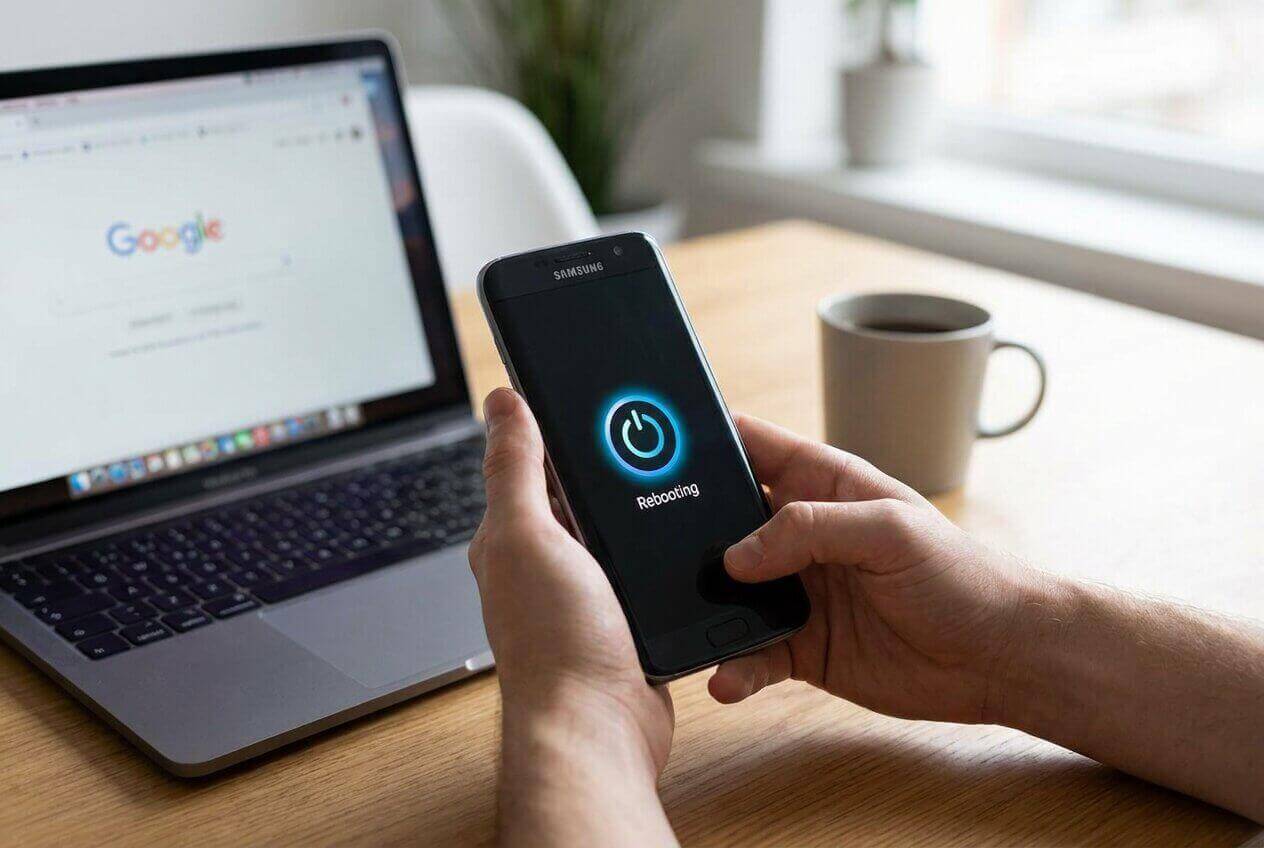
Un telefono Samsung che si riavvia continuamente dopo una patch di sicurezza può sembrare bloccato in un limbo: hai premuto Installa ora, si è riavviato, e ora non arriva più alla schermata di blocco. Dopo diversi minuti nulla cambia, quindi non è chiaro se sta ancora aggiornando o se è davvero bloccato.
L’IA (come ChatGPT o Gemini) può aiutarti a identificare con precisione il sintomo, restringere le probabili cause (cache vs. conflitto aggiornamento vs. incompatibilità firmware), e decidere qual è il prossimo passo a minor rischio per i tuoi dati.
L’IA non può vedere lo stato del tuo dispositivo, e tentativi a caso possono aumentare il rischio (soprattutto i passi che eliminano i dati). Usa l’IA per pianificare e dare priorità, poi usa uno strumento dedicato per eseguire l’azione scelta in sicurezza.
In questo articolo
- Parte 1. Perché si verifica il boot loop su Samsung dopo una patch di sicurezza e cosa significa
- Com’è tipicamente il loop
- Cause comuni dopo una patch
- Perché sintomi identici possono significare cose diverse
- Cosa raccogliere prima di fare qualcosa di rischioso
- Parte 2. Usare i prompt IA per diagnosticare in sicurezza il boot loop Samsung
- Risultato IA vs. realtà: come verificare ciò che l’IA suggerisce
- Parte 3. Quando smettere di tentare di risolvere il boot loop Samsung e evitare rischi
- Parte 4. Come passare dalla diagnosi IA a una soluzione guidata
Parte 1. Perché si verifica il boot loop su Samsung dopo una patch di sicurezza e cosa significa
A Il boot loop di Samsung dopo una patch di sicurezza di solito inizia subito dopo il riavvio per l’aggiornamento: il telefono mostra il logo Samsung, si riavvia e ripete. Può accadere su modelli come Galaxy S22 or Galaxy S23, anche quando l’aggiornamento sembrava normale.
Significati comuni del loop: il sistema non riesce a completare l’avvio a causa di uno stato temporaneo della cache, un conflitto app/SO che emerge dopo la patch, memoria piena che causa un aggiornamento incompleto, o (più raramente) un componente di sistema corrotto.
La parte difficile è l’incertezza: lo stesso loop può sembrare identico sia che si tratti di un problema minore della cache sia che richieda una riparazione del sistema, quindi il tuo obiettivo è raccogliere alcuni indizi prima di fare passi distruttivi.
Prima di chiedere all’IA
Raccogli prima qualche informazione per evitare di andare a tentativi:
- Esatto modello Samsung e versione Android (se conosciuta)
- Cosa hai fatto subito prima che iniziasse (es. hai premuto Installa ora, riavvio automatico notturno)
- Comportamento attuale dello schermo (logo → tempistiche riavvio, eventuali avvisi)
- Livello della batteria e se si riavvia mentre è in carica
- Se puoi accedere alla Modalità recovery or Modalità download
- Se la memoria era quasi piena prima dell’aggiornamento
Parte 2. Usare i prompt IA per diagnosticare in sicurezza il boot loop Samsung
Livello 1: Prompt di base
Il mio telefono Samsung è in un boot loop subito dopo una patch di sicurezza. Fammi solo le domande minime necessarie per identificare le cause più probabili e il prossimo passo con minor rischio che eviti la perdita di dati se possibile.
Livello 2: Prompt avanzato
Agisci come un assistente di triage Android cauto. In base alle mie risposte, classifica le 5 cause più probabili di un boot loop Samsung dopo una patch di sicurezza, e per ciascuna includi:
1) quale prova la supporterebbe,
2) il prossimo test più sicuro,
3) il rischio di perdita dati (basso/medio/alto).
Dai priorità ai passi che sono reversibili e non cancellano dati.
Livello 3: Prompt basato su prove
Aiutami a diagnosticare un boot loop Samsung dopo una patch di sicurezza usando solo le prove. Qui ci sono i miei dettagli—per favore chiedi approfondimenti se manca qualcosa e poi forniscimi una diagnosi differenziale ordinata per rischio.
Dispositivo
- Modello Samsung: (es. Galaxy S22)
- Operatore/Regione (se nota):
- Versione Android / One UI approssimativa (se conosciuta):
Fattore scatenante
- Tipo di aggiornamento: (patch di sicurezza / OTA)
- Cosa ho premuto: (es. “Installa ora” / “Programma”)
- Batteria/spazio libero prima dell’aggiornamento: (es. 25% batteria, 2 GB liberi)
Sintomi attuali
- Schema del loop: (solo logo / logo + animazione / vibra poi si riavvia)
- Tempo al riavvio: (es. ogni 20–40 secondi)
- Si scalda? (sì/no)
- Messaggi di errore? (testo esatto)
Verifiche accesso
- Posso entrare in recovery mode? (sì/no/sconosciuto)
- Posso entrare in download mode? (sì/no/sconosciuto)
- Posso accedere alla modalità provvisoria? (sì/no/sconosciuto)
Vincoli
- Sensibilità dei dati: (alta/media/bassa)
- Posso/non posso accettare il ripristino dati di fabbrica:
Formato output
- Cause classificate (1–5) + livello di confidenza
- Miglior prossimo passo (dal rischio più basso in su)
- Condizioni di stop che suggeriscono di evitare ulteriori tentativi
Raffinamento prompt
Usa questi approfondimenti per rendere i risultati dell’IA più utili:
Quali due domande cambierebbero di più la tua classifica, e perché?
Separa le cause in cache software, conflitto app, corruzione firmware/aggiornamento, e hardware—poi inserisci il mio caso in una categoria.
Elenca i tre segnali di prova più forti che dovrei controllare dopo, senza cancellare dati.
Se posso entrare in recovery mode, quali azioni non distruttive dovrei provare per prime, e quali risultati confermano/smentiscono ogni causa?
Dammi una scala di rischio dei prossimi passi dal più sicuro al più distruttivo, con chiaro punto di stop.
Risultato IA vs. realtà: come verificare ciò che l’IA suggerisce
L’IA può aiutarti a ragionare, ma non può confermare cosa farà il dispositivo. Usa questa tabella per mantenere realistica l’aspettativa:
| Cosa suggerisce l’IA | Cosa dovresti verificare sul telefono |
|---|---|
| “Probabilmente è un conflitto di cache o post-aggiornamento.” | Se la modalità Recovery è accessibile e se i sintomi cambiano dopo un passaggio non invasivo |
| “Potrebbe essere una mancata finalizzazione dell’OTA.” | La memoria era bassa, l’aggiornamento è stato interrotto o il loop è iniziato subito dopo il riavvio |
| “La Modalità Provvisoria può confermare un conflitto tra app.” | Se il dispositivo riesce effettivamente ad entrare in modalità Provvisoria e rimanere stabile |
| “La riparazione di sistema è meno rischiosa rispetto ai reset casuali.” | Se il metodo scelto preserva i dati e rispetta i vincoli del tuo modello/regione |
Le risposte dell’IA sono un supporto decisionale; l’esecuzione dipende da quali modalità puoi accedere, come risponde il telefono e dalla tua tolleranza alla perdita di dati.
Parte 3. Quando smettere di tentare di risolvere il boot loop Samsung e evitare rischi
Interrompi tempestivamente quando continuare potrebbe trasformare una situazione recuperabile in una situazione di perdita dati.
- Il telefono si surriscalda notevolmente, si gonfia o emette un odore insolito durante ripetuti riavvii.
- Il loop peggiora in schermo nero / nessuna carica / nessun accesso alle modalità dopo i tentativi.
- Stai per provare un passaggio che non comprendi e che potrebbe cancellare i dati (ad esempio, il reset di fabbrica) solo per “vedere cosa succede.”
- Vedi ripetuti errori di sistema/firmware o non riesci ad accedere in modo affidabile alla Recovery/Download mode.
Una volta che hai usato l’IA per restringere le possibili cause e scegliere il percorso meno rischioso, delega l’esecuzione ad un metodo progettato appositamente invece di improvvisare.
Parte 4. Come passare dalla diagnosi IA a una soluzione guidata
Quando la diagnosi indica un problema di avvio a livello di sistema (non solo un problema temporaneo), solitamente è necessario un modo controllato per eseguire i passaggi di riparazione del sistema Android.Dr.Fone - System Repair (Android) è rilevante in questa fase perché è progettato per eseguire un flusso guidato per Riparare Problemi del Telefono Samsung senza basarsi sulle ipotesi, aiutandoti ad evitare di passare subito a opzioni distruttive.
Riparalo in sicurezza con Dr.Fone (esecuzione guidata)
Se hai confermato ripetuti reboot del logo e accesso limitato all’avvio normale, un flusso di riparazione guidato può essere più sicuro rispetto all’improvvisazione dei reset—soprattutto se vuoi minimizzare rischi inutili di perdita dati.
 Ripara Android istantaneamente – nessuna competenza richiesta.
- Risolvi boot loop, schermo nero, non si accende, ecc.
- Alta percentuale di successo per tutti i problemi di sistema.
- Interfaccia utente amichevole con passaggi semplici da seguire.

-
Passaggio 1 Prepara le basi
Carica il telefono almeno al ~50% e utilizza un cavo/porta USB stabile per ridurre i rischi di disconnessione durante il processo.

-
Passaggio 2 Apri System Repair (Android)
Avvia Dr.Fone e scegli l’opzione di riparazione sistema Android per problemi di avvio Samsung.

-
Passaggio 3 Seleziona Riparazione Android
Seleziona l’opzione di riparazione Android per procedere con il flusso guidato.

-
Passaggio 4 Conferma attentamente i dettagli del dispositivo
Seleziona il modello/variante Samsung corretta per evitare passaggi firmware non corrispondenti.

-
Passaggio 5 Segui il flusso guidato di riparazione e ricontrolla il comportamento all’avvio
Segui le istruzioni sullo schermo e mantieni il telefono collegato fino al completamento del processo. Dopo il completamento, osserva se il dispositivo raggiunge la schermata di blocco e rimane stabile per alcuni minuti.




Conclusione
Utilizza l’IA per chiarire cosa significa veramente “boot loop dopo patch di sicurezza” nel tuo caso specifico, quali prove verificare e quale prossimo passaggio è il meno rischioso; poi delega il metodo scelto di riparazione ad un’esecuzione controllata come Dr.Fone System Repair (Android) invece di procedere causalmente.
FAQ
-
Perché il mio Samsung ha iniziato il boot loop subito dopo una patch di sicurezza?
Una patch di sicurezza può mettere in evidenza un conflitto preesistente (memoria bassa, cache corrotta, componente incompatibile) e il ciclo di riavvio si ripete perché il sistema non può completare l’avvio. -
Un boot loop Samsung dopo un aggiornamento è sempre un problema hardware?
No. Molti boot loop dopo aggiornamenti sono problemi di stato software (cache/finalizzazione dell’aggiornamento) che sembrano gravi ma non sono guasti hardware. -
Qual è il primo passo più sicuro se voglio evitare la perdita di dati?
Usa l’IA per verificare se puoi accedere alla modalità Recovery e dai priorità ai controlli non invasivi; evita il reset di fabbrica salvo che tu abbia accettato la perdita di dati. -
Come faccio a sapere se devo fermarmi ed evitare altri tentativi?
Fermati se il dispositivo si surriscalda, perde accesso alle modalità Recovery/Download, o stai per provare passaggi distruttivi senza una ragione chiara e basata su prove. -
Qual è il ruolo di Dr.Fone se l’IA mi ha già detto la causa probabile?
L’IA ti aiuta a scegliere il percorso più ragionevole; Dr.Fone è lo strato di esecuzione che opera il tentativo guidato di riparazione del sistema Android invece di provare casualmente.
 Add Wondershare Dr.Fone as a preferred source on Google











