 Effortlessly manage data through preview, delete, export, etc.

 100% Security Verified | No Subscription Required | No Malware

 :
: 
 ChatGPT
 Perplexity
 Gemini
 Claude
 Grok
Grok

Ho lasciato cadere il telefono, lo schermo si è rotto e ora riesco a vedere la schermata di blocco ma non riesco a inserire correttamente la mia password-i tocchi non registrano o digitano I numeri sbagliati.
Utente del Forum
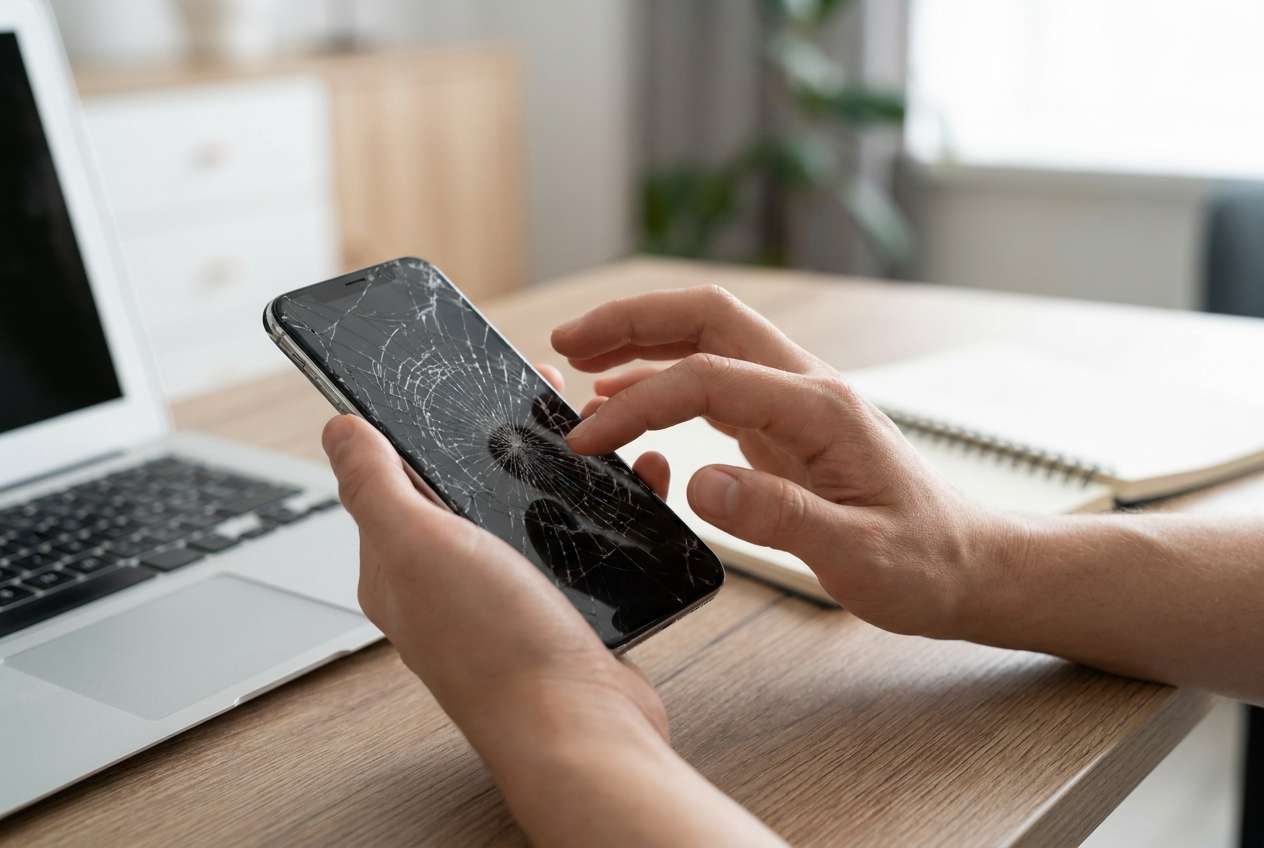
Uno schermo del telefono rotto può lasciarti bloccato perché i rubinetti non si registrano, parti del display sono morte o il touch layer "rubinetti fantasma" nei posti sbagliati. Questo appare spesso subito dopo una caduta, dopo un riavvio o quando si tenta di digitare il codice di password e nulla atterra correttamente.
L'intelligenza artificiale (come ChatGPT o Gemini) può aiutarti a descrivere i sintomi con precisione, restringere le cause più probabili (touch vs display vs software) e scegliere il passaggio successivo a minor rischio in base a ciò che puoi o non puoi ancora controllare sul telefono.
L'intelligenza artificiale non può verificare ciò che è fisicamente rotto e ripetuti tentativi ed errori possono aumentare il rischio (ad esempio attivare timer di blocco, disabilitare lo sblocco biometrico o rendere l'accesso più difficile). L'obiettivo è prima una diagnosi attenta, poi l'esecuzione con lo strumento giusto.
In questo articolo
- Perché uno schermo rotto può bloccare l'inserimento del codice di password
- Cosa significa il danno del digitalizzatore tocco
- Trigger comuni dopo un drop o un riavvio
- Perché sembra che il telefono ti "ignori"
- Prima di richiedere all'AI: fatti da catturare
- Utilizzo dei prompt AI per diagnosticare in modo sicuro
- Quando interrompere la risoluzione dei problemi ed evitare i rischi
- Risolvere o risolvere in modo sicuro con Dr.Fone
Parte 1. Perché lo schermo del telefono si è rotto e non può inserire il codice di password e cosa significa
Quando lo schermo di un telefono si rompe, il danno al vetro visibile non è sempre il problema principale: il digitalizzatore touch sottostante potrebbe essere parzialmente morto o leggere male l'input. Potresti "digitare" la password corretta, ma il telefono riceve numeri diversi, quindi non si sblocca mai.
Un trigger comune è: hai lasciato cadere il dispositivo, l'hai preso e hai immediatamente provato il codice di password; Oppure hai riavviato, e ora il telefono richiede il codice di password (la biometria spesso non funziona fino al primo sblocco). Può sembrare che il telefono ti stia ignorando perché nulla cambia dopo diversi tentativi.
Questo può accadere su tutti i dispositivi (ad esempio, un Samsung Galaxy S22 o Pixel 7), e lo stesso modello "no-touch/wrong-touch" è familiare anche agli utenti di iPhone 13 o iPhone 14, il che significa che il sintomo è solitamente riguardo all'integrità dell'input touch, non solo la schermata di blocco stessa.
1-1. Prima di richiedere l'AI
Cattura prima alcuni fatti in modo che l'intelligenza artificiale possa classificare il blocco in modo sicuro:
- Marca/modello del telefono e versione Android (se noto)
- Cosa funziona ancora: display, touch, Pulsanti laterali, Impronte digitali/viso, Ricarica
- Dove lo schermo è rotto e se qualsiasi area non risponde
- Che si vedano tocchi fantasma, digitazione casuale o scarico rapido della batteria
- Quanti tentativi falliti hai fatto e se appare un timer/blocco
- Se il debug USB o "Trova il mio dispositivo" era precedentemente abilitato (se lo sai)
Parte 2. Utilizzo dei prompt AI per diagnosticare lo schermo del telefono rotto e non può inserire la password in modo sicuro
2-1. Livello 1: Prompt di base
Lo schermo del mio telefono Android è rotto e non riesco a inserire il mio codice di password in modo affidabile. Chiedimi le domande minime necessarie per determinare se si tratta di un guasto del digitalizzatore touch, di un problema di solo display o di un problema di software/blocco, e quindi suggerisci il passaggio successivo a minor rischio.
2-2. Livello 2: Prompt avanzato
Agire come assistente di triaggio per la risoluzione dei problemi mobili. In base alle mie risposte, classifica le probabili cause di "schermo rotto + impossibile inserire il codice di password" e etichetta ciascuna come a basso/medio/alto rischio se continuo a provare correzioni casuali.
Prioritizza le opzioni che riducono al minimo: (1) ritardi di blocco permanenti, (2) perdita di dati, (3) escalation della sicurezza.
Quindi fornisci un breve albero decisionale con l'azione successiva più sicura.
2-3. Livello 3: Prompt di evidenza
Aiutami a diagnosticare un telefono Android bloccato dopo uno schermo rotto. Usa solo le prove che fornisco e dimmi quali prove mancano.
Dettagli del dispositivo
-Marca/modello: (ad es. Samsung Galaxy S22)
-Versione Android (se nota):
-Sintomi del tipo di schermo: (zone morte/tocchi fantasma/sfarfallio/schermo nero)
Cosa è successo
-Evento di innesco: (ad esempio, l'ho lasciato cadere, quindi ho premuto il pulsante di accensione e ho tentato di sbloccare)
-Tempo dal danno:
-Qualsiasi esposizione all'acqua: Sì/no/Insicuro
stato di blocco
-password/PIN/password:
-Biometria disponibile prima del riavvio: sì/no
-Temporizzatore di blocco attuale che mostra: Sì/no (quanto tempo)
-Conteggio di tentativi falliti (stima):
Cosa funziona ancora
-Display visibile: sì/no/parzialmente
-Il tocco funziona ovunque: sì/no/parzialmente (dove)
-Pulsanti: Sì/no
-Può ricevere chiamate/notifiche: Sì/no
Connettività e impostazioni (se conosciute)
-Wi-Fi/cellulare connesso: Sì/no/Non sono sicuro
-Debug USB attivato prima: Sì/no/Insicuro
-Google Trova il mio dispositivo abilitato prima: Sì/no/Insicuro
Obiettivo e vincoli
-Il mio obiettivo: riconquistare l'accesso/evitare la perdita di dati/semplicemente disattivare il blocco/altro
-Vincoli: Nessun PC disponibile/PC disponibile/timeline urgente
Ora: (1) elenca le prime 3 cause probabili, (2) elenca i prossimi passi più sicuri in ordine, (3) dimmi cosa non fare in questo momento.
2-4. Prompto perfezionamento
Utilizzare questi follow-up per rafforzare la diagnosi ed evitare cicli rischiosi:
"Quali domande ti mancano per distinguere le zone dead touch da ghost touch?"
"Separare le possibilità in categorie di hardware, software e blocco di sicurezza e dare un test chiave per ciascuno."
"Rank provoca di nuovo supponendo che io abbia già fallito la password 8-10 volte-cosa cambia?"
"Quale singola prova confermerebbe più fortemente il guasto del digitalizzatore rispetto all'inserimento del PIN sbagliato?"
"Se la biometria ha smesso di funzionare dopo un riavvio, spiegare perché e cosa implica sui prossimi passi."
2-5. Uscita AI vs realtà
L'intelligenza artificiale può guidare le decisioni, ma le condizioni reali del telefono e le regole di sicurezza controllano ancora ciò che è possibile.
| AI suggerisce | Controllo realtà |
|---|---|
| "Prova a digitare più lentamente/Pulisci lo schermo" | utile solo se il tocco è per lo più accurato; Le zone morte non miglioreranno. |
| "Utilizzare un mouse/tastiera esterno tramite OTG" | Può fallire se la schermata di blocco blocca i metodi di input o OTG non è supportato/abilitato. |
| "Aspettate il timer e continuate a provare" | I tentativi ripetuti possono aumentare il tempo di blocco e stressare la situazione. |
| "Sicuramente è solo il bicchiere" | Una crepa spesso include danni al digitalizzatore che solo un test diretto può confermare. |
L'intelligenza artificiale ti aiuta a scegliere il percorso a minor rischio e smettere di indovinare. L'esecuzione (sblocco o passaggi di accesso) richiede un metodo concreto e lo strumento giusto.
Parte 3. Quando interrompere la risoluzione dei problemi dello schermo del telefono rotto e non può inserire il codice di password ed evitare i rischi
Smettere di "provare le cose" e passare a un piano più sicuro se uno di questi è vero:
- I timer di blocco stanno aumentando (minuti → ore), oppure appaiono avvisi dopo ripetuti tentativi
- L'input Touch è chiaramente inaffidabile (tocchi fantasma, cifre multiple per tocco, zone morte sulla tastiera)
- Il telefono si surriscalda, si scarica rapidamente o si comporta in modo irregolare dopo l'impatto
- Stai considerando passaggi che non puoi invertire (reimpostazione di fabbrica, strumenti lampeggianti sconosciuti, script non verificati)
A questo punto, tratta l'output dell'IA come un aiuto decisionale: scegli il percorso a minor rischio, quindi passa a uno strumento di esecuzione progettato per la gestione controllata del blocco dello schermo.
Parte 4. Lo schermo del telefono è rotto e non è possibile inserire il codice di password: risolvere o risolvere in modo sicuro con Dr.Fone
Se la diagnosi indica "Non posso inserire il codice di password perché l'input touch è rotto", la necessità pratica è un percorso di esecuzione che non si basa su una digitazione precisa sullo schermo.Dr.Fone-Sblocco dello schermo (Android)è rilevante in questa fase perché è progettato per eseguire il flusso di lavoro di sblocco quando la schermata di blocco è il blocco, mentre i prompt AI ti aiutano a scegliere il momento più sicuro ed evitare azioni che aumentano i blocchi. È possibile utilizzare la funzione di sblocco dello schermo Android e seguire il flusso guidato descritto nelle istruzioni ufficiali per mantenere i passaggi coerenti e controllati.
 Sblocca il telefono Android in pochi secondi.
- Rimuovere PIN, modello, password, impronta digitale.
- Aggirare facilmente Google FRP lock.
- Funziona su tutte le marche e i modelli di Android.
- Nessuna competenza tecnica richiesta – facile da usare.

-
Passo 1Conferma il tuo livello di rischio
Decidi se puoi aspettare (per ridurre la pressione del blocco) ed evita ulteriori tentativi falliti prima di procedere.

-
Passo 2Apri Sblocco Schermo (Android)
Sul computer, avvia Dr.Fone e seleziona lo strumento di Sblocco Schermo per Android.

-
Passo 3Collega attentamente il tuo telefono
Collega tramite USB e mantieni la connessione stabile per evitare interruzioni durante il processo guidato.

-
Passo 4Segui la procedura guidata di sblocco
Usa le istruzioni sullo schermo per procedere passo dopo passo invece di improvvisare (riferimento: la guida ufficiale alla rimozione del blocco schermo Android).

-
Passo 5Rendi sicuro nuovamente l'accesso
Una volta riottenuto l’accesso, imposta un nuovo metodo di blocco ed esegui il backup dei dati importanti prima di occuparsi della riparazione hardware.




Conclusione
Usa i prompt AI per classificare cosa sta succedendo (problema di tocco, problema di visualizzazione o comportamento di blocco), identifica il prossimo passo più sicuro ed evita di amplificare il blocco tramite tentativi casuali; una volta presa la decisione, affidati all’esecuzione tramite un flusso di lavoro dedicato come Dr.Fone-Sblocco dello schermo (Android)per i passaggi pratici.
FAQ
-
Perché uno schermo rotto impedisce l’inserimento del codice anche se il display mostra ancora chiaramente?
Perché il digitalizzatore touch può guastarsi indipendentemente dal display, causando zone morte o tocchi imprecisi che rendono quasi impossibile inserire correttamente il codice. -
Perché il riconoscimento dell’impronta o del viso non funziona più dopo aver riavviato il telefono?
Molti dispositivi Android richiedono l’inserimento del codice/PIN dopo un riavvio per motivi di sicurezza, quindi i dati biometrici non funzionano finché non viene effettuato il primo sblocco con successo. -
Posso semplicemente usare un mouse USB OTG per digitare il codice?
A volte sì, ma dipende dal supporto OTG e dal fatto che la schermata di blocco accetti tale metodo di input; non è abbastanza affidabile da essere l’unica soluzione se i tentativi stanno già aumentando. -
Come distinguo se si tratta di “ghost touch” oppure di inserimento errato del codice?
Il “ghost touch” di solito mostra selezioni casuali o più cifre registrate per ogni tocco; i prompt AI sopra possono aiutarti a raccogliere prove e distinguere i casi. -
Cosa devo evitare se voglio il percorso a minor rischio per riottenere l’accesso?
Evita tentativi ripetuti di inserimento codice, strumenti sconosciuti “one-click” o azioni irreversibili come il ripristino di fabbrica, a meno che tu non abbia accettato il rischio di perdere i dati.
 Add Wondershare Dr.Fone as a preferred source on Google











