 Effortlessly manage data through preview, delete, export, etc.

 100% Security Verified | No Subscription Required | No Malware

 :
: 
 ChatGPT
 Perplexity
 Gemini
 Claude
 Grok
Grok

La schermata di blocco del mio Android non risponde al tocco dopo un riavvio/aggiornamento/nuova pellicola protettiva: toccare e scorrere per minuti non cambia nulla, anche se il telefono è chiaramente acceso.
Utente del forum
Quando la schermata di blocco Android non risponde al tocco, sembra di essere bloccati fuori anche se il telefono è acceso. Questo accade spesso subito dopo un riavvio, un aggiornamento o l’applicazione di una nuova pellicola protettiva—su dispositivi come Pixel 7 o Galaxy S22—e non succede nulla dopo diversi minuti di tocchi e swipe.
L’IA (come ChatGPT o Gemini) può aiutarti a descrivere precisamente i sintomi, restringere le possibili cause e scegliere controlli a basso rischio che non provochino accidentalmente blocchi o perdita di dati.
L’IA non può “eseguire” le azioni sul tuo telefono, e i tentativi casuali su un dispositivo bloccato possono aumentare il rischio (più tentativi falliti, scaricamento batteria o timeout di sicurezza). Usa l’IA per la diagnosi e la presa di decisioni, poi passa a uno strumento specifico per eseguire se necessario.
In questo articolo
- Parte 1. Perché il touch non funziona sulla schermata di blocco Android e cosa significa
- Quattro categorie comuni di cause
- Cosa implicano i sintomi
- Perché è comune l’incertezza
- Cosa raccogliere prima di chiedere all’IA
- Parte 2. Utilizzare prompt IA per diagnosticare in sicurezza i problemi di touch sulla schermata di blocco
- Parte 3. Quando fermarsi nella risoluzione del problema e evitare rischi
- Parte 4. Il touch non funziona sulla schermata di blocco Android: risolverlo o correggerlo in sicurezza con Dr.Fone
- Parte 5. Lista di controllo decisionale a basso rischio prima di agire
Parte 1. Perché il touch non funziona sulla schermata di blocco Android e cosa significa
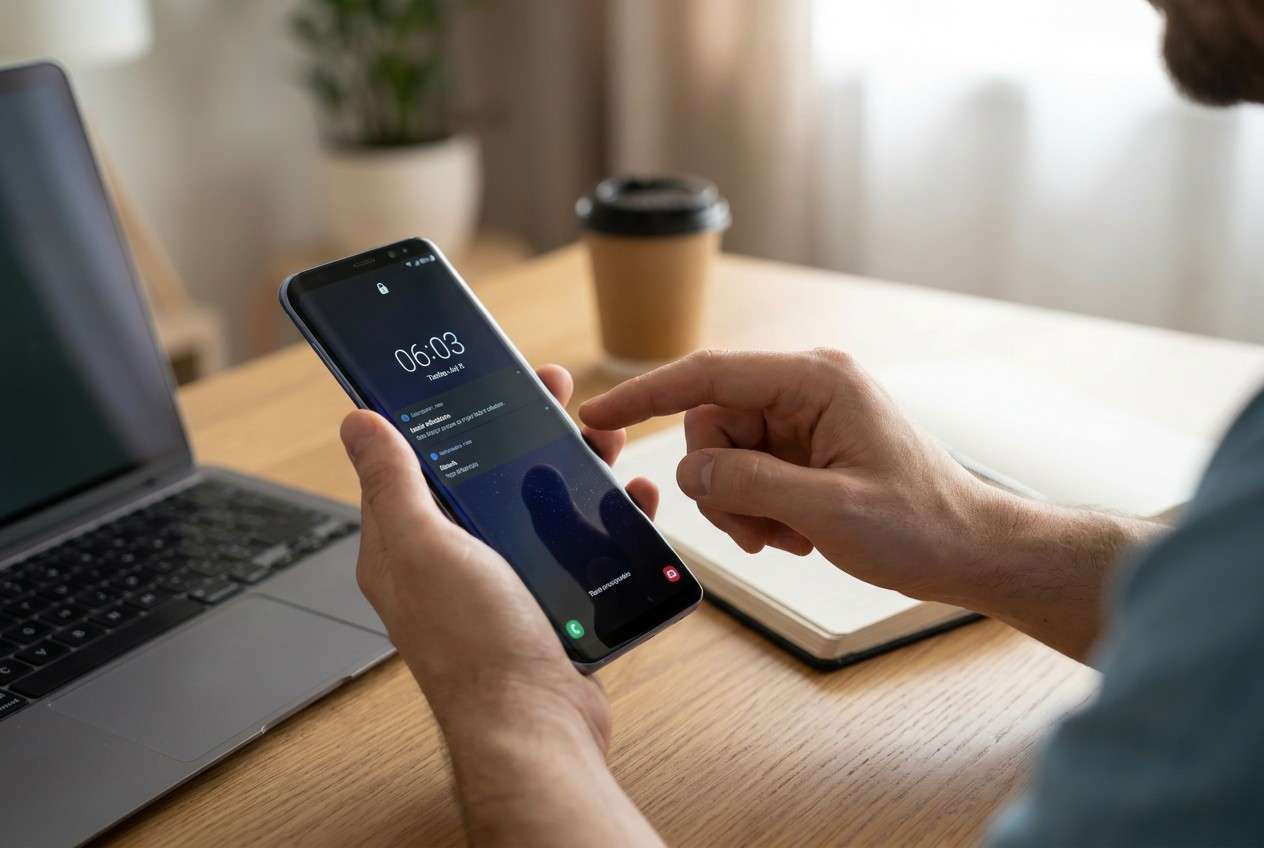
Una schermata di blocco non reattiva di solito rientra in una di quattro categorie: l’input touch non viene registrato (hardware/pellicola protettiva/umidità), l’interfaccia di sistema è bloccata (blocco software dopo “Riavvia” o “Installa ora”), il metodo di blocco impedisce l’input (policy di sicurezza/timeout/controlli Trova il Mio Dispositivo), oppure il display funziona ma lo strato touch no.
Il “significato” dipende da cosa funziona ancora. Se i pulsanti funzionano (accensione/volume), lo schermo si illumina e le notifiche compaiono, il telefono può funzionare normalmente ma il digitalizzatore touch o l’interfaccia sistema sono in errore sul livello della schermata di blocco.
L’incertezza è comune: può sembrare che il telefono stia ancora aggiornando, sia congelato o semplicemente ignori il tocco. L’obiettivo è identificare in quale categoria ti trovi prima di provare passaggi che potrebbero rendere l’accesso più difficile.
1-1. Prima di chiedere all’IA
Per evitare di andare a tentativi, raccogli prima queste informazioni di base:
- Modello del telefono e versione Android (se nota)
- Cosa è successo subito prima che iniziasse il problema (aggiornamento, caduta, acqua, nuova pellicola, batteria scarica)
- Se il display mostra le immagini normalmente (luminosità, righe, sfarfallii)
- Se i pulsanti/biometria rispondono (accensione, volume, impronta digitale)
- Se funziona fuori dalla schermata di blocco (se è possibile accedere a chiamata d’emergenza/fotocamera)
Parte 2. Utilizzare prompt IA per diagnosticare in sicurezza i problemi di touch sulla schermata di blocco
2-1. Livello 1: Prompt base
La schermata di blocco del mio telefono Android non risponde al tocco. Fammi le domande più importanti per restringere le cause, poi suggerisci i prossimi passaggi a rischio minimo che non aumentino blocchi o perdita di dati.
2-2. Livello 2: Prompt avanzato
Agisci come assistente triage per un guasto al touch della schermata di blocco Android.
Obiettivo: identificare la causa più probabile e l’azione successiva più sicura.
Vincoli: evita passaggi che aumentano i tentativi falliti, timeout di sicurezza o rischio di perdita dati.
Prima, fai fino a 8 domande sì/no.
Poi:
1) Elenca le 5 cause più probabili in ordine di probabilità.
2) Per ciascuna causa, elenca 1–2 “segni di conferma” e 1 “test sicuro”.
3) Raccomanda un ordine dei passaggi dal rischio minore al maggiore.
2-3. Livello 3: Prompt con evidenza
Aiutami a diagnosticare un guasto del touch sulla schermata di blocco Android usando le seguenti evidenze. Dopo l’analisi, fornisci una lista ordinata delle cause con il livello di sicurezza e i passaggi successivi più sicuri.
Dispositivo:
- Modello telefono: (es. Samsung Galaxy S22 / Google Pixel 7)
- Versione Android: (es. Android 13/14, sconosciuta)
- Età del dispositivo: (es. 6 mesi/2 anni)
Cosa è successo prima:
- Evento scatenante: (es. toccato “Installa ora”, riavviato, batteria scarica, telefono caduto, nuova pellicola protettiva)
- Esposto ad acqua/calore: (sì/no/incerto)
Sintomi attuali:
- Lo schermo mostra le immagini normalmente: (sì/no; descrivi sfarfallii/righe)
- Risposta touch in qualsiasi punto della schermata di blocco: (nessuna/parziale; dove?)
- Pulsanti funzionano (accensione/volume): (sì/no)
- Biometria funziona (impronta/volto): (sì/no/sconosciuto)
- Puoi aprire la fotocamera o il dialer di emergenza dalla schermata di blocco: (sì/no)
- Tocchi fantasma o tocchi casuali: (sì/no)
- Schermo crepato: (sì/no)
- Caricabatterie collegato: (sì/no; ricarica rapida/lenta)
Contesto di sicurezza:
- Quanti tentativi di sblocco falliti finora: (0–5/6+)
- Restrizioni profilo di lavoro/MDM: (sì/no/sconosciuto)
Fai domande chiarificatrici se necessario, quindi proponi prima strategie a basso rischio e avvisami su quali azioni potrebbero peggiorare il blocco o a rischio dati.
2-4. Affinamento del prompt
Usa questi follow-up per affinare la diagnosi:
“Quali domande chiave sto dimenticando che cambierebbero maggiormente la tua classifica?”
“Separa le cause in hardware, software, sicurezza/policy e accessori/ambiente.”
“Riorganizza le cause assumendo: (A) il telefono è caduto, (B) è iniziato dopo un aggiornamento, (C) è iniziato dopo l’aggiunta di una pellicola protettiva.”
“Individua 3 elementi di prova che posso raccogliere senza sbloccare il telefono che confermano meglio la causa principale.”
“Quali passaggi sono sicuri se sono già vicino al limite di tentativi falliti e quali devo evitare?”
2-5. Output IA vs realtà
| Cosa può fornire l’IA | Cosa devi verificare sul dispositivo |
|---|---|
| Una shortlist ordinata delle cause possibili in base ai sintomi | Se il touch non funziona solo nella schermata di blocco o in tutta l’interfaccia |
| Controlli a basso rischio per ridurre l’incertezza | Se pulsanti/biometria/scorciatoie schermata di blocco rispondono ancora |
| Avvisi su rischi di blocco e perdita dati | Il conteggio dei tuoi tentativi falliti ed eventuali timeout di sicurezza attivi |
| Guida decisionale sul prossimo percorso più sicuro | Se serve uno strumento per eseguire e recuperare l’accesso |
L’IA può associare sintomi a probabilità e rischi, ma non può confermare cosa sta facendo effettivamente il tuo telefono o eseguire azioni. Una volta che la diagnosi indica “accesso bloccato e touch inaffidabile”, probabilmente servirà un metodo di esecuzione dedicato invece di continui tentativi.
Parte 3. Quando fermarsi nella risoluzione del problema e evitare rischi
Smetti di chiedere suggerimenti o fare tentativi se noti uno dei seguenti:
- Il touch è completamente morto e hai già effettuato diversi tentativi di sblocco falliti (i timeout stanno aumentando).
- Lo schermo è rotto, con pixel “sanguinanti”, si surriscalda o il telefono è stato bagnato di recente (rischio di danni peggiori).
- Il telefono si riavvia, resta bloccato su schermata di boot, o consuma rapidamente la batteria (instabilità software crescente).
- Non riesci a controllare il dispositivo in modo affidabile e stai considerando il reset di fabbrica “tanto per provare” (rischio elevato di perdita dati).
Dopo aver usato l’IA per restringere la causa probabile e trovarti in una situazione di “accesso bloccato”, la fase successiva è l’esecuzione—usando uno strumento pensato per gestire l’accesso allo schermo Android in maniera più sicura e costante.
Parte 4. Il touch non funziona sulla schermata di blocco Android: risolverlo o correggerlo in sicurezza con Dr.Fone
Se la diagnosi suggerisce che il telefono funziona, ma non puoi operare sulla schermata di blocco (o non riesci a inserire PIN/pattern a causa del guasto touch), è tempo di passare dall’analisi all’esecuzione.Dr.Fone - Screen Unlock (Android)è rilevante in questo caso perché la sua funzioneSblocca Schermo Androidè concepita per guidare il processo di accesso allo schermo in modo controllato, senza affidarsi ai tentativi ripetuti che potrebbero innescare timeout. Usala dopo aver confermato i fattori di base (ad esempio aver rimosso una pellicola protettiva problematica) e se ancora non puoi interagire in modo affidabile con la schermata di blocco.
 Sblocca il telefono Android in pochi secondi.
- Rimuovi PIN, pattern, password, impronta digitale.
- Bypassa facilmente il blocco Google FRP.
- Funziona su tutti i marchi e modelli Android.
- Nessuna competenza tecnica richiesta – facile da usare.

-
Passaggio 1Prepara l’ambiente
Installa Dr.Fone su un computer e tieni il telefono carico per evitare interruzioni durante la procedura di sblocco.

-
Passo 2 Apri Sblocca Schermo (Android)
In Dr.Fone, scegli l’opzione di sblocco schermo Android e seleziona il percorso su schermo che corrisponde al tipo di dispositivo il più possibile.

-
Passo 3 Collega il telefono tramite USB
Collega il tuo telefono con un cavo stabile, evitando hub o porte allentate che potrebbero interrompere la connessione durante il processo.

-
Passo 4 Segui il flusso guidato per lo sblocco
Procedi con attenzione tra i passaggi su schermo, controllando due volte le richieste del dispositivo per ridurre il rischio di selezionare il modello o la modalità sbagliata.

-
Passo 5 Recupera l’accesso e reimposta il metodo di blocco
Dopo che l’accesso è stato ristabilito, imposta subito un nuovo metodo di blocco e controlla i backup così da essere protetto in caso di nuovi problemi al touch.




Parte 5. Lista di controllo decisionale a basso rischio prima di agire
Se il touch non è affidabile sulla schermata di blocco, usa un elenco di controllo decisionale prudente prima di continuare con i test:
- Monitora i tentativi di sblocco falliti e interrompi se i timeout aumentano.
- Se il problema è iniziato dopo aver applicato una protezione schermo, considerala come una possibile causa da escludere prima di altro.
- Usa ciò che funziona ancora (tasti accensione/volume, scorciatoie della schermata di blocco come fotocamera/composizione di emergenza) come elementi di prova per l’AI, invece di tentativi di sblocco ripetuti.
- Se ci sono segni di danni o esposizione (crepe, pixel difettosi, surriscaldamento o recente contatto con liquidi), interrompi i tentativi per evitare ulteriori danni.
- Se le prove indicano accesso bloccato o se il touch non è controllabile in modo affidabile, passa dalla diagnosi ad un metodo risolutivo dedicato invece di continuare a sperimentare.
Conclusione
Usa l’AI per trasformare sintomi indefiniti in una diagnosi ordinata e un piano a basso rischio; quindi utilizza uno strumento specifico quando le prove indicano accesso bloccato o tocchi non affidabili—specialmente se tentativi ripetuti possono aumentare i blocchi o il rischio di perdita dati.
Domande frequenti
-
Perché il touch funziona in modalità recovery ma non sulla schermata di blocco?
Questo spesso indica che l’hardware del touch è parzialmente funzionante, ma l’interfaccia UI di Android o lo strato di blocco è bloccato; è un chiaro indizio di un problema software/UI, non di un guasto totale del digitalizzatore. -
Una protezione schermo può causare il malfunzionamento della schermata di blocco?
Sì—protezioni spesse, disallineamento, polvere intrappolata o sollevamento ai bordi possono interferire con il tocco, soprattutto nelle aree di swipe o tastierino PIN. -
Tentativi errati ripetuti possono peggiorare la situazione?
Sì, è possibile. Molti dispositivi aumentano i timeout dopo diversi tentativi falliti, rallentando i test e complicando l’accesso se il touch è inaffidabile. -
Quali sintomi indicano danni hardware anziché software?
Crepe, sfarfallii/linee nel display, tocchi fantasma, zone morte dello schermo o problemi iniziati subito dopo una caduta sono più coerenti con un danno hardware. -
Se il telefono si blocca dopo un aggiornamento, devo continuare ad aspettare?
Se è chiaramente in corso (animazione logo, temperatura normale, tempi ragionevoli), aspettare può andare bene; se non cambia nulla per molto tempo e i controlli non rispondono, trattalo come un probabile blocco e passa a fasi diagnostiche più sicure.
 Add Wondershare Dr.Fone as a preferred source on Google











