 Effortlessly manage data through preview, delete, export, etc.

 100% Security Verified | No Subscription Required | No Malware

 :
: 
 ChatGPT
 Perplexity
 Gemini
 Claude
 Grok
Grok

Il mio iPhone dice "iPhone non disponibile" dopo troppi tentativi di password. Ho paura di riprovare perché non voglio bloccarlo più a lungo o perdere dati-qual è il passo successivo più sicuro?
Utente della comunità di supporto Apple
Il tuo iPhone può mostrare"iPhone non disponibile"Dopo troppi tentativi di passcode, spesso subito dopo aver provato alcune ipotesi, usato Face ID in fretta o toccatoRiprovareripetutamente. Su un iPhone 13 o iPhone 14, può sembrare che il dispositivo sia bloccato per sempre perché nulla cambia dopo diversi minuti.
Gli strumenti AI (come ChatGPT o Gemini) possono aiutartiInterpretare il messaggio dello schermo, restringere ciò che è più probabile che accadrà, e identificareProssimi controlli a basso rischioIn base alla tua situazione esatta.
L'intelligenza artificiale non può vedere direttamente lo stato del dispositivo e i passaggi di prova ed errore possono aumentare il tempo di blocco o spingerti verso la perdita di dati. Tratta l'AI come unLivello di supporto decisionale— Quindi utilizzare uno strumento di sistema iOS dedicato per l'esecuzione effettiva quando necessario.
In questo articolo
- Parte 1. Perché "iPhone non disponibile" accade e cosa significa
- Innescatori comuni
- Perché può sembrare "bloccato"
- Cosa sta facendo iOS in background
- Perché indovinare può peggiorare la situazione
- Parte 2. Prima di richiedere all'AI: raccogliere i fatti giusti
- Parte 3. Utilizzo dei prompt AI per diagnosticare in modo sicuro
- Parte 4. Quando interrompere la risoluzione dei problemi per evitare rischi
- Parte 5. Correggerlo in modo sicuro con Dr.Fone (flusso di lavoro guidato)
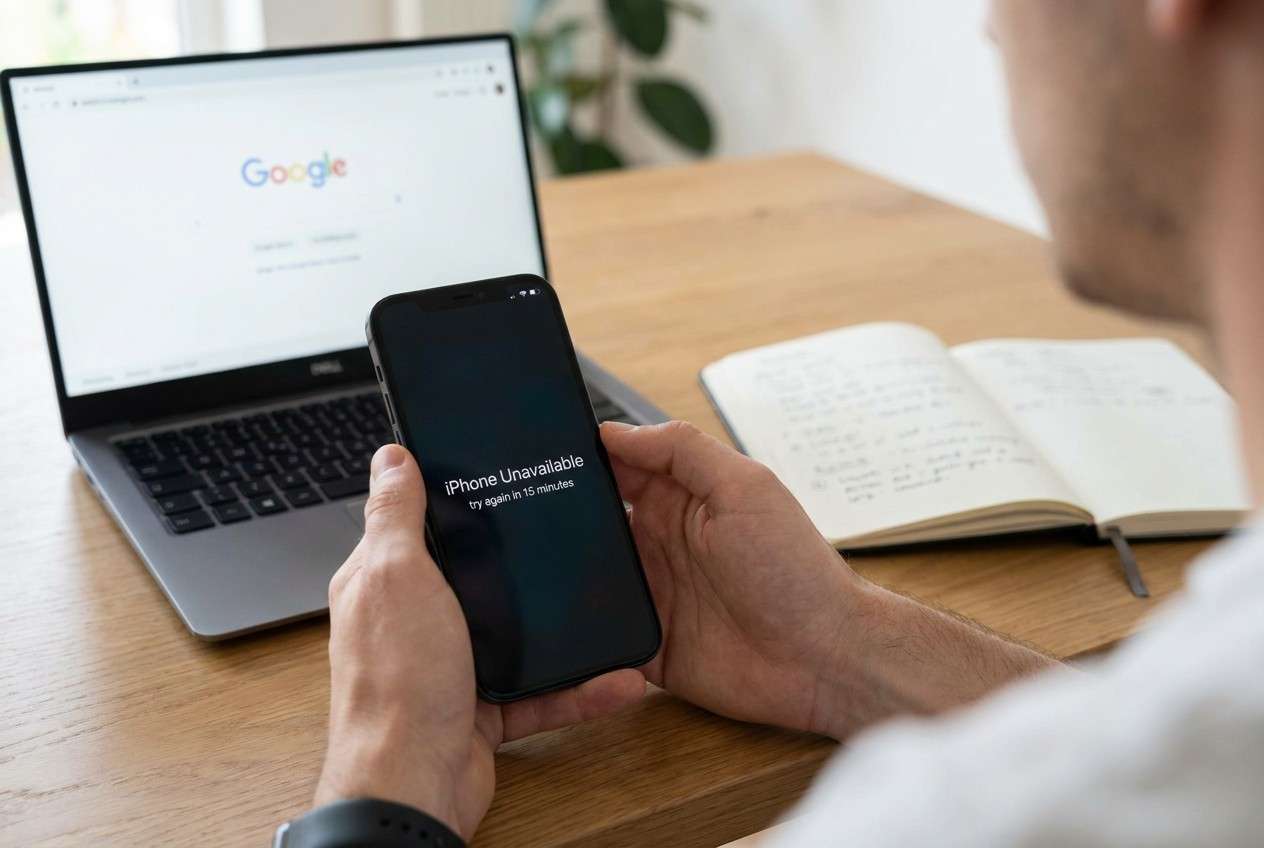
Parte 1. Perché iPhone non disponibile dopo troppi tentativi di passcode accade e cosa significa
Questo messaggio viene visualizzato in genere quando iOS rilevaInserimenti di passcode errati ripetutie applica crescenti ritardi di sicurezza. A seconda della versione e delle impostazioni di iOS, l'iPhone potrebbe imporre periodi di attesa più lunghi o richiedere un percorso di ripristino per riottenere l'accesso.
1-1. Trigger comuni che portano a "iPhone non disponibile".
Spesso inizia dopo un piccolo trigger: un bambino ha inserito codici casuali, è accaduta una sequenza di quadrante tascabile o hai tentato diversi codici di password subito dopo un riavvio (quando Face ID/Touch ID non funzionerà fino a quando il codice di password non viene inserito una volta).
1-2. Perché può sembrare "bloccato" (anche quando non lo è)
Ciò che lo rende confuso è l'incertezza: il conto alla rovescia potrebbe non apparire, il ritardo potrebbe sembrare bloccato e non è chiaro se l'iPhone stia ancora elaborando un timer, disabilitato o richiede un percorso di recupero basato sul computer.
1-3. Cosa sta facendo iOS in background
In generale, iOS utilizza ritardi di sicurezza per rallentare i tentativi ripetuti. Questo è il motivo per cui i ritentativi casuali sono rischiosi: possono aumentare il tempo di blocco e ridurre le possibilità di una risoluzione pulita e a basso rischio.
1-4. Perché indovinare può peggiorare la situazione
Se non sei completamente sicuro del codice di password corretto, ulteriori inserimenti errati possono aggravare la situazione. Utilizzare l'intelligenza artificiale per pianificare un prossimo passo conservativo, quindi verificare le prove sul dispositivo prima di agire.
Parte 2. Prima di richiedere all'AI: raccogliere i fatti giusti
Raccogli prima alcuni fatti in modo che l'intelligenza artificiale possa restringere il passo successivo più sicuro:
- Modello iPhone e versione iOS (se noto)
- Testo esatto sullo schermo (ad es. "iPhone non disponibile" vs "Blocco di sicurezza")
- Che ci sia un timer visibile o "riprova tra X minuti"
- Se conosci il passcode corretto
- Se hai accesso al tuo ID Apple e a un numero di telefono fidato
- Se hai un backup recente (iCloud/Finder/iTunes)
Parte 3. Utilizzo dei prompt AI per diagnosticare iPhone indisponibile dopo troppi tentativi di passcode in modo sicuro
3-1. Livello 1: Prompt di base
Il mio iPhone mostra "iPhone non disponibile" dopo troppi tentativi di password. Chiedimi le domande minime necessarie per identificare il passo successivo più sicuro senza rischiare la perdita di dati e non suggerire ritentativi casuali.
3-2. Livello 2: Prompt avanzato
Diagnostica la mia situazione "iPhone non disponibile" come un elenco ordinato delle cause probabili e dei prossimi passaggi a basso rischio.
Requisiti:
1) Classifica i primi 3 scenari più probabili.
2) Per ogni scenario, elencare quali prove lo confermerebbero.
3) Segnalare qualsiasi passaggio che potrebbe aumentare il tempo di blocco o causare la perdita di dati.
4) Concludere con una regola di decisione conservatrice su cosa fare dopo.
3-3. Livello 3: Prompt di evidenza
Aiutami a valutare il percorso più sicuro per un iPhone che mostra "iPhone non disponibile" dopo i tentativi di passcode. Utilizzare prima solo controlli cauti e reversibili.
Dispositivo e contesto
-Modello di iPhone: (ad es. iPhone 13 Pro)
-Versione iOS: (sconosciuto/stimato)
-Cosa ho fatto prima che questo accadesse: (ad esempio, ho inserito diversi codici di password dopo il riavvio)
-Testo dello schermo corrente: (testo esatto)
-Temporizzatore mostrato?: (Nessuno/"Riprova tra 15 minuti"/Altro)
-Posso confermare la password corretta? (Sì/no/Non sono sicuro)
Account & Accesso
-Accesso Apple ID disponibile? (Sì/no)
-Numero di telefono di fiducia disponibile? (Sì/no)
-Disponibile un altro dispositivo Apple connesso? (Sì/no)
Dati & Backup
-backup iCloud probabile? (Sì/no/Non sono sicuro)
-backup del Computer (Finder/iTunes)?: (Sì/no/Non sono sicuro)
-I dati più importanti a rischio: (foto/chat/note/ecc.)
Cosa mi serve da te
1) Identificare lo stato più probabile (ritardo vs blocco vs recupero richiesto).
2) Fornire prima un albero decisionale con il rischio più basso.
3) Dimmi cosa non fare per non peggiorare la situazione.
4) Specificare quale risultato dovrebbe innescare l'uso di uno strumento di riparazione del sistema invece di tentativi manuali.
3-4. Prompto perfezionamento (follow-up)
Utilizza questi follow-up per rendere la risposta dell'IA più praticabile e sicura:
"Quali 3 domande hai ancora bisogno da me per ridurre di più l'incertezza?"
"Possibilità Separate in: ritardo del timer, blocco relativo all'account e guasto del sistema/interfaccia utente."
"Classifica nuovamente le cause, supponendo che conosca il codice di password corretto, poi classifica nuovamente supponendo che no."
"Quale singola prova confermerebbe più fortemente ogni causa (testo sullo schermo, comportamento del timer, richieste Apple ID, rilevamento del computer)?"
"Elenca le azioni a minor rischio che posso intraprendere nei prossimi 10 minuti che non aumenteranno il tempo di blocco."
3-5. Uscita AI vs realtà
L'intelligenza artificiale può guidare le decisioni, ma non può convalidare lo stato del dispositivo come possono gli strumenti iOS.
| Cosa può dedurre l'AI | Cosa devi verificare sul dispositivo |
|---|---|
| Se è probabile che sia un ritardo temporizzato vs un blocco | Formazione esatta del messaggio e se un timer viene visualizzato/modificato |
| Se riprovare i codici di password è rischioso | Se conosci veramente il codice di password corretto e puoi inserirlo accuratamente |
| Se le opzioni basate sull'account sono rilevanti | Disponibilità di ID Apple, accesso a numeri affidabili e altri dispositivi Apple |
| Se i problemi a livello di sistema sono plausibili | Se l'iPhone viene rilevato da un computer e può entrare in modalità di recupero |
L'AI ti aiutaEvitare le svolte sbagliate(come ipotesi ripetute), ma l'esecuzione richiede ancora azioni a livello di iOS. Se sei bloccato in uno stato anomalo o i percorsi standard non funzionano, un flusso di lavoro di riparazione del sistema è spesso il prossimo passaggio pratico.
Parte 4. Quando interrompere la risoluzione dei problemi di “iPhone non disponibile” dopo troppi tentativi di inserimento del codice e ridurre i rischi
Se la situazione non è chiara, la strategia più sicura è fermare le azioni che possono peggiorare il blocco e passare a un approccio più controllato.
- Il timer di blocco non appare o non cambia dopo una lunga attesa, e non sei sicuro dello stato attuale dell’iPhone
- Sei tentato di continuare a indovinare il codice (rischiando ritardi più lunghi o un blocco permanente)
- Non puoi al momento verificare l’accesso all’ID Apple o i percorsi di recupero tramite numero di telefono fidato
- Hai bisogno di preservare i dati e vuoi evitare di improvvisare con reset o sequenze casuali di tasti
Dopo aver utilizzato l’AI per restringere lo stato e i rischi probabili, il passo successivo è scegliere un metodo d’esecuzione che corrisponda a quella diagnosi, preferibilmente uno progettato per stati di sistema iOS invece di sperimentazioni manuali ripetute.
Parte 5. iPhone non disponibile dopo troppi tentativi di codice: risolvilo in modo sicuro con Dr.Fone
Quando “iPhone non disponibile” non si risolve, puoi usare Dr.Fone - Riparazione Sistema (iOS) come strumento per affrontare i problemi di sistema iOS in modo più guidato dopo che l’AI ti ha aiutato a individuare lo scenario e i rischi più plausibili. Questo è particolarmente rilevante se il dispositivo sembra bloccato in uno stato insolito (nessun cambiamento significativo del timer, comportamento incoerente o difficoltà nel proseguire le schermate standard di recupero) e desideri un flusso di lavoro strutturato invece del tentativo e errore. La funzione Ripara problemi iOS si concentra sulla gestione dei problemi a livello iOS attraverso un processo controllato di riparazione.
 Risolvi problemi iOS senza perdita di dati.
- Riparazione con un clic per tutti i problemi iOS.
- Risolvi modalità recupero, logo Apple, schermo nero, ecc.
- Aggiorna o retrocedi iOS senza iTunes

-
Passo 1 Apri Riparazione Sistema (iOS)
Avvia Dr.Fone e scegli Riparazione Sistema (iOS) per assicurarti di lavorare nel modulo corretto per gli stati di sistema iOS.

-
Passo 2 Collega l’iPhone tramite cavo
Collega direttamente il tuo iPhone al computer (evita hub instabili) per ridurre le disconnessioni durante il processo.

-
Passo 3 Seleziona l’opzione di riparazione iOS
Scegli la modalità di riparazione più adatta alla tua situazione e procedi con attenzione, poiché alcune opzioni possono influire sui dati del dispositivo a seconda dello stato.

-
Passo 4 Segui i passaggi guidati per il firmware
Lascia che lo strumento guidi il download/l’utilizzo del pacchetto iOS corretto e non interrompere la connessione una volta iniziata la riparazione.

-
Passo 5 Ricontrolla l’accesso al dispositivo dopo il completamento
Al termine del processo, conferma che l’iPhone si avvii normalmente e che il comportamento della schermata di blocco sia cambiato prima di provare altre azioni.




Conclusione
Utilizza l’AI per capire cosa significa più probabilmente “iPhone non disponibile” nel tuo caso, identifica le prove rilevanti ed evita tentativi rischiosi—poi affidati a un flusso di lavoro iOS dedicato come Dr.Fone - Riparazione Sistema (Android) quando hai bisogno di un modo controllato per affrontare lo stato sottostante di iOS.
FAQ
-
“iPhone non disponibile” si risolve da solo?
A volte, se un timer è attivo e aspetti senza ulteriori tentativi, può permetterti un nuovo tentativo. Se non c’è timer o il comportamento non cambia, potrebbe non risolversi semplicemente aspettando. -
Qual è la differenza tra “iPhone non disponibile” e “Blocco di sicurezza”?
Sono entrambi stati di blocco dovuti a troppi tentativi con codice sbagliato, ma il testo visualizzato e le opzioni disponibili variano a seconda della versione iOS e dello stato del dispositivo. -
Devo continuare a provare i codici se non ne sono sicuro al 100%?
No. Ulteriori tentativi errati di solito aumentano i ritardi e possono peggiorare il blocco. -
Se conosco il codice corretto, perché non posso inserirlo ora?
Dopo troppi tentativi non riusciti, iOS può imporre periodi di attesa; inoltre, lo stress e i tentativi ripetuti possono portare a errori involontari. Verifica se è presente e cambia il timer. -
Quando è rilevante uno strumento di riparazione del sistema per questo problema?
Quando l’iPhone sembra bloccato in uno stato anomalo (nessun progresso, schermate incoerenti, o difficoltà a seguire il normale flusso di recupero) e desideri un percorso guidato, strutturato e con strumenti specifici.
 Add Wondershare Dr.Fone as a preferred source on Google











