 Effortlessly manage data through preview, delete, export, etc.

 100% Security Verified | No Subscription Required | No Malware

 :
: 
 ChatGPT
 Perplexity
 Gemini
 Claude
 Grok
Grok

Dopo l'aggiornamento di iOS, il mio iPhone è bloccato sul logo Apple e non finisce l'avvio. È stato così da un po' e sono preoccupato di perdere I miei dati se faccio il passo sbagliato.
Utente della comunità di supporto Apple
Il tuo iPhone può rimanere bloccato sul logo Apple subito dopo un aggiornamento iOS, spesso subito dopo aver toccatoInstalla oraE il telefono riavvia. su modelli comeiPhone 13 or iPhone 14, può sembrare che si stia "avviando", ma nulla cambia dopo diversi minuti.
Gli strumenti di intelligenza artificiale (come ChatGPT o Gemini) possono aiutarti a descrivere i sintomi con precisione, restringere le cause probabili e decidere cosanonPer provare prima – così si riduce il rischio di perdita di dati e tempo perso. L'obiettivo è diagnosticare prima, quindi scegliere il passo successivo a rischio più basso.
In questo articolo
- Perché iPhone bloccato sul logo di Apple dopo l'aggiornamento di iOS accade (e cosa significa)
- Cosa significa "attaccato sul logo" di solito
- Trigger comuni durante un aggiornamento
- Comportamento nel tempo: sospensione vs loop vs barra di progresso
- Cosa raccogliere prima di richiedere l'AI
- Utilizzo dei prompt AI per diagnosticare in modo sicuro il ciclo del logo Apple dopo l'aggiornamento
- AI output vs realtà: cosa devi ancora verificare sul dispositivo
- Quando interrompere la risoluzione dei problemi del ciclo di avvio dell'iPhone per evitare la perdita di dati
- Aggiornamento iPhone bloccato sul logo Apple: risolvi in modo sicuro con Dr.Fone
Parte 1. Perché iPhone bloccato sul logo di Apple dopo l'aggiornamento di iOS accade e cosa significa
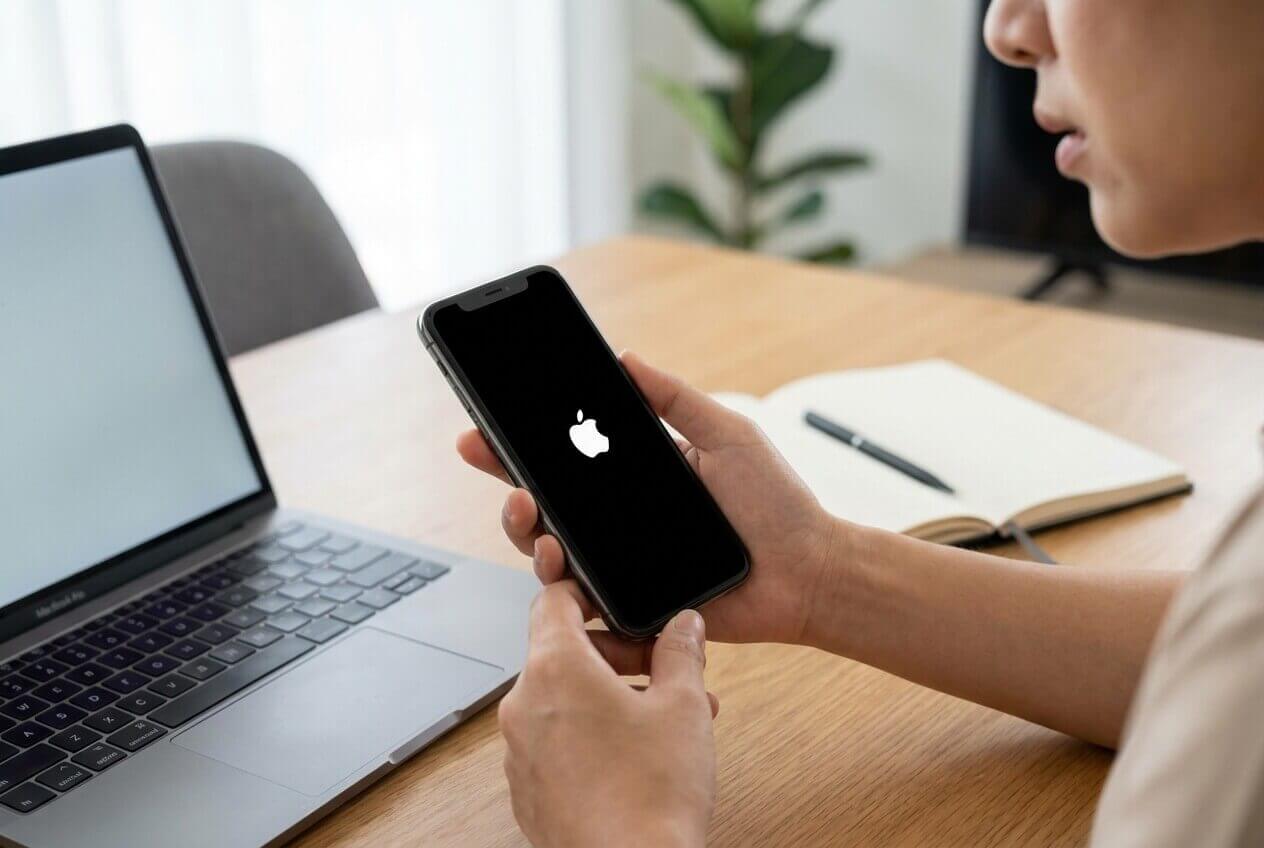
Quando un iPhone è bloccato sul logo Apple dopo un aggiornamento, di solito significa che il processo di avvio non può essere completato. Potrebbe trattarsi di una sospensione temporanea, una fase di aggiornamento danneggiata, scarso spazio di archiviazione durante l'installazione, un'interruzione della batteria/porta/cavo o un problema di sistema iOS più profondo.
I trigger comuni includono l'aggiornamento con spazio libero limitato, l'aggiornamento mentre la batteria è scarica o il riavvio del telefono a metà dell'installazione. Se hai aggiornato durante la notte e ora vedi solo il logo Apple, potrebbe non essere chiaro se sia ancora "finito" o veramente bloccato.
Il dettaglio chiave èComportamento nel tempo: Rimane statico sul logo, riavvia ripetutamente sul logo o mostra brevemente una barra di avanzamento e poi ripristina?
Prima di richiedere l'AI
Raccogli prima alcuni elementi di base in modo che l'intelligenza artificiale possa restringere rapidamente le cause:
- Modello iPhone e versione iOS (se noto)
- Quello che hai fatto prima che accadesse (toccatoInstalla ora, riavviato, ripristinato, ecc.)
- Da quanto tempo è stato sul logo
- Se si riavvia (riavvia ripetutamente) o rimane fisso
- Se viene visualizzata una barra di progresso
- Stato di stoccaggio recente, livello della batteria, surriscaldamento o cadute/esposizione all'acqua
Parte 2. Utilizzo dei prompt AI per diagnosticare in modo sicuro il ciclo del logo Apple dopo l'aggiornamento
Livello 1: Prompt di base
Il mio iPhone è bloccato sul logo Apple subito dopo un aggiornamento iOS. Chiedimi le domande minime necessarie per sapere se si tratta di un aggiornamento temporaneo, di un loop di avvio o di un problema di sistema iOS, e quindi suggerisci il passaggio successivo più sicuro per evitare la perdita di dati.
Livello 2: Prompt avanzato
Stai diagnosticando un iPhone che è bloccato sul logo Apple dopo un aggiornamento iOS.
1) Elencare le prime 5 cause probabili e classificarli per probabilità.
2) Per ogni causa, elenca 2-3 osservazioni che la confermerebbero/smentirebbero.
3) Fornire una sequenza di passaggi a basso rischio (prima la conservazione dei dati) e etichettare qualsiasi passaggio che potrebbe aumentare il rischio di perdita di dati.
4) Fermati e chiedimi informazioni mancanti prima di raccomandare qualsiasi azione distruttiva.
Livello 3: Prompt di evidenza
Aiutami a triare un iPhone bloccato sul logo Apple dopo un aggiornamento utilizzando prove, non ipotesi.
Dispositivo:
-Modello di iPhone: (ad es. iPhone 13 Pro)
-Approssimativa versione iOS/tipo di aggiornamento: (ad es. iOS 17.x minor update)
-Storage prima dell'aggiornamento: (ad esempio, ~1 – 3 GB liberi/sconosciuti)
-Batteria/stato di carica durante l'aggiornamento: (ad esempio, collegato/non collegato)
Cosa è successo:
-Azione di attivazione: (ad esempio, toccato Installa ora, telefono riavviato)
-Tempo sul logo Apple: (ad es. 20 minuti/2 ore)
-Comportamento dello schermo: (logo Apple statico/riavvia a logo/logo + barra di avanzamento)
-Calore: (freddo/caldo/caldo)
Test di connessione (se tentato):
-Computer rilevato in Finder/iTunes: (sì/no/sconosciuto)
-Qualsiasi codice di errore visualizzato: (testo/codice esatto)
Obiettivo e vincoli:
-Priorità: (mantenere i dati/ripristino più veloce accettabile)
-Cosa sto evitando: (ripristino di fabbrica/riparazione a pagamento/ecc.)
Adesso:
1) Categorizzare la situazione (sospensione vs loop vs stato di recupero/ripristino).
2) Fornire la causa più probabile in ogni categoria.
3) Proporre la prossima azione più sicura e quale risultato dovrebbe accadere se funzionasse.
Prompto perfezionamento
Utilizzare questi follow-up per forzare una guida AI più chiara e sicura:
Quali sono le domande mancanti che hai ancora bisogno da me per decidere tra una pendenza, un loop di avvio e la modalità di recupero?
Separare le cause in problemi di aggiornamento software vs correlati all'archiviazione vs correlati all'hardware, quindi classificare all'interno di ciascun gruppo.
Quale singola osservazione confermerebbe più fortemente la tua causa n. 1, e come faccio a verificarla senza cancellare I dati?
Elenca le condizioni di arresto: quali segnali esatti significano che dovrei smettere di provare passi fai da te per evitare di peggiorare la situazione?
Se Finder/iTunes rileva il dispositivo, come cambia la classifica e il passaggio successivo consigliato?
AI Output vs realtà: cosa devi ancora verificare sul dispositivo
L'intelligenza artificiale può ragionare dai modelli, ma il tuo dispositivo ha comunque bisogno dello strumento giusto e dell'azione giusta alla fine. Utilizzare l'intelligenza artificiale per decidere cosa provare prima, quindi verificare i segnali del mondo reale sull'iPhone e sul computer.
| Cosa può dedurre l'AI | Cosa devi verificare sul dispositivo |
|---|---|
| Se i sintomi corrispondono a un loop di suspensione vs avvio | Comportamento effettivo nel tempo (statico vs riavvio ripetuto) |
| Se lo stoccaggio/batteria/interruzione è plausibile | Batteria/ricarica, calore e eventuali modifiche alla barra di progresso |
| Quali sono i prossimi passi a minor rischio? | Se l'iPhone viene rilevato da Finder/iTunes |
| Quando l'escalation è più sicura di indovinare | Se i tentativi si ripetono senza cambiamenti |
L'IA ti aiuta a scegliere una direzione più sicura; L'esecuzione dipende ancora da ciò che l'iPhone e il tuo computer possono effettivamente rilevare e completare.
Parte 3. Quando interrompere la risoluzione dei problemi del ciclo di avvio dell'iPhone ed evitare la perdita di dati
Se lo stato del logo Apple persiste, il rischio di solito deriva da azioni casuali ripetute senza nuove prove.
- L'iPhone si riavvia ripetutamente con il logo Apple per30+ minutiSenza cambiamenti nel modello.
- Il dispositivo ottieneInsolitamente caldoOppure non manterrà la carica mentre è bloccato sul logo.
- Finder/iTunes mostra errori ripetuti oCodici di errore, e i ritentativi non cambiano nulla.
- Stai per tentare un passaggio che esplicitamente cancella i dati (ripristino/reset di fabbrica) ma non hai confermato opzioni più sicure.
Una volta che hai usato l'IA per restringere la categoria probabile (blocco vs loop vs stato di recupero), di solito è il momento di passare dal "indovinare" a un approccio controllato a livello di sistema per l’esecuzione.
Parte 4. Aggiornamento iPhone bloccato sul logo Apple: risolvilo in sicurezza con Dr.Fone
Dopo aver identificato che si tratta probabilmente di un problema di avvio del sistema iOS (blocco/loop dopo l’aggiornamento), è necessario un passaggio di esecuzione progettato per il recupero del sistema iOS, piuttosto che tentativi ripetuti.Dr.Fone - Riparazione Sistema (iOS) è rilevante in questa fase perché è progettato appositamente per eseguire un flusso di lavoro guidato di riparazione sistema iOS su un computer, aiutandoti a passare dalla diagnosi a un tentativo strutturato di far ripartire il dispositivo normalmente, dando priorità prima alle soluzioni a basso rischio.
 Risolve problemi iOS senza perdita di dati.
- Riparazione con un clic per tutti i problemi iOS.
- Risolve modalità di recupero, logo Apple, schermo nero, ecc.
- Aggiorna o retrocedi iOS senza iTunes

Se la tua priorità è preservare i dati, scegli la modalità/opzione che mira a mantenere i dati intatti prima di considerare qualsiasi cosa che possa cancellarli.
-
Passo 1 Installa e apri Riparazione Sistema (iOS)
Scarica e avvia lo strumento sul tuo computer, e evita di scollegare i cavi a metà processo per ridurre il rischio di interruzioni.

-
Passo 2 Collega l’iPhone con un cavo stabile
Connetti l’iPhone al computer usando un cavo/porta affidabile e mantieni il dispositivo collegato direttamente (evita hub instabili se possibile).

-
Passo 3 Seleziona “Ripara problemi iOS”
Scegli l’opzione di riparazione destinata ai problemi di avvio iOS e seleziona innanzitutto il percorso che preserva i dati se disponibile.

-
Passo 4 Segui i passaggi a schermo per inserire lo stato richiesto del dispositivo
Completa i passaggi guidati per mettere l’iPhone nella modalità necessaria (prosegui solo se hai capito se una modalità può influenzare i dati).

-
Passo 5 Esegui il flusso di riparazione e ricontrolla l’avvio
Avvia il processo e, quando termina, conferma se il telefono si avvia oltre il logo Apple e rimane stabile dopo un riavvio completo.




Conclusione
Usa l’IA per classificare il problema del logo Apple (blocco vs boot loop vs recupero), identifica le cause più probabili e scegli l’azione successiva a minor rischio; poi passa a un approccio strutturato a livello di sistema come Dr.Fone - Riparazione Sistema (iOS) quando hai bisogno di un passaggio controllato piuttosto che altri tentativi.
Domande frequenti
-
Quanto tempo devo aspettare sul logo Apple dopo un aggiornamento prima di fare qualcosa?
Se sono passati più di circa 15–30 minuti senza cambiamenti (e specialmente se si riavvia ripetutamente), trattalo come bloccato piuttosto che “ancora in aggiornamento”. -
Un loop del logo Apple è uguale alla modalità di recupero?
Non sempre. Un loop comporta riavvii ripetuti sul logo; la modalità di recupero di solito mostra un’icona cavo/computer ed è spesso rilevata da Finder/iTunes come dispositivo di recupero. -
Forzare un riavvio cancellerà i miei dati?
Un riavvio forzato normalmente non cancella i dati, ma ripeterlo molte volte senza cambiare le condizioni può far perdere tempo e potrebbe non risolvere uno stato di aggiornamento corrotto. -
E se Finder/iTunes non rileva affatto il mio iPhone?
Questo indica un problema di connessione, uno stato del dispositivo non inserito correttamente, oppure un problema hardware/sistema più profondo; controlla cavo/porta e poi valuta un approccio strutturato di riparazione sistema. -
Qual è l’obiettivo più sicuro se tengo a foto e messaggi?
Dai priorità ai passaggi che mirano a preservare i dati (diagnosi prima, evita ripristino/reset fabbrica) ed esegui opzioni di cancellazione totale solo se hai accettato il compromesso.
 Add Wondershare Dr.Fone as a preferred source on Google











