 Effortlessly manage data through preview, delete, export, etc.

 100% Security Verified | No Subscription Required | No Malware

 :
: 
 ChatGPT
 Perplexity
 Gemini
 Claude
 Grok
Grok

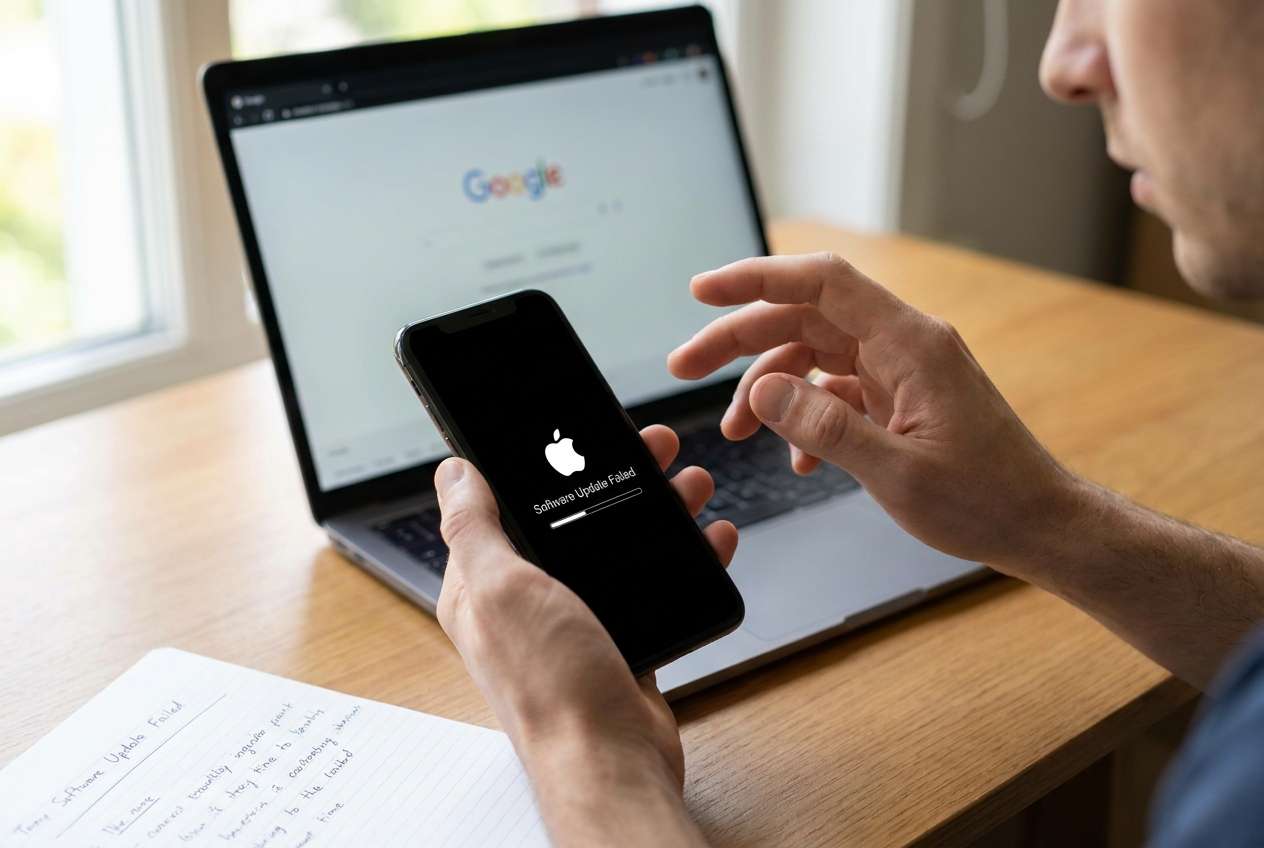
Ho toccato “Installa ora” e dopo il riavvio appare solo il logo Apple con una barra di avanzamento che non si muove. Non riesco a capire se sta ancora aggiornando o se si è bloccato e non voglio peggiorare la situazione riavviando di nuovo.
Utente della Community di Supporto Apple
Un aggiornamento software dell’iPhone può fallire a metà strada subito dopo aver toccato Installa ora o dopo un riavvio, lasciando il dispositivo bloccato sul logo Apple, su una barra di avanzamento che non si muove, o in un ciclo che riporta alla schermata di aggiornamento (comune su modelli come iPhone 13 or iPhone 14). Può sembrare che nulla cambi anche dopo diversi minuti, quindi non è chiaro se stia ancora aggiornando o già si sia bloccato.
L’AI (come ChatGPT o Gemini) può aiutarti a descrivere chiaramente i sintomi, restringere le probabili cause (memoria, rete, pacchetto di aggiornamento, perdita di connessione, installazione parziale), e confrontare le prossime mosse a basso rischio prima di provare qualcosa di più drastico.
L’AI non può vedere lo stato del tuo dispositivo o garantire risultati, e tentativi ripetuti alla cieca (riavvii forzati, ripetuti tentativi di aggiornamento, strumenti casuali) possono aumentare il rischio di cicli di avvio prolungati o perdita di dati. Usa l’AI per supporto decisionale, poi usa uno strumento dedicato per l’esecuzione.
In questo articolo
- Parte 1. Perché avviene e cosa significa l’aggiornamento software iPhone fallito a metà
- Cosa indica di solito "fallito a metà"
- Cause comuni
- Cosa significa per il prossimo passo più sicuro
- Prima di chiedere aiuto all’AI: cosa raccogliere
- Parte 2. Utilizzare prompt AI per diagnosticare in sicurezza l’aggiornamento software iPhone fallito a metà
- Parte 3. Affinamento del prompt e verifica dei consigli AI nella realtà
- Parte 4. Quando interrompere la risoluzione dei problemi dell’aggiornamento software iPhone fallito a metà ed evitare rischi
- Parte 5. Aggiornamento software iPhone fallito a metà: risolvilo in sicurezza con Dr.Fone
Parte 1. Perché avviene e cosa significa l’aggiornamento software iPhone fallito a metà
1-1. Cosa indica di solito “fallito a metà”
Quando un aggiornamento software iPhone fallisce a metà, spesso significa che iOS ha iniziato l’installazione ma non è riuscito a completare una fase—verifica download, preparazione aggiornamento, installazione, o avvio post-installazione. Il sintomo visibile (barra di avanzamento bloccata, ciclo del logo Apple, “Impossibile verificare aggiornamento” o ripetute richieste di aggiornamento) aiuta a capire quale fase si è interrotta.
1-2. Cause comuni
Cause comuni includono poca memoria libera, Wi‑Fi instabile, interruzione della carica/alimentazione, file di aggiornamento corrotto o incompleto, o errore durante il riavvio. In alcuni casi, l’iPhone può sembrare “bloccato” mentre lavora ancora in background, ma se la schermata o la barra di avanzamento non cambia per molto tempo, è più probabile che si sia bloccato davvero.
1-3. Cosa significa per il prossimo passo più sicuro
Praticamente, dovresti concentrarti su identificare la fase dell’aggiornamento e scegliere il percorso a rischio minimo (confermare che sia davvero bloccato, evitare tentativi ripetuti, e prepararti a una soluzione di sistema se iOS non si avvia normalmente).
1-4. Prima di chiedere all’AI
Raccogli alcune informazioni in modo che l’AI possa classificare accuratamente la fase di errore:
- Modello di iPhone e versione iOS da cui/a cui stavi aggiornando (se conosciuta)
- Cosa hai visto per ultimo (logo Apple, percentuale barra, “Preparazione aggiornamento”, messaggio di errore)
- Tempo approssimativo bloccato (es. 10 minuti vs 2 ore)
- Livello batteria / stato di carica durante l’aggiornamento
- Memoria disponibile prima dell’aggiornamento (se lo ricordi)
- Se hai usato l’aggiornamento da Finder/iTunes o OTA (Impostazioni)
- Eventuali recenti cadute, surriscaldamento o avvisi di memoria quasi piena
Parte 2. Utilizzare prompt AI per diagnosticare in sicurezza l’aggiornamento software iPhone fallito a metà
2-1. Livello 1: Prompt base
My Aggiornamento software iPhone fallito a metà. Ho aggiornato tramite [Impostazioni OTA / Finder/iTunes] e ora mostra [logo Apple / barra di avanzamento / ciclo / messaggio di errore] da [tempo]. Il telefono è [in carica / non in carica]. Fammi le domande minime necessarie, poi suggerisci 3 prossimi passi a basso rischio e quale evidenza confermerebbe l’efficacia di ciascun passo.
2-2. Livello 2: Prompt avanzato
Diagnostica questo Aggiornamento software iPhone fallito a metàcaso come in un triage:
1) Elenca le 5 cause più probabili per ordine di probabilità.
2) Per ogni causa, indica il livello di rischio (basso/medio/alto) per le azioni comuni (attendere, riavvio forzato, ritentare aggiornamento, usare computer, strumento di riparazione del sistema).
3) Dimmi quale singola osservazione confermerebbe/negherebbe meglio ciascuna causa.
I miei dettagli: iPhone [modello], metodo di aggiornamento [OTA/Finder], sintomo [schermata esatta], tempo bloccato [tempo], memoria [sconosciuta/approssimativa], rete [tipo di Wi‑Fi].
2-3. Livello 3: Prompt basato su evidenza
Aiutami ad analizzare un Aggiornamento software iPhone fallito a metà con passi basati su evidenza e rischio minimo.
Info dispositivo:
- Modello iPhone: (es. iPhone 13 Pro)
- iOS attuale (se noto): (es. iOS 16.x)
- iOS di destinazione (se noto): (es. iOS 17.x)
Attivatore: Ho toccato (es. “Installa ora”) alle [tempo]e si è riavviato su [schermata].
Sintomi attuali: (es. logo Apple + barra di avanzamento bloccata a ~30%, ciclo di avvio, “Impossibile verificare aggiornamento”)
Durata: (es. bloccato da 45 minuti)
Alimentazione/calore: (es. in carica con adattatore 20W, si riscalda al tatto)
Memoria prima dell’aggiornamento: (ad esempio, ~3–5 GB liberi / sconosciuto)
Rete: (ad esempio, Wi‑Fi domestico, portale captive, VPN attiva/disattiva)
Accesso al computer: (Mac/Windows, Finder/iTunes disponibile sì/no)
Obiettivo: dare priorità a conservare i dati se possibile.
Output:
A) Identifica la fase di aggiornamento più probabile che è fallita.
B) Fornisci un ordine dei passaggi dal rischio più basso a quello più alto, con una condizione di arresto dopo ogni passaggio.
C) Elenca quali informazioni mancano e le domande esatte da farmi.
Parte 3. Affinamento del prompt e verifica dei consigli AI nella realtà
3-1. Raffinamento Prompt (follow-up)
Usa questi follow-up per affinare la diagnosi ed evitare supposizioni:
Quali 3 domande cambierebbero maggiormente la tua raccomandazione in questo caso?
Separa le possibilità in rete/download, archiviazione, installazione/verifica, e errore di avvio post-riavvio—quindi mappa i miei sintomi su un gruppo.
Classifica di nuovo le cause, ma escludi ogni passaggio che aumenti il rischio di perdita dati, ed esplica cosa è stato rimosso.
Quali singolo elemento di prova che dovrei controllare dopo: codice errore, tempo bloccato, calore, archiviazione o rilevamento del computer?
Se l’iPhone viene rilevato da Finder/iTunes, come cambia la causa più probabile e l’ordine dei prossimi passaggi?
3-2. Output AI vs Realtà
L’IA può aiutarti a scegliere decisioni più sicure, ma non può agire sul dispositivo né validare lo stato di sistema nascosto.
| Cosa può dirti l’IA | Cosa devi ancora verificare sul dispositivo |
|---|---|
| Probabile fase di errore basata sui sintomi | Se la barra di avanzamento è davvero bloccata nel tempo |
| Classifica dei rischi dei prossimi passaggi | Se il telefono si surriscalda, si carica correttamente ed è stabile |
| Quale prova conta di più (codici errore, rilevamento in Finder) | Se Finder/iTunes rileva realmente il dispositivo in modo consistente |
| Un ordine di passaggi conservativo per ridurre i tentativi casuali | Se uno strumento di esecuzione completa il processo di reinstallazione/aggiornamento del sistema operativo |
L’IA restringe le opzioni e ti aiuta a evitare tentativi casuali; l’esecuzione dipende comunque da cosa possono fare iPhone e computer in modalità ripristino/normale.
Parte 4. Quando interrompere la risoluzione dei problemi dell’aggiornamento software iPhone fallito a metà ed evitare rischi
Utilizza segnali di stop per evitare che un errore di aggiornamento recuperabile diventi un problema di avvio più grave.
- Il logo Apple/barra di avanzamento non cambia dopo una lunga attesa costante e si ripete dopo i riavvii.
- L’iPhone si surriscalda in modo insolito, scarica rapidamente la batteria o non si carica normalmente durante i tentativi ripetuti.
- Finder/iTunes mostra disconnessioni ripetute o il dispositivo non resta rilevato abbastanza a lungo per completare l’aggiornamento.
- Vedi errori di verifica/installazione ripetuti dopo molteplici tentativi puliti (non solo un errore transitorio).
Una volta che hai usato l’IA per classificare la fase probabile e scegliere il percorso meno rischioso, il passo successivo è utilizzare un metodo di esecuzione dedicato per completare l’upgrade/downgrade o ripristinare la stabilità del sistema senza improvvisare.
Parte 5. Aggiornamento software iPhone fallito a metà: risolvilo in sicurezza con Dr.Fone
Se l’aggiornamento software dell’iPhone è fallito a metà e il dispositivo non riesce ad avviarsi o torna continuamente nell’aggiornamento, è il momento di passare dalla diagnosi all’esecuzione.Dr.Fone - Riparazione Sistema (iOS) è rilevante qui perché è progettato per guidare un Aggiornamento/Downgrade iOS e il processo di riparazione di sistema quando un aggiornamento normale si blocca, aiutandoti a completare il cambiamento OS in modo controllato anziché ripetere tentativi incerti.
 Risolvi problemi iOS senza perdita di dati.
- Riparazione con un clic per tutti i problemi iOS.
- Risolvi modalità ripristino, logo Apple, schermo nero, ecc.
- Aggiorna o esegui downgrade iOS senza iTunes

-
Passaggio 1 Conferma il tuo obiettivo (aggiornamento, downgrade o stabilizzazione dell’avvio)
Decidi se completare l’aggiornamento, tornare indietro o semplicemente far avviare il telefono, perché scegliere la direzione sbagliata può aumentare il tempo e il rischio.

-
Passaggio 2 Collega l’iPhone a un computer affidabile
Usa un cavo/porta USB stabile e lascia l’iPhone in carica se possibile, poiché le disconnessioni durante le operazioni di sistema possono interrompere i progressi.

-
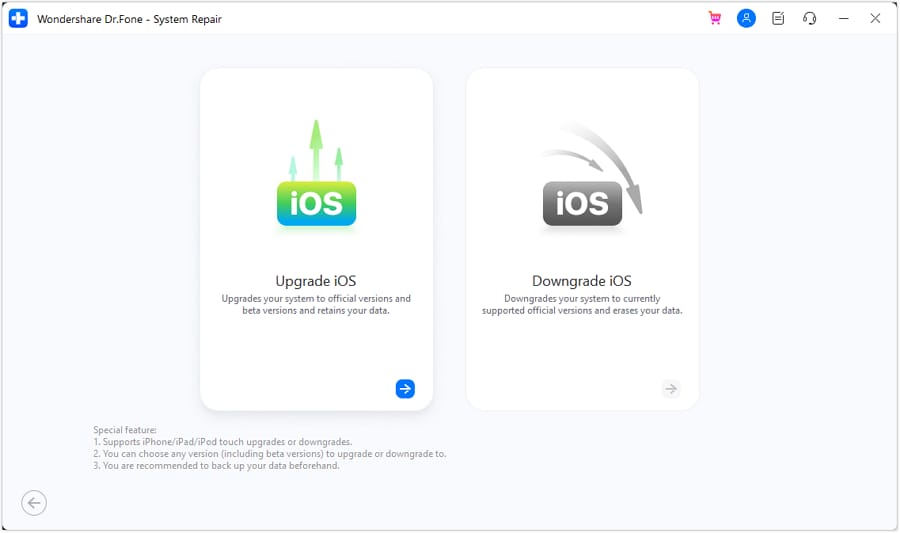
Passaggio 3 Apri Dr.Fone – Riparazione Sistema (iOS) e seleziona Aggiornamento/Downgrade iOS
Scegli la strada dell’aggiornamento/downgrade in linea con il tuo obiettivo ed evita di cambiare modalità a metà processo a meno che lo strumento non lo indichi necessario.

-
Passaggio 4 Scarica e verifica il pacchetto firmware all’interno del flusso di lavoro
Lascia terminare il processo senza mettere in pausa il computer o cambiare rete, perché i download parziali sono una causa comune di fallimento dell’aggiornamento.
-
Passaggio 5 Avvia il passaggio guidato di riparazione/aggiornamento e attendi il completamento
Mantieni il dispositivo collegato finché lo strumento non conferma il termine dell’operazione; quindi ricontrolla il comportamento di avvio e lo stato aggiornamento prima di ulteriori tentativi.




Conclusione
Usa i prompt dell’IA per classificare la fase di errore, ordinare le cause probabili e scegliere il prossimo passo meno rischioso in base alle prove; quando lo schema è chiaro e i controlli di base non cambiano nulla, passa all’esecuzione con uno strumento strutturato come Dr.Fone – Riparazione Sistema (iOS) con Aggiornamento/Downgrade iOS per completare il processo con affidabilità.
FAQ
-
Cosa causa il fallimento di un aggiornamento software iPhone a metà?
Nella maggior parte dei casi si tratta di spazio di archiviazione insufficiente, rete instabile/corruzione del download, interruzione dell’alimentazione o un errore di installazione durante il riavvio. -
Quanto tempo devo aspettare se la barra di avanzamento dell’iPhone resta bloccata durante l’aggiornamento?
Se non c’è alcun movimento visibile per un lungo periodo e il telefono mostra sempre la stessa schermata dopo i riavvii, consideralo bloccato piuttosto che “ancora in aggiornamento”. -
È più sicuro riprovare l’aggiornamento dalle Impostazioni o usare un computer?
Un aggiornamento tramite computer può essere più stabile quando quello OTA fallisce, ma la soluzione più sicura dipende dal fatto che il dispositivo resti rilevato con costanza e da quale fase sia fallita. -
Quali informazioni devo fornire all’IA per diagnosticare la fase di errore dell’aggiornamento?
Fornisci modello, metodo di aggiornamento (OTA vs Finder/iTunes), testo esatto della schermata/errore, quant’è bloccato, stato di carica/calore e se un computer rileva il dispositivo. -
Quando dovrei usare Aggiornamento/Downgrade iOS invece di ripetuti tentativi?
Quando i sintomi si ripetono nei vari tentativi (loop di avvio, errori di verifica, blocco della barra), un processo strutturato di aggiornamento/downgrade è spesso più controllato che procedere a tentativi.
 Add Wondershare Dr.Fone as a preferred source on Google











