 Effortlessly manage data through preview, delete, export, etc.

 100% Security Verified | No Subscription Required | No Malware

 :
: 
 ChatGPT
 Perplexity
 Gemini
 Claude
 Grok
Grok

Il mio iPhone funziona bene fino a quando attivo l'Aggiornamento delle App in Background—poi le app iniziano a chiudersi e a volte il telefono si riavvia. Non riesco a capire se sia un'app o iOS stesso.
Utente della Community di Supporto Apple
Il tuo iPhone potrebbe continuare a bloccarsi proprio quando l'Aggiornamento delle App in Background è abilitato—le app si chiudono improvvisamente, lo schermo si blocca brevemente o il dispositivo si riavvia. Questo si manifesta spesso su modelli come iPhone 13 o iPhone 14, specialmente subito dopo aver cliccato Installa ora per un aggiornamento di iOS o dopo un riavvio di routine.
L'IA (come ChatGPT o Gemini) può aiutarti a descrivere chiaramente i sintomi, restringere le possibili cause e confrontare ciò che è più plausibile in base a ciò che osservi—senza lanciarti in tentativi rischiosi.
L'IA non può "vedere" i registri del tuo dispositivo o confermare il guasto esatto. Se continui a cambiare impostazioni, eliminare app o riavviare forzatamente ripetutamente, puoi accidentalmente aumentare l'instabilità o complicare i passaggi di recupero successivi—quindi l'obiettivo è mantenere basso il rischio durante la diagnosi.
In questo articolo
- Parte 1. Perché l'iPhone continua a bloccarsi quando avviene l'aggiornamento delle app in background e cosa significa
- Cosa fa l'Aggiornamento delle App in Background
- Schemi comuni di crash
- Cosa implica (e cosa non implica)
- Prima di consultare l'IA
- Parte 2. Utilizzare i prompt IA per una diagnosi sicura
- Parte 3. Raffinamento del prompt: follow-up che riducono i tentativi rischiosi
- Parte 4. Output IA vs Realtà: cosa verificare sul dispositivo
- Parte 5. Quando interrompere la risoluzione dei problemi ed evitare rischi
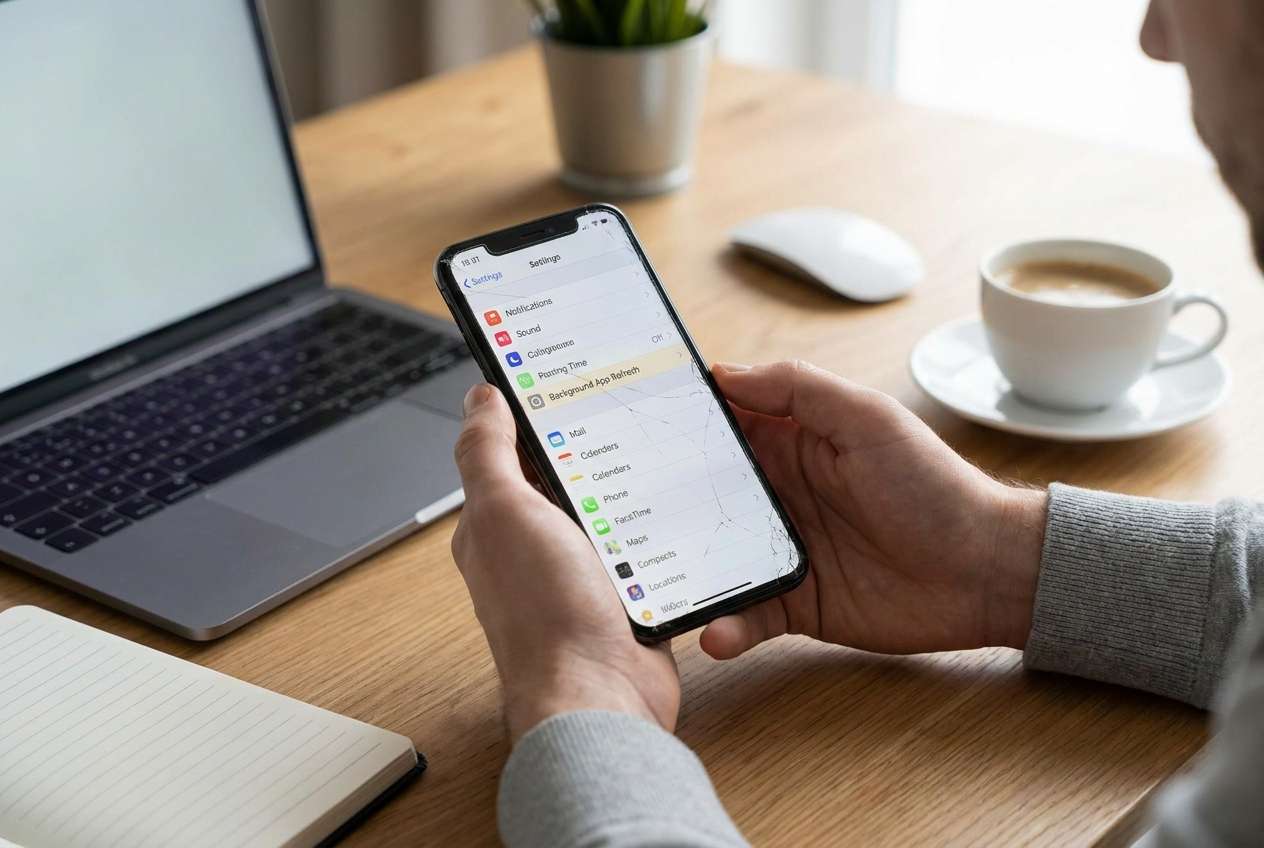
Parte 1. Perché l'iPhone continua a bloccarsi quando avviene l'aggiornamento delle app in background e cosa significa
Quando Aggiornamento delle App in Background è attivo, le app possono aggiornare il contenuto in background. Se il tuo iPhone si blocca proprio quando vengono eseguite queste attività in background, può indicare un'instabilità software (a livello di iOS), un conflitto specifico tra app, pressione sulla memoria, o uno stato di sistema corrotto dopo un aggiornamento.
Uno schema comune è: attivi l'Aggiornamento delle App in Background (o lo lasci attivo), blocchi il telefono, cambi rete o apri/chiudi diverse app—poi il dispositivo rallenta e un'app (o SpringBoard) va in crash. Potresti avere la sensazione che nulla cambi dopo alcuni minuti, o non sia chiaro se il telefono stia "ancora assestandosi" dopo un aggiornamento.
Questo sintomo non significa automaticamente guasto hardware. Il significato pratico è: i processi in background stanno causando il crash, quindi la tua diagnosi dovrebbe concentrarsi su tempistica, ripetibilità, e se una singola app, una condizione di rete o una versione di iOS sia correlata al problema.
1-1. Prima di consultare l'IA
Raccogli qualche dettaglio affinché l'IA possa restringere le cause senza ipotesi casuali:
- Modello di iPhone e versione di iOS (Impostazioni > Generali > Info)
- Se è iniziato dopo un aggiornamento iOS, ripristino o migrazione
- Se il crash riguarda solo l'app o il riavvio completo del dispositivo
- Memoria disponibile (Impostazioni > Generali > Spazio iPhone)
- Qualsiasi schema: Wi‑Fi vs cellulare, modalità risparmio energia, caricamento, VPN, modalità focus
- Le app principali attive quando si verifica il problema
Parte 2. Utilizzare i prompt IA per diagnosticare in sicurezza i crash dell'iPhone durante l'aggiornamento delle app in background
2-1. Livello 1: Prompt di Base
Il mio iPhone continua a bloccarsi quando l'Aggiornamento delle App in Background è abilitato. Fammi le domande minime necessarie per restringere il problema, poi elenca le 3 cause più probabili e i controlli a rischio più basso che dovrei provare per primi (nessuna perdita di dati).
2-2. Livello 2: Prompt Avanzato
Diagnostica il mio problema: l'iPhone si blocca quando l'Aggiornamento delle App in Background viene eseguito.
1) Fornisci 5 possibili cause classificate per probabilità.
2) Per ogni causa, indica il livello di rischio (basso/medio/alto) per testarlo.
3) Fornisci un albero decisionale a basso rischio che posso seguire in 10 minuti.
Vincoli: evita il ripristino di fabbrica; evita qualsiasi cosa che potrebbe eliminare i dati; prioritizza passaggi reversibili.
2-3. Livello 3: Prompt di Evidenza
Agisci come un assistente per la risoluzione dei problemi. Usa le mie evidenze per dedurre la causa più probabile del “l'iPhone continua a bloccarsi quando avviene l'aggiornamento delle app in background”, poi proponi i prossimi passi a basso rischio.
Informazioni sul dispositivo
- Modello iPhone: (es. iPhone 13 Pro)
- Versione/build iOS: (es. iOS 17.x)
- Spazio libero: (es. 8 GB liberi su 128 GB)
- Salute batteria: (es. 82% / Assistenza)
Trigger e tempistica
- Quando è iniziato: (es. dopo aggiornamento iOS / dopo installazione di un'app specifica)
- Cosa faccio subito prima del crash: (es. blocco schermo, cambio app, uscita da Wi‑Fi)
- Frequenza: (es. 3 volte/giorno)
Tipo di crash
- L'app si chiude vs il telefono si riavvia vs lo schermo si blocca: (descrivi)
- Calore, rallentamento o scarico batteria: (si/no + dettagli)
Impostazioni e ambiente
- Aggiornamento delle App in Background: (attivo per tutte le app / solo alcune)
- Modalità Risparmio Energia: (attiva/disattiva)
- Profili VPN/MDM: (nessuno / descrivi)
- Rete: (prevalentemente Wi‑Fi / prevalentemente cellulare)
Cosa ho provato
- Passi già effettuati: (es. riavvio forzato, reinstallazione app, reset impostazioni di rete)
Output: 1) cause classificate, 2) quali evidenze supportano ciascuna, 3) passo più sicuro per confermare/smentire, 4) cosa NON fare ancora.
Parte 3. Raffinamento del prompt: follow-up che riducono i tentativi rischiosi
Usa follow-up per forzare chiarezza e ridurre i tentativi rischiosi:
Quali 3 domande cambierebbero maggiormente la tua classifica, e perché?
Dividi le cause in: a livello iOS, specifiche per app, pressione su memoria/spazio, correlate a rete/VPN/profili.
In base ai miei dettagli, classifica di nuovo le cause e spiega la singola evidenza più forte per la posizione 1 e 2.
Quale osservazione escluderebbe definitivamente una causa specifica per app?
Elenca i controlli a rischio più basso che non modificano dati o impostazioni in modo permanente.
Parte 4. Output IA vs Realtà: cosa dovresti verificare sul dispositivo
L'IA può guidare il ragionamento, ma non può confermare gli aspetti interni senza azioni a livello di dispositivo:
| Cosa suggerisce l'IA | Cosa dovresti verificare sul dispositivo |
|---|---|
| “Probabilmente è una specifica app che causa i crash.” | Testa disattivando l'Aggiornamento delle App in Background solo per quell'app e verifica la ripetibilità. |
| “Poca memoria destabilizza le attività in background.” | Conferma lo spazio libero e se i crash sono correlati a picchi di memoria o uso intensivo delle app. |
| “Un VPN/profilo sta interferendo con la rete in background.” | Controlla profili VPN/MDM e confronta il comportamento con VPN disattivato (temporaneamente). |
| “Sembra un problema di sistema iOS dopo l'aggiornamento.” | Conferma l'inizio dopo l'aggiornamento e se più app non correlate vanno in crash allo stesso modo. |
L'IA restringe le spiegazioni più plausibili e i test più sicuri; non esegue i cambiamenti necessari a livello di sistema per risolvere uno stato iOS corrotto se questa è la causa sottostante.
Parte 5. Quando interrompere la risoluzione dei problemi sui crash dell'iPhone durante l'aggiornamento delle app in background ed evitare rischi
Se hai identificato uno schema ma il dispositivo rimane instabile, fermati prima di ricorrere a passaggi di forte impatto.
- I crash passano dall'uscita delle app a riavvii completi, loop di avvio o blocchi ripetuti dello schermo.
- Il problema persiste su molte app non correlate anche dopo aver disabilitato l'Aggiornamento delle App in Background per app singole.
- La memoria è adeguata, ma la stabilità peggiora dopo i controlli di base (indicando una instabilità iOS più profonda).
- Se sei tentato di provare passaggi distruttivi (cancellazione/ripristino) senza una diagnosi chiara o un backup.
Una volta che hai usato l'IA per restringere la categoria probabile (problema specifico di app vs livello iOS), il prossimo passo è scegliere un metodo di esecuzione che corrisponda al livello di rischio—soprattutto se le evidenze indicano un problema di sistema iOS.
Soluzione consigliata: ripara l'instabilità del sistema iOS con un workflow controllato
Se la diagnosi dell'IA indica un'instabilità a livello iOS (specialmente dopo un aggiornamento) e i controlli a basso rischio non cambiano il comportamento, Dr.Fone - Riparazione Sistema (iOS) diventa rilevante perché può eseguire un workflow strutturato di riparazione del sistema iOS mentre ti concentri sulla minimizzazione delle interruzioni. Questo è utile soprattutto quando il modello di crash è ampio (più app), ripetibile durante l'attività in background e non chiaramente correlato a una singola app o impostazione—dove il cambio manuale inizia a sembrare un tentativo casuale.
 Risolvi problemi iOS, nessuna perdita di dati.
- Riparazione con un clic per tutti i problemi iOS.
- Risolvi modalità di recupero, logo Apple, schermo nero, ecc.
- Aggiorna o retrocedi iOS senza iTunes

-
Passo 1Installa e apri System Repair (iOS)
Avvia Dr.Fone sul tuo computer e scegli l'opzione Riparazione Sistema iOS per lavorare specificamente sulle problematiche di stabilità del sistema.

-
Passo 2Collega il tuo iPhone con un cavo affidabile
Collega l’iPhone al computer e mantieni la connessione stabile per evitare interruzioni durante il processo di riparazione.

-
Passo 3Seleziona una modalità di riparazione in base alla tua tolleranza al rischio
Scegli la modalità progettata per risolvere i problemi iOS, dando priorità alla sicurezza dei tuoi dati quando possibile.

-
Passo 4Segui le istruzioni sullo schermo per firmware e procedura di riparazione
Lascia che lo strumento ti guidi nel download del pacchetto iOS appropriato e nell’applicazione delle fasi di riparazione senza improvvisare reset extra.

-
Passo 5Riprova Aggiornamento App in Background con uno scenario controllato
Dopo il completamento, riattiva Aggiornamento App in Background gradualmente (una o poche app) per confermare la stabilità prima di riattivare tutto.




Conclusione
L’AI ti aiuta a descrivere “iPhone si blocca quando le app in background si aggiornano” in modo strutturato, classificare le probabili cause e scegliere test a basso rischio che riducono le supposizioni. Se la diagnosi indica instabilità a livello iOS e i controlli manuali non portano progressi, la soluzione pratica è usare uno strumento come Dr.Fone per applicare un flusso di riparazione controllato e poi riprovare con uno scenario semplice e ripetibile.
FAQ
-
Perché il mio iPhone va in crash solo quando Aggiornamento App in Background è attivo?
Perché le attività in background possono aumentare la memoria, l’attività di archiviazione o la rete; se iOS o una specifica app sono instabili, il problema può manifestarsi solo durante quegli aggiornamenti in background. -
È più sicuro disattivare Aggiornamento App in Background o lasciarlo attivo durante la diagnosi?
Disattivalo temporaneamente (o per singola app) per stabilizzare prima il dispositivo, poi riattivalo gradualmente per isolare il trigger con rischio minimo. -
Può una sola app causare crash a livello di sistema durante l’aggiornamento in background?
Sì. Un’app che non funziona correttamente può causare ripetuti crash in background e contribuire a una maggiore instabilità, soprattutto se si aggancia alla rete, posizione o sincronizzazione in background. -
Quali evidenze suggeriscono che si tratta di un problema di sistema iOS piuttosto che di un bug di app?
Crash su più app non correlate, riavvii/blocchi, e inizio subito dopo un aggiornamento iOS sono segnali più forti di un problema a livello di sistema iOS. -
Il reset delle impostazioni aiuterà con i crash dell’iPhone durante le attività in background?
Può aiutare se il problema è causato da conflitti di configurazione, ma è comunque un cambiamento significativo; usalo solo dopo aver raccolto evidenza e provato soluzioni meno invasive.
 Add Wondershare Dr.Fone as a preferred source on Google











